







"小画桌在线协作白板"是一款轻量级的在线实时协作白板软件,主要用于数字绘画、手绘、涂鸦等方面。小画桌免费在线协作白板内置音视频加密传输,适用于团队远程会议、头脑风暴、在线授课、UI需求评审等场景,致力提升团队效率,用户可以在其上进行创作和编辑。总体来说,"小画桌"软件适合喜欢数字绘画、手绘、涂鸦等创作的用户使用,其功能简单易用,可以帮助用户快速地进行数字绘画创作。你可以根据自己的需要来选择不同的画笔和颜色,添加特效和滤镜,使用图层进行编辑和管理等操作,来完成你的数字绘画作品。
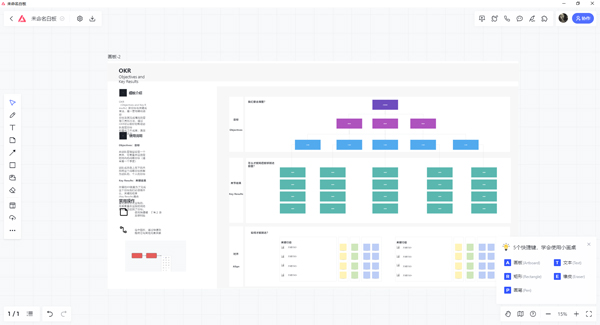
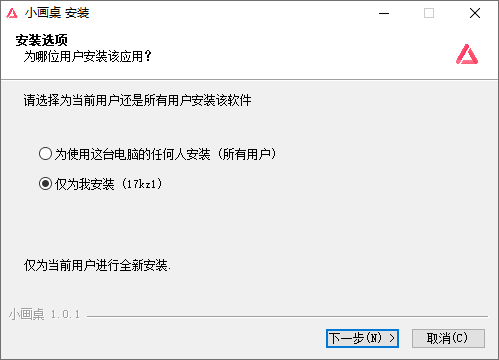 2、打开小画桌软件。打开软件后,你可以看到主界面,其中包含画布、工具栏、图层面板等。
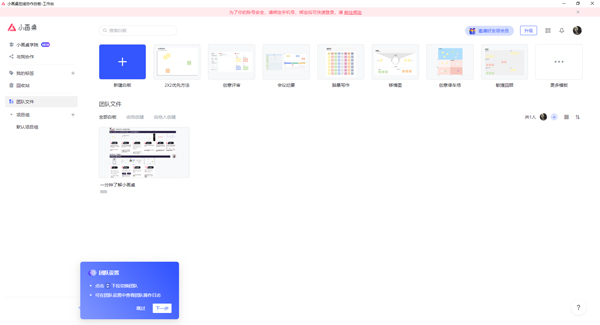 3、创建新作品。点击左上角的“文件”菜单,选择“新建”或使用快捷键“Ctrl + N”来创建新的作品。在弹出的对话框中可以选择画布大小、分辨率等选项。
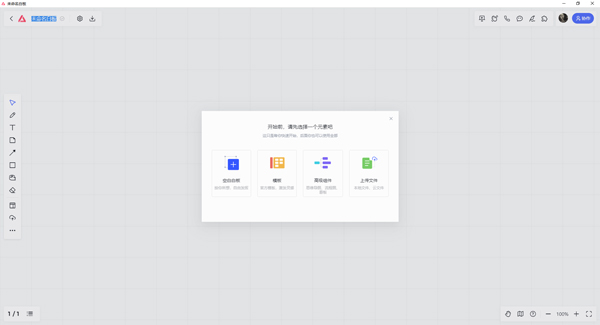 4、绘制作品。选择画笔工具和颜色,然后开始进行绘画。你可以在画布上自由涂鸦,使用不同的画笔和颜色进行创作。此外,你还可以使用魔笔工具来添加特效和滤镜。
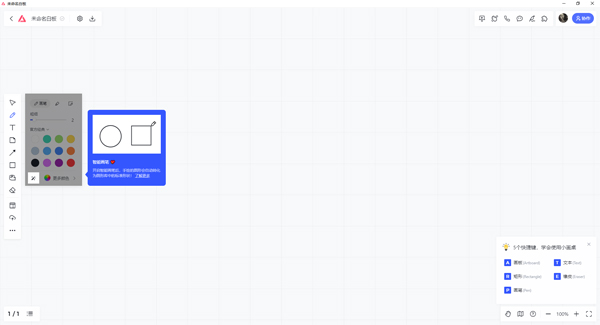 5、使用图层进行编辑。小画桌支持多层图像编辑,可以通过图层面板来管理和编辑不同的图层。在图层面板中可以添加、删除、调整图层顺序等操作。
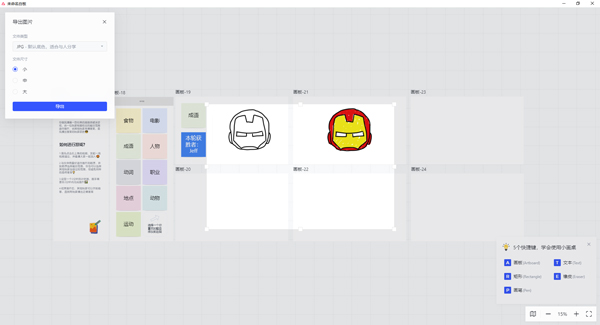
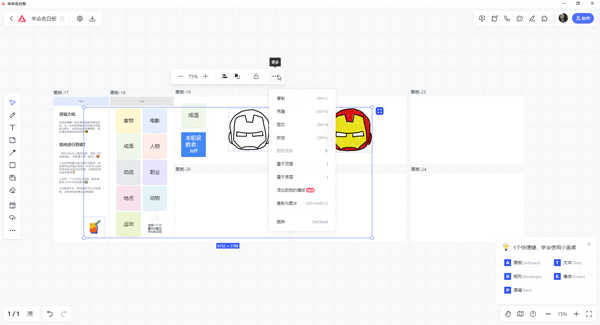 6、保存和导出作品。当你完成作品后,可以使用“文件”菜单中的“保存”或“另存为”选项将作品保存在本地。如果需要将作品分享到社交媒体或印刷,可以使用“文件”菜单中的“导出”选项来选择不同的文件格式和分辨率进行导出。
小画桌在线协作白板功能
1、画笔和调色板:提供多种画笔和颜色选择,让用户可以自由创作。 2、图层:支持多层图像编辑,用户可以在不影响原图的情况下进行修改和调整。 3、魔笔:提供多种特效和滤镜,用户可以使用魔笔功能添加特效和滤镜来增强画作的效果。 4、作品管理:支持保存和导出用户的作品,以及分享到社交媒体上。小画桌是一款数字绘画软件,下面是使用小画桌的基本步骤:
1、下载并安装小画桌软件。
2、打开小画桌软件。打开软件后,你可以看到主界面,其中包含画布、工具栏、图层面板等。
3、创建新作品。点击左上角的“文件”菜单,选择“新建”或使用快捷键“Ctrl + N”来创建新的作品。在弹出的对话框中可以选择画布大小、分辨率等选项。
4、绘制作品。选择画笔工具和颜色,然后开始进行绘画。你可以在画布上自由涂鸦,使用不同的画笔和颜色进行创作。此外,你还可以使用魔笔工具来添加特效和滤镜。
5、使用图层进行编辑。小画桌支持多层图像编辑,可以通过图层面板来管理和编辑不同的图层。在图层面板中可以添加、删除、调整图层顺序等操作。
6、保存和导出作品。当你完成作品后,可以使用“文件”菜单中的“保存”或“另存为”选项将作品保存在本地。如果需要将作品分享到社交媒体或印刷,可以使用“文件”菜单中的“导出”选项来选择不同的文件格式和分辨率进行导出。












