







VRay 6.1 for Revit是一款基于Revit推出的多功能可视化渲染工具,VRay 6.1支持Autodesk Revit 2019/2020/2021/2022/2023/2024六个版本,用户可根据自己的Revit版本安装对应的VRay插件!
VRay提供了丰富的渲染参数和超快的渲染速度,诸如全局材质覆盖、vary草坪与毛发、资源浏览器、混合渲染等等!并且,VRay 6.1 for Revit还增强了GPU渲染性能,优化了工作流程、改进颜色覆盖材质以及独立的材质编辑器等等,可让用户渲染变得更加高效、自然!
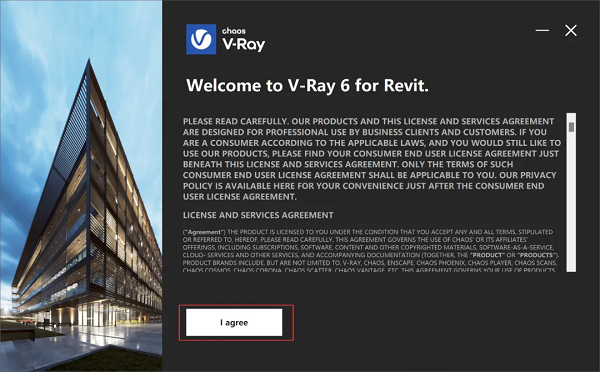
 2、点击【I agree】。
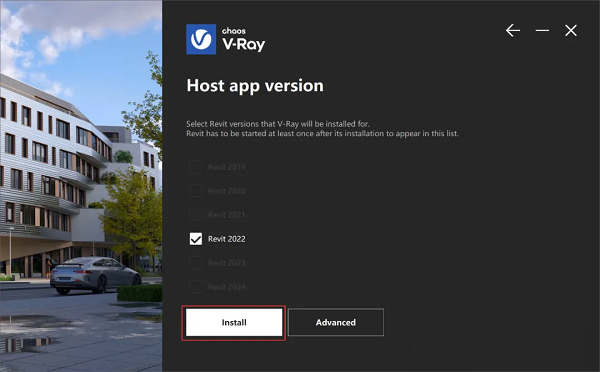
 3、点击【Install】。
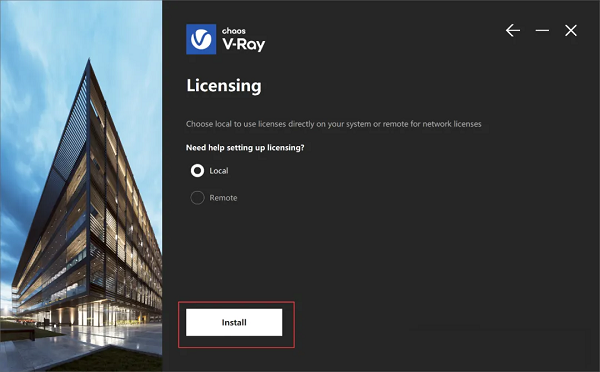
 4、点击【Install】。
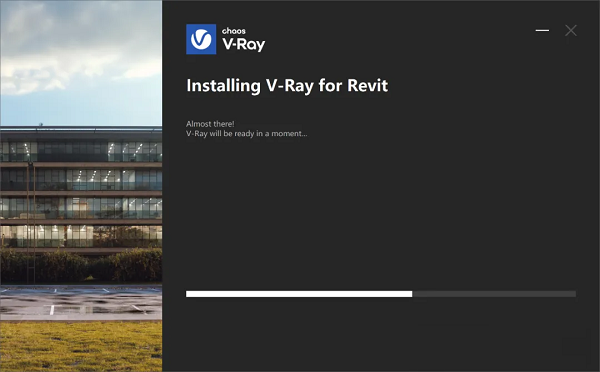
 5、软件安装中,稍等片刻。
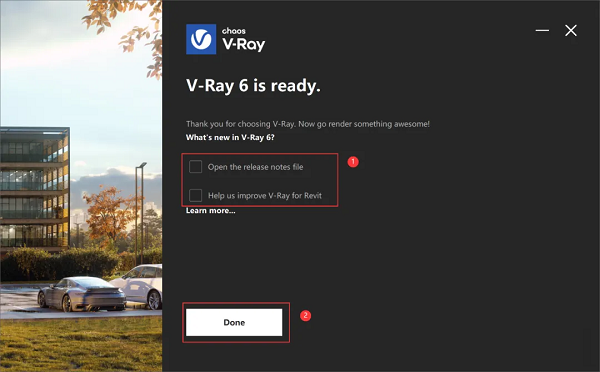
 6、全部不勾选,再点击【Done】。
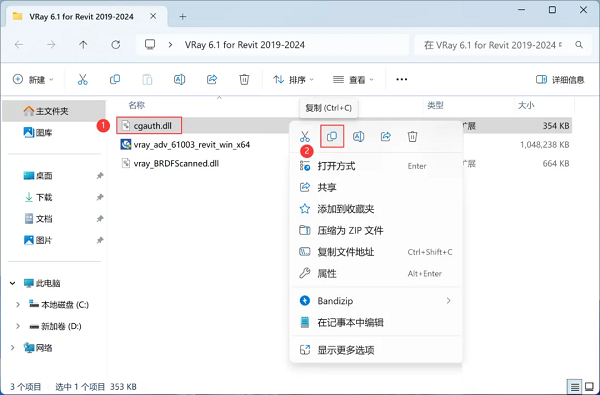
 7、回到VRay 6.1 for Revit 2019-2024文件夹,找到【cgauth.dll】文件,右键点击【复制按钮】。
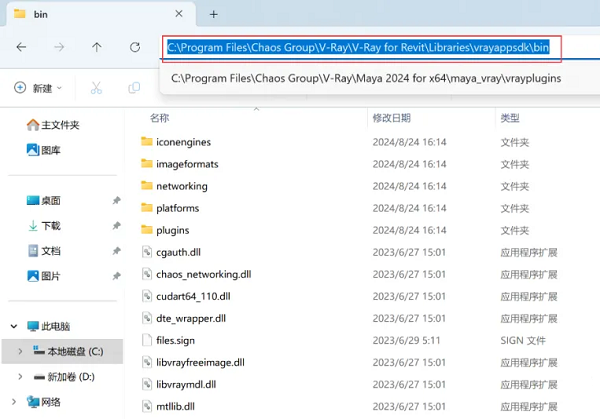
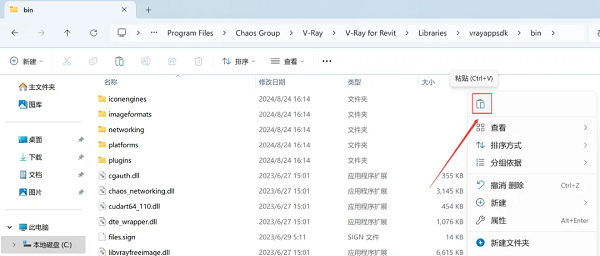
 8、打开路径:C:\Program Files\Chaos Group\V-Ray\V-Ray for Revit\Libraries\vrayappsdk\bin。
 9、右键文件夹的空白处,点击【粘贴按钮】。
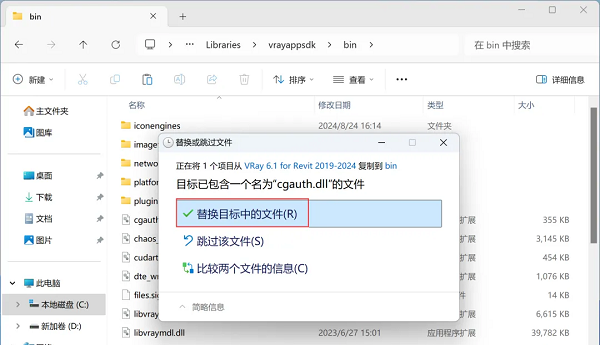
 10、点击【替换目标中的文件】。
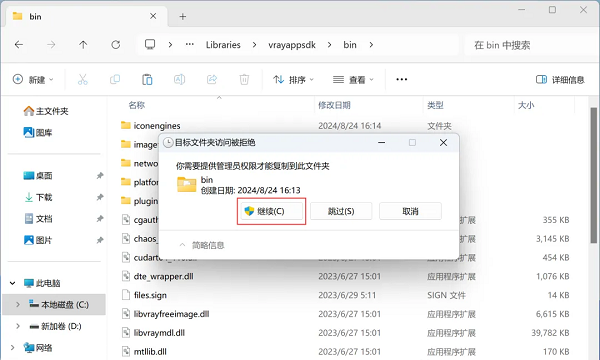
 11、点击【继续】。
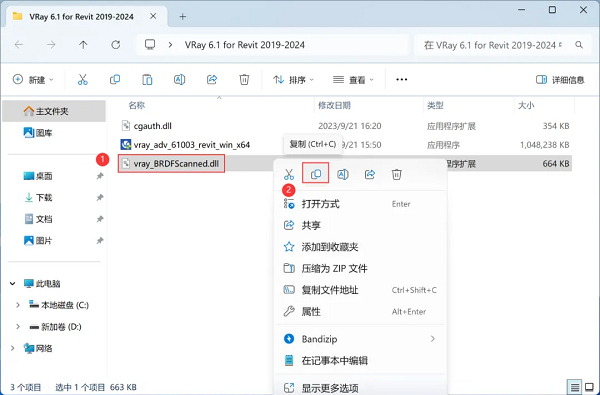
 12、回到VRay 6.1 for Revit 2019-2024文件夹,找到【vray_BRDFScanned.dll】文件,右键点击【复制按钮】。
 13、打开路径:C:\Program Files\Chaos Group\V-Ray\V-Ray for Revit\Libraries\vrayappsdk\bin\plugins。
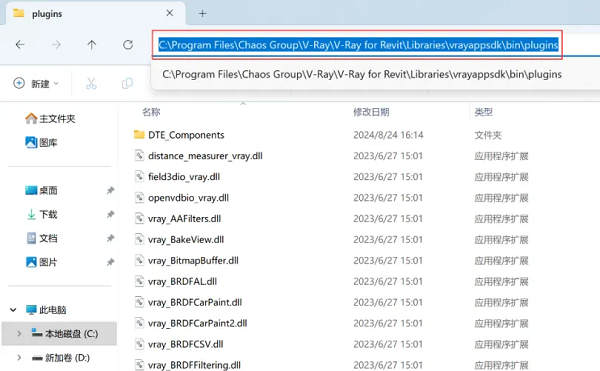 14、右键文件夹的空白处,点击【粘贴按钮】。
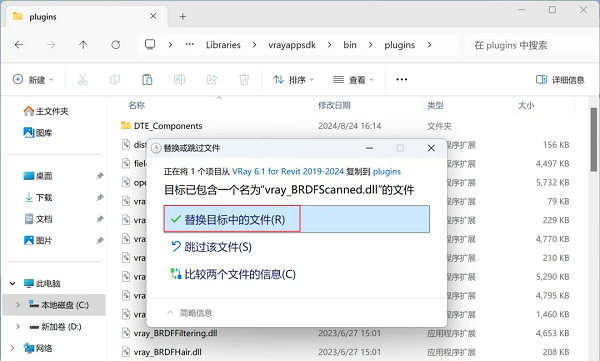
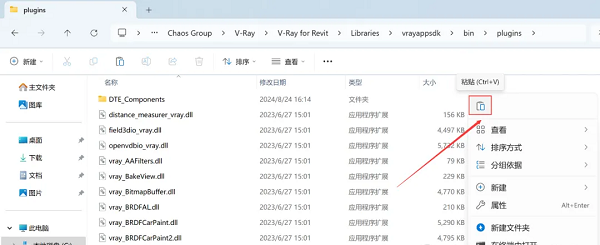 15、点击【替换目标中的文件】。
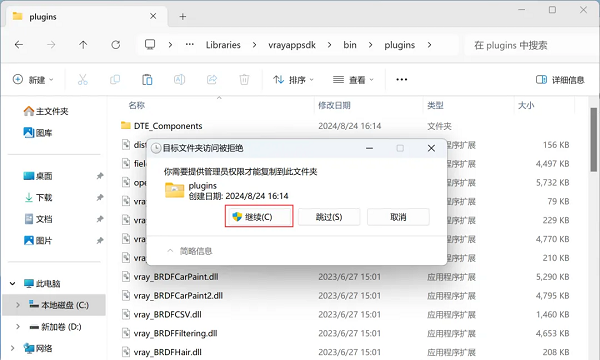
 16、点击【继续】。
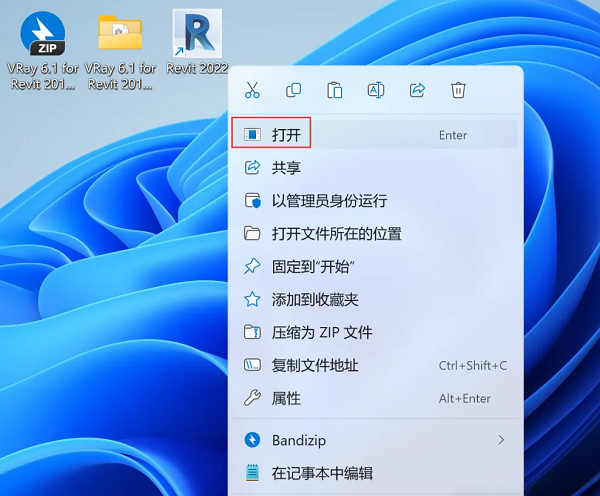
 17、回到桌面,右键桌面上的【Revit 2022软件图标】,点击【打开】。
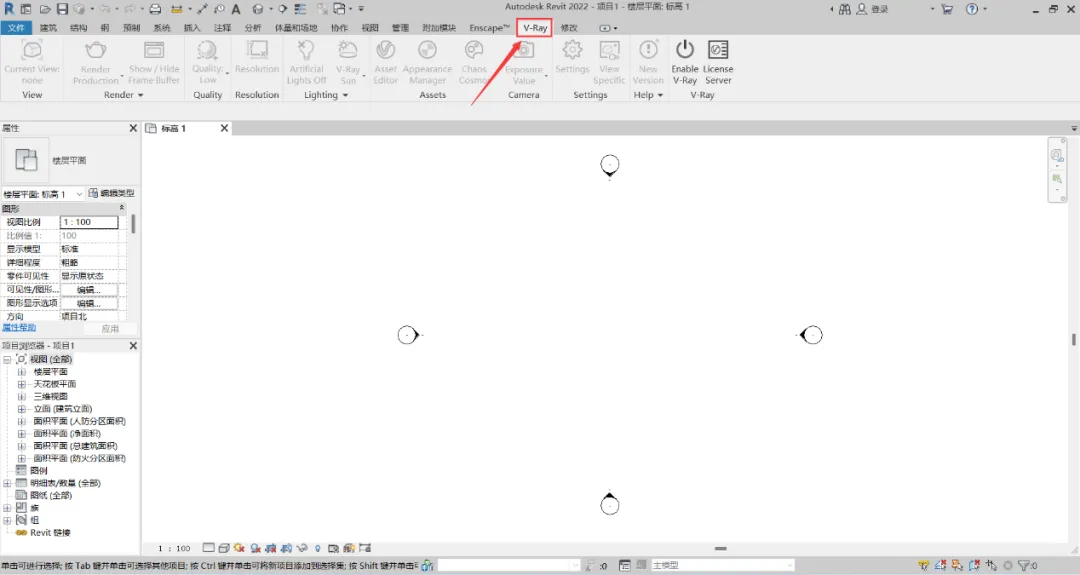
 18、VRay 6.1 for Revit软件安装成功,运行界面如下!
VRay 6.1 for Revit 2019-2024安装激活教程
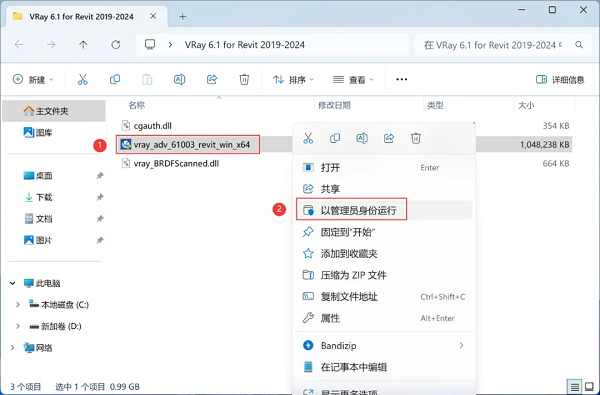
1、右键选择以管理员身份运行【vray_adv_61003_revit_win_x64】应用程序。
2、点击【I agree】。
3、点击【Install】。
4、点击【Install】。
5、软件安装中,稍等片刻。
6、全部不勾选,再点击【Done】。
7、回到VRay 6.1 for Revit 2019-2024文件夹,找到【cgauth.dll】文件,右键点击【复制按钮】。
8、打开路径:C:\Program Files\Chaos Group\V-Ray\V-Ray for Revit\Libraries\vrayappsdk\bin。
9、右键文件夹的空白处,点击【粘贴按钮】。
10、点击【替换目标中的文件】。
11、点击【继续】。
12、回到VRay 6.1 for Revit 2019-2024文件夹,找到【vray_BRDFScanned.dll】文件,右键点击【复制按钮】。
13、打开路径:C:\Program Files\Chaos Group\V-Ray\V-Ray for Revit\Libraries\vrayappsdk\bin\plugins。
14、右键文件夹的空白处,点击【粘贴按钮】。
15、点击【替换目标中的文件】。
16、点击【继续】。
17、回到桌面,右键桌面上的【Revit 2022软件图标】,点击【打开】。
18、VRay 6.1 for Revit软件安装成功,运行界面如下!












