







Adobe Media Encoder 2023(Me 2023)是一款文件转换和媒体处理软件,其最大的特色在于,可以与各种应用程序相同的方式处理媒体,例如它可以与 Adobe Premiere Pro、后效果和其他应用程序紧密集成,使工作流程更加顺畅,让文件转化变得更加轻松。此外,Media Encoder 2023具有多种格式,结合了与许多应用程序和无缝媒体处理工作流程的集成,可用于创建几乎任何屏幕大小的高质量视频。同时,软件还支持大量媒体格式的文件,为不同应用程序和观众,还有多种分发格式,对音频和视频文件开始编码,能把多种设备格式的音频和视频文件完成导出,所以大家还在等什么,赶快来下载体验吧。
本站提供的是Adobe Media Encoder 2023(Me 2023)中文直装版,此版本无需断网,自动生成快捷方式,内置修改免费使用,欢迎下载体验!
 2、 并行编码面板
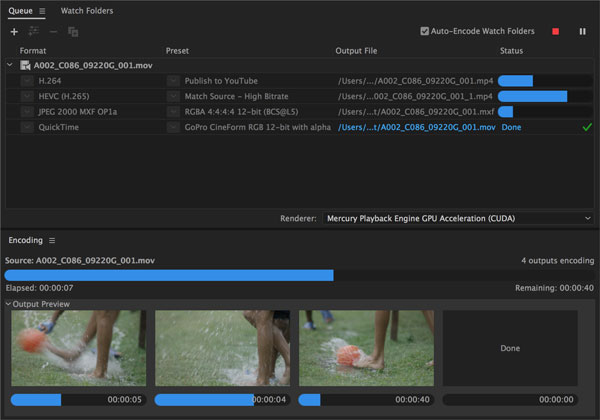
显示并行编码进度的“编码”面板
“队列”面板
将想要编码的文件添加到“队列”面板中。可以将源视频或音频文件、Adobe Premiere Pro 序列和 Adobe After Effects 合成添加到要编码的项目队列中。您可以拖放文件到队列中或单击“添加源”并选择要编码的源文件。
您也可以从其他 Adobe 应用程序将作业直接发送到队列。这样,AME 在后台渲染的同时,您可以继续工作。支持导出到 AME 的 Adobe 应用程序:
Premiere Pro
After Effects
Audition
Character Animator
Prelude
2、 并行编码面板
显示并行编码进度的“编码”面板
“队列”面板
将想要编码的文件添加到“队列”面板中。可以将源视频或音频文件、Adobe Premiere Pro 序列和 Adobe After Effects 合成添加到要编码的项目队列中。您可以拖放文件到队列中或单击“添加源”并选择要编码的源文件。
您也可以从其他 Adobe 应用程序将作业直接发送到队列。这样,AME 在后台渲染的同时,您可以继续工作。支持导出到 AME 的 Adobe 应用程序:
Premiere Pro
After Effects
Audition
Character Animator
Prelude
 3、 “队列”面板
“队列”面板
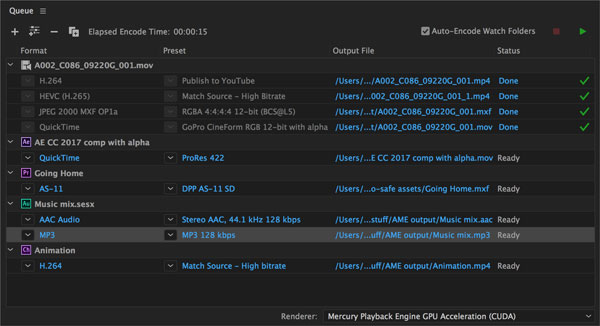
开始队列时,将编码已添加到编码队列中的项目。您可以指示 Adobe Media Encoder 在您向队列添加项目后开始编码,或等待至您决定开始编码后再开始编码。您还可以设置一个首选项,使得在向编码队列添加新项目后经过指定的时间再开始编码。
可以添加、删除或重新排序队列面板中的项目。有关更多信息,请参阅在编码队列中添加和管理项目。
3、 “队列”面板
“队列”面板
开始队列时,将编码已添加到编码队列中的项目。您可以指示 Adobe Media Encoder 在您向队列添加项目后开始编码,或等待至您决定开始编码后再开始编码。您还可以设置一个首选项,使得在向编码队列添加新项目后经过指定的时间再开始编码。
可以添加、删除或重新排序队列面板中的项目。有关更多信息,请参阅在编码队列中添加和管理项目。
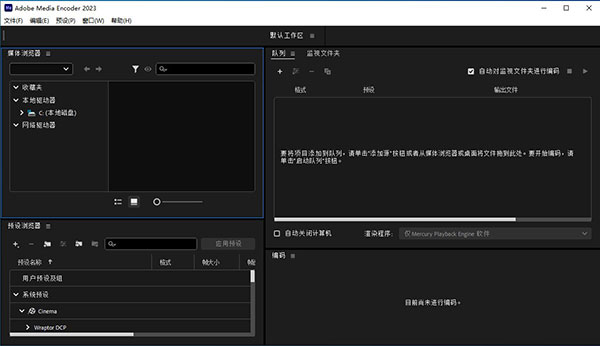
Adobe Media Encoder 2023(Me 2023)中文直装版说明
- 官方版改装,免激活处理,多国语言完整版 - 更新软件主屏幕(欢迎使用)UXP组件至 5.5.0.54 - 移除软件主屏幕的已经授权/试用到期的通知提示 - 禁用Adobe产品后台跟踪器和匿名数据日志上报程序 - 安装程序:基于Adobe产品独立安装程序版本 5.7.1.1 - 安装程序:解除 Windows 10 初期版系统上安装限制(by m0nkrus) - 安装程序:移除原始安装程序的Adobe Desktop Common (公用库) 组件 - 安装程序:移除原始安装程序的Adobe Creative Cloud (创意云程序) 组件 - 安装界面:界面支持选择安装位置和界面语言,以及安装完后立即运行软件Media Encoder2023新功能
1、改进了 AVC Intra 的性能 现在,在搭载 Apple Silicon 的 Mac 计算机上,会为 10 位 AVC Intra 格式使用 GPU 加速。 2、对 ARRI ALEXA 35 摄像机的支持 现在支持来自 ARRI ALEXA 35 摄像机的 ARRIRAW 和 ProRes 文件。 3、编码或队列完成通知 Adobe Media Encoder 现在可以在编码完成时通知您。 4、编码完成时关闭计算机 在队列中的所有编码作业完成后,您可以选择自动关闭计算机。 5、支持 RED V-RAPTOR 摄像机 Adobe Media Encoder 现在支持 RED V-RAPTOR 摄像机。Media Encoder 2023使用方法介绍
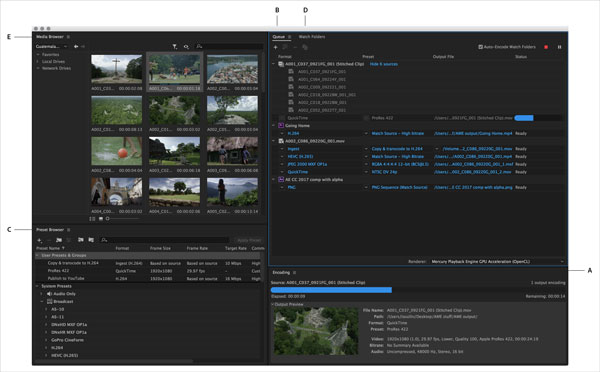
对文件进行编码时,Adobe Media Encoder 中有五个主面板可供使用。您可以将面板作为单帧的选项卡进行分组,或作为单独的浮动面板。 1、AME 接口 Adobe Media Encoder 用户界面 A. “编码”面板 B. “队列”面板 C. 预设浏览器 D. 监视文件夹 E. 媒体浏览器 在您按照您的需求自定义工作区后,选择“窗口”;“工作区”;“新建工作区”来创建自定义工作区。 注意: Adobe Media Encoder 中的许多命令有键盘快捷键,可帮助您快速完成任务,而极少使用鼠标。请参阅此页面了解 Adobe Media Encoder 中的默认键盘快捷键。 “编码”面板 “编码”面板提供有关每个编码项目的状态的信息。 同时编码多个输出时,“编码”面板将显示每个编码输出的缩略图预览、进度条和完成时间估算。有关更多信息,请参阅并行编码。
2、 并行编码面板
显示并行编码进度的“编码”面板
“队列”面板
将想要编码的文件添加到“队列”面板中。可以将源视频或音频文件、Adobe Premiere Pro 序列和 Adobe After Effects 合成添加到要编码的项目队列中。您可以拖放文件到队列中或单击“添加源”并选择要编码的源文件。
您也可以从其他 Adobe 应用程序将作业直接发送到队列。这样,AME 在后台渲染的同时,您可以继续工作。支持导出到 AME 的 Adobe 应用程序:
Premiere Pro
After Effects
Audition
Character Animator
Prelude
3、 “队列”面板
“队列”面板
开始队列时,将编码已添加到编码队列中的项目。您可以指示 Adobe Media Encoder 在您向队列添加项目后开始编码,或等待至您决定开始编码后再开始编码。您还可以设置一个首选项,使得在向编码队列添加新项目后经过指定的时间再开始编码。
可以添加、删除或重新排序队列面板中的项目。有关更多信息,请参阅在编码队列中添加和管理项目。












