







对于热爱绘画的人而言,一款优秀的绘画工具可以为自己制作出许许多多的惊喜。而本次小编所带来的就是受到许多绘画人员所喜爱的熊猫绘画电脑版,这是一款支持跨平台的绘画软件,该软件有安卓版、苹果版以及本次所带来的电脑版。为什么小编今日带来电脑版呢?因为电脑版类别于手机版而言有着得天独厚的优势所在。首先电脑版内界面看起来十分清爽简洁,给用户一种良好的适应体验。其次,电脑版具有高清屏幕显示,可以让你的绘画更加便捷,不出现任何差错。甚至电脑版内使用起来也十分简单,不论是描线、素描、速写等等操作,你只需要用鼠标便可灵活的进行控制,从而更好的绘制出许多优秀的绘画作品。
熊猫绘画电脑版涵盖了许许多多强大的功能,比如:支持快乐的茶绘、多人同时在线绘画,你可以随时随地与好友共同在一张画布上进行创作。并且软件内提供了专业的绘画工具,不论你是哪种绘画的笔刷行政亦或者是纹理,都可以满足你的各种使用需求。简而言之,如果你热爱绘画,但却不知道哪款绘画软件简单好用,那么请一定不要错过这款熊猫绘画pc端最新版,相信你定能在此创作出许多令人惊奇的作品,感兴趣的小伙伴快来下载体验吧。
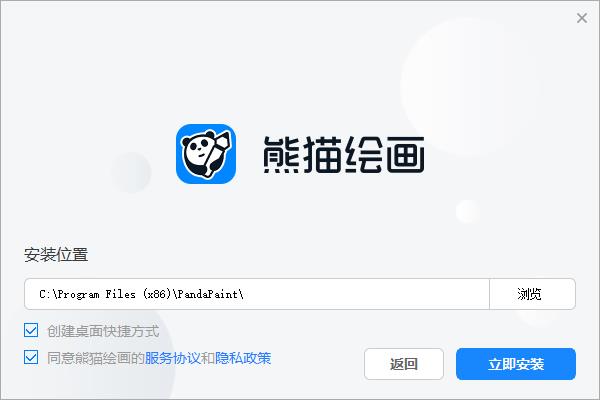 2、完成安装后启动软件,使用注册的手机号和密码登录使用,无账号可以点击“点击注册”选项。
 3、注册账号需要使用真实的手机接收验证码,将验证码填写到输入框中并点击注册即可。
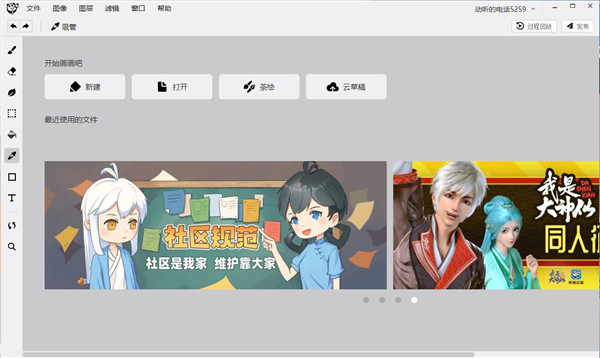
 4、登录之后您会看到这样的一个用户界面,现在可以在这熊猫绘画电脑版软件中创建画板并进行绘画了。
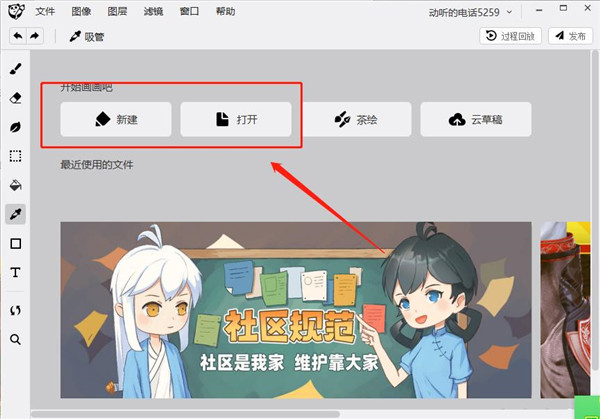
 5、单击“新建”即可创建一个空白画板,如有保存的绘图,您可以点击“打开”在本地导入继续绘画。
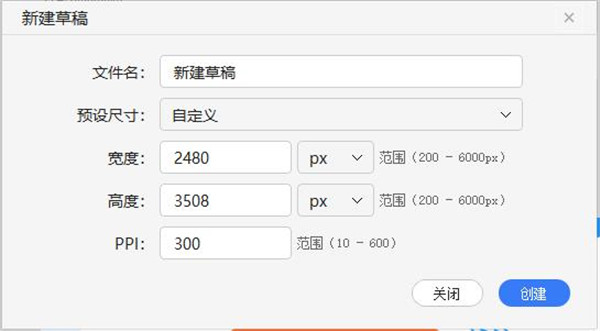
 6、创建画板,设置画板的名称,从预设尺寸中选择一个常用的尺寸,也可以自行设置,其它参数可以按需调整,新手用户建议按默认的像素和ppi进行绘图。
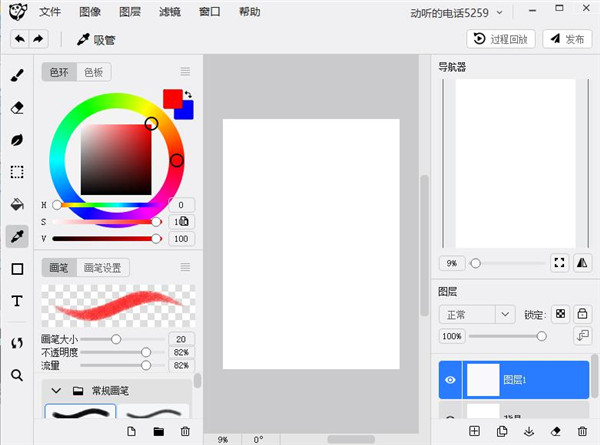
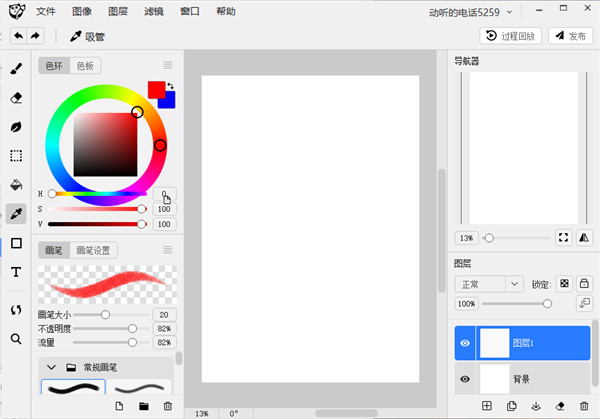
 7、画板创建完成之后您就可以开始在该界面中绘制图像了,熊猫绘画的界面与PS很像,因此对PS熟悉的朋友使用这款工具会简单许多。
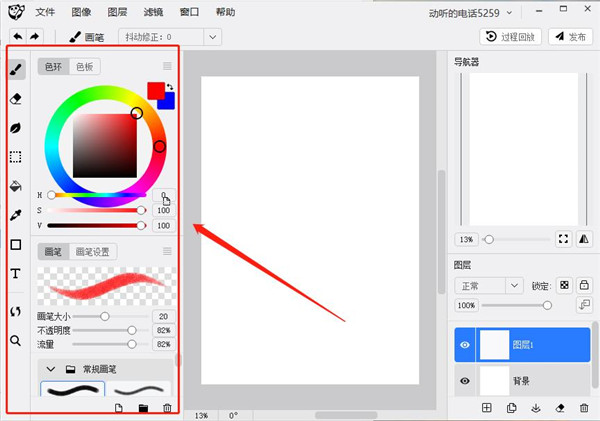
 8、左侧是工具栏,所有绘画需要使用到的绘制工具,颜色填充工具和颜色都可以在这个窗口中找到使用。
 9、选择绘制工具后就可以在中间的空白区域进行图像绘制了。
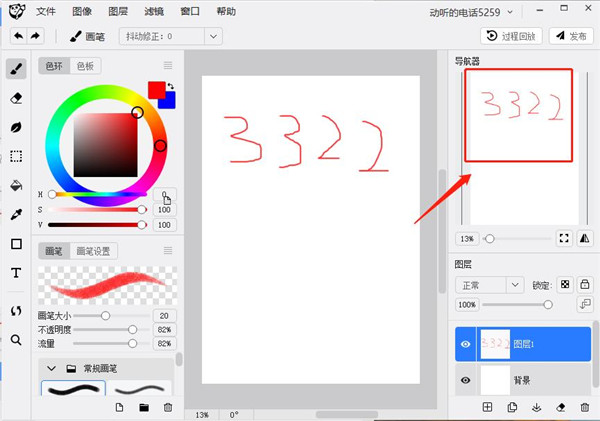
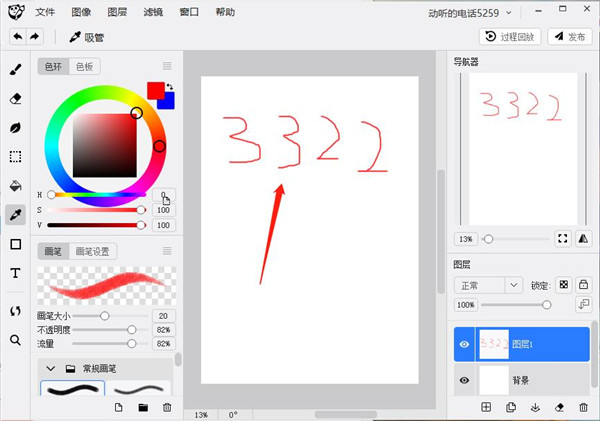 10、在熊猫绘画电脑版软件右上的位置是导航器,在您处理图像细节的时候导航器可以帮助您预览图像的整体效果。
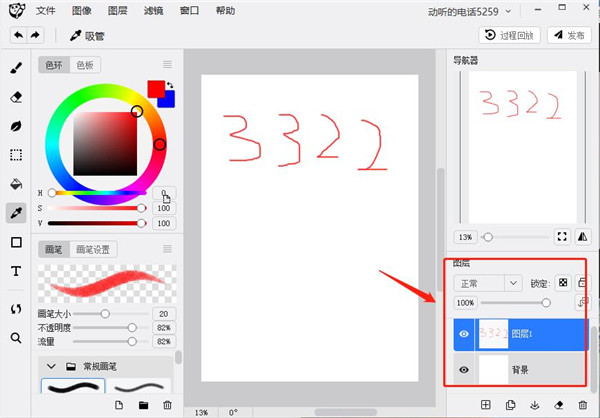
 11、右下的位置图层窗口,这与PS的图层功能一样,可以在此管理图层的添加和删除。
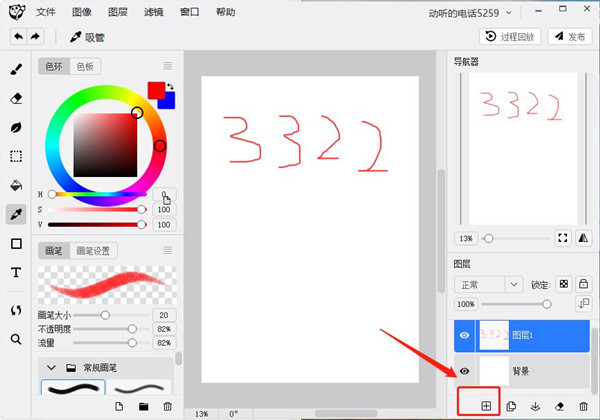
 12、要增加图层,复制图层或是删除图层等可以在此点击对应的按钮执行相关的操作。
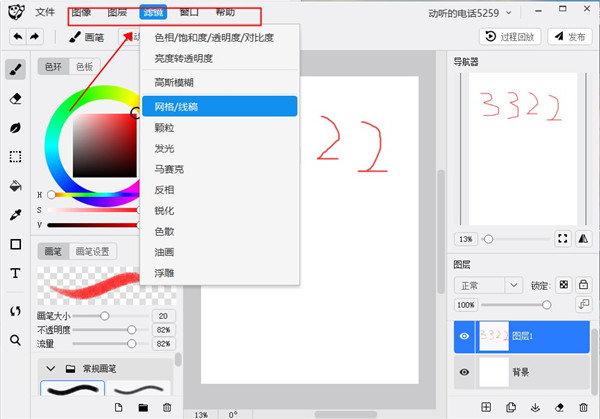
 13、在熊猫绘画软件的菜单中还有一些功能可以使用,比如图层管理,滤镜,窗口管理等等。
软件特色
一、快乐茶绘、多人同时在线绘画 手机指绘和电脑板绘可在同一张画布同时绘画,打通设备壁垒。和朋友一起边聊边画,手指与画笔的切磋,迸发更多有趣的创作。拿起手机就可以和坐在电脑前的小伙伴一起在一张画布上快乐摸鱼创作吧。 二、动画制作、制作创意动画和有趣GIF 简单易上手的动画制作功能,发挥你的创意,制作生动有趣的动画吧!支持导出MP4和GIF2种格式。 三、各种笔刷、自定义笔刷系统 我们提供了12种内置画笔供您使用,例如铅笔,用于勾线的圆珠笔和用于着色的水彩笔。每个画笔都有多种设置参数,因此可以根据自己的喜好对其进行自定义。我们还提供了多种笔刷形状与纹理,可以根据自己的需求创造自己的笔刷。将来我们会增加更多的笔刷,所以请多加注意。熊猫绘画pc客户端使用教程
1、解压软件后将熊猫绘画pc软件安装到电脑中,在安装的过程中您可以点击定义安装选项修改软件的安装目录。
2、完成安装后启动软件,使用注册的手机号和密码登录使用,无账号可以点击“点击注册”选项。
3、注册账号需要使用真实的手机接收验证码,将验证码填写到输入框中并点击注册即可。
4、登录之后您会看到这样的一个用户界面,现在可以在这熊猫绘画电脑版软件中创建画板并进行绘画了。
5、单击“新建”即可创建一个空白画板,如有保存的绘图,您可以点击“打开”在本地导入继续绘画。
6、创建画板,设置画板的名称,从预设尺寸中选择一个常用的尺寸,也可以自行设置,其它参数可以按需调整,新手用户建议按默认的像素和ppi进行绘图。
7、画板创建完成之后您就可以开始在该界面中绘制图像了,熊猫绘画的界面与PS很像,因此对PS熟悉的朋友使用这款工具会简单许多。
8、左侧是工具栏,所有绘画需要使用到的绘制工具,颜色填充工具和颜色都可以在这个窗口中找到使用。
9、选择绘制工具后就可以在中间的空白区域进行图像绘制了。
10、在熊猫绘画电脑版软件右上的位置是导航器,在您处理图像细节的时候导航器可以帮助您预览图像的整体效果。
11、右下的位置图层窗口,这与PS的图层功能一样,可以在此管理图层的添加和删除。
12、要增加图层,复制图层或是删除图层等可以在此点击对应的按钮执行相关的操作。
13、在熊猫绘画软件的菜单中还有一些功能可以使用,比如图层管理,滤镜,窗口管理等等。












