







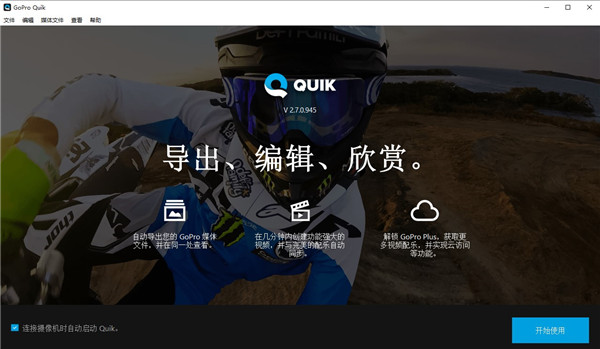
众所周知,随着时下各大自媒体、短视频等领域平台的火爆,网络上各种各样的视频处理程序也可谓是数不胜数了,如果你不知道到底选哪款好的话?不妨就来试试GoPro Quik电脑版吧,这是今日小编要给大家推荐的一款集媒体编辑,视频剪辑,音乐播放等多功能于一体的PC端视频处理程序,其主要由GoPro官方精心打造推出上线。同时该软件界面直观简洁,功能齐全,不仅具备了多种视频编辑工具、24种永久免费的视频风格,可以满足用户的不同需求。并且软件操作也非常的简单,大家只需要导入所需处理的影像就可在几分钟内根据提示进行轻松的编辑、处理并分析gopro照片和视频,捕捉完美瞬间。同时其还拥有多种高级的视频编辑功能和素材供的大家免费使用,例如编辑完后添加相应的hilight标记,各种效果,从云端配置音乐,轻松下载音乐到视频上混合剪辑等,让你视频更加丰富精彩。GoPro Quik电脑版还支持大家保存、导出、分享您的照片、视频到各大社交平台哦,总而言之功能多多,操作体验极佳。欢迎有需要的朋友前来本站免费下载哈!
 2、单击“Add Folder”(添加文件夹)以选择文件位置。
3、单击“Save”(保存)
2、单击“Add Folder”(添加文件夹)以选择文件位置。
3、单击“Save”(保存)
 4、桌面版 Quik 此时将扫描这些文件夹,同时可将任何 GoPro 媒体添加到“Media”(媒体)和“Recently Added”(最近添加)接收箱中。请注意: 任何来自第三方摄像机的视频/照片在桌面版 Quik 中都无法识别。
5、如果您已经添加了媒体文件夹,并且想要删除它们:
①、单击右上角的齿轮图标以进入“General Settings”(通用设置)
4、桌面版 Quik 此时将扫描这些文件夹,同时可将任何 GoPro 媒体添加到“Media”(媒体)和“Recently Added”(最近添加)接收箱中。请注意: 任何来自第三方摄像机的视频/照片在桌面版 Quik 中都无法识别。
5、如果您已经添加了媒体文件夹,并且想要删除它们:
①、单击右上角的齿轮图标以进入“General Settings”(通用设置)
 ②、在“Media Folders”(媒体文件夹) 部分中,找到位于文件位置右侧的“X”。单击“X”,该位置随即将被删除
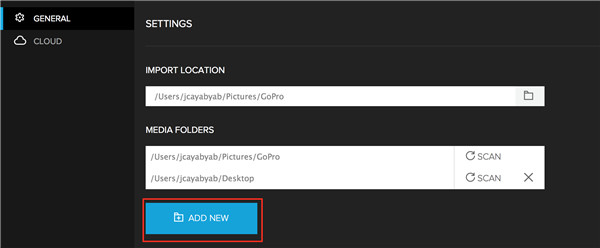
 ③、请注意:如果文件位置附近没有“X”,表明该位置是 “Import Location”(导入位置) (请参考以上屏幕截图)。您需要更改导入位置才能将该文件夹从列表中删除。
6、如果您想要添加更多需要桌面版 Quik 扫描的文件夹:
①、单击右上角的齿轮图标以进入“General Settings”(通用设置)。
②、在“Media Folders”(媒体文件夹) 部分中,单击“Add New”(添加新文件夹)并选择文件夹位置
③、请注意:如果文件位置附近没有“X”,表明该位置是 “Import Location”(导入位置) (请参考以上屏幕截图)。您需要更改导入位置才能将该文件夹从列表中删除。
6、如果您想要添加更多需要桌面版 Quik 扫描的文件夹:
①、单击右上角的齿轮图标以进入“General Settings”(通用设置)。
②、在“Media Folders”(媒体文件夹) 部分中,单击“Add New”(添加新文件夹)并选择文件夹位置
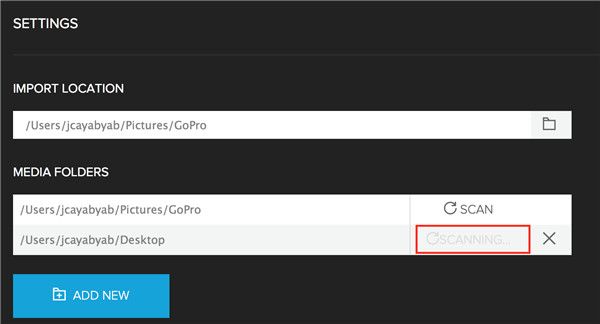
 ③、此后,新的文件夹位置将出现在列表中,您会看到“Scanning”(扫描)在“X”的旁边,这表明所有 GoPro 媒体正在从该文件夹中拉出
 ④、右上角将出现一条警报消息,提示您文件已编制索引。
⑤、单击左上角的“Back to Media”(返回媒体),任何桌面版 Quik 随即都会显示您刚才所指定位置的所有媒体。
④、右上角将出现一条警报消息,提示您文件已编制索引。
⑤、单击左上角的“Back to Media”(返回媒体),任何桌面版 Quik 随即都会显示您刚才所指定位置的所有媒体。
软件特色
1、Quik可剖析您的视频剪辑,寻找最精彩瞬间。您可以手动式剪修视频。 2、Quik可探测面部和颜色,极致烘托每一张照片。您可以手动式设置聚焦。挑选视频风格 3、24种永久免费的视频风格供您选择,全部风格都出示精心策划的衔接实际效果和图案设计。 4、调节每个视频风格的字体样式、ps滤镜和图案设计。自定视频 5、轻轻松松地重新排序照片、视频剪辑和题目。 6、剪修视频剪辑,捕获极致一瞬间。 7、调节照片上的聚焦。 8、加上文字累加和题目ppt。乃至能够 加上表情符号。 9、将视频风格从影片更改成正方形,有利于在Instagram上轻轻松松共享。极致同歩的歌曲+从70余首完全免费歌曲中随便选择,或是应用您的信息库中的歌曲。 10、不管您挑选的是哪种电影风格,Quik都可以依据音乐节奏自动同步衔接实际效果。 11、将歌曲的随意部位做为歌曲的开始播放点。轻轻松松储存+与所有人共享资源 12、以高清720p或1080p像素将视频储存到相机胶卷。如何在桌面版Quik中添加媒体文件夹?
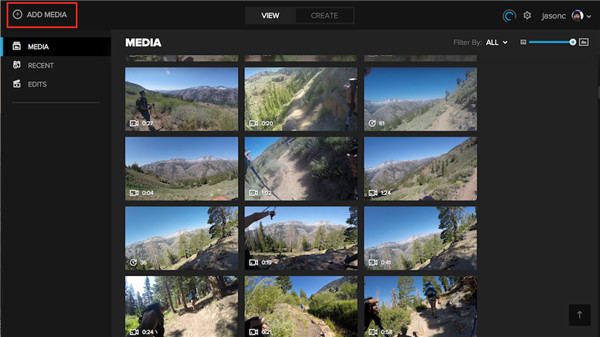
使用桌面版 Quik 扫描 GoPro 摄像机录制的任何镜头的指定文件夹集合。这样,您能看到可在 GoPro Studio 中剪辑和分享或编辑哪些镜头,从而构建精彩故事。以下是操作步骤: 1、当程序打开后,单击左上角的“Add Media”(添加媒体)按钮
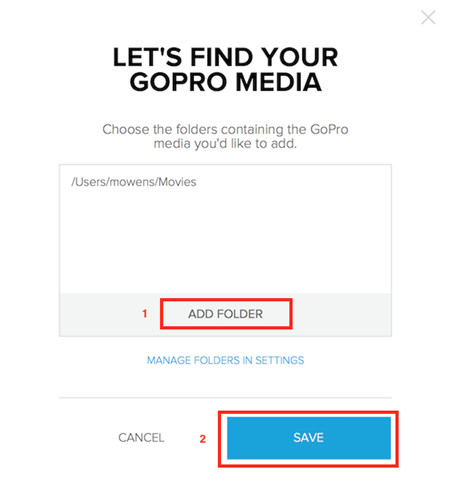
2、单击“Add Folder”(添加文件夹)以选择文件位置。
3、单击“Save”(保存)
4、桌面版 Quik 此时将扫描这些文件夹,同时可将任何 GoPro 媒体添加到“Media”(媒体)和“Recently Added”(最近添加)接收箱中。请注意: 任何来自第三方摄像机的视频/照片在桌面版 Quik 中都无法识别。
5、如果您已经添加了媒体文件夹,并且想要删除它们:
①、单击右上角的齿轮图标以进入“General Settings”(通用设置)
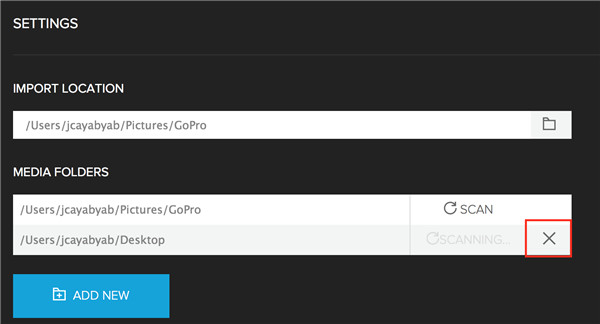
②、在“Media Folders”(媒体文件夹) 部分中,找到位于文件位置右侧的“X”。单击“X”,该位置随即将被删除
③、请注意:如果文件位置附近没有“X”,表明该位置是 “Import Location”(导入位置) (请参考以上屏幕截图)。您需要更改导入位置才能将该文件夹从列表中删除。
6、如果您想要添加更多需要桌面版 Quik 扫描的文件夹:
①、单击右上角的齿轮图标以进入“General Settings”(通用设置)。
②、在“Media Folders”(媒体文件夹) 部分中,单击“Add New”(添加新文件夹)并选择文件夹位置
③、此后,新的文件夹位置将出现在列表中,您会看到“Scanning”(扫描)在“X”的旁边,这表明所有 GoPro 媒体正在从该文件夹中拉出
④、右上角将出现一条警报消息,提示您文件已编制索引。
⑤、单击左上角的“Back to Media”(返回媒体),任何桌面版 Quik 随即都会显示您刚才所指定位置的所有媒体。












