







Topaz Studio 2中文版是一款功能强大且专业性十足的图片处理软件,它不仅可以为用户当成独立的图像编辑器使用,还可以作为Lightroom和Photoshop的降噪调色插件使用,其种种强大的专业图像处理功能,为用户的工作带来了极大的效率。并且,Topaz Studio 2图片处理软件界面简洁美观,所有功能一目了然的呈现在用户眼前,用户可根据自身的需求进行专业的图像处理和照片增强等技术,整体功能强大且实用。
除此之外,相比于同类图像处理软件而言,Topaz Studio 2有着许多亮点所在,它采用了尖端过滤器,可极大的为用户提供高度自由的创作性,并且具有强大的选择和掩盖功能,这是其他软件不可比拟的,能在编辑图像的过程中更加轻松快捷。甚至还具备完全无损的图层工作流程,用户可使用不同的混合模式、不透明度混合、匹配滤镜等效果,以此来制作出令人惊叹的美丽图像。有需要的用户欢迎下载使用。
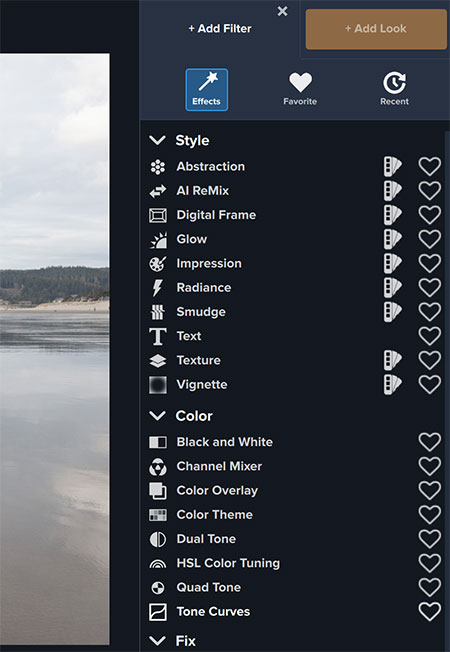
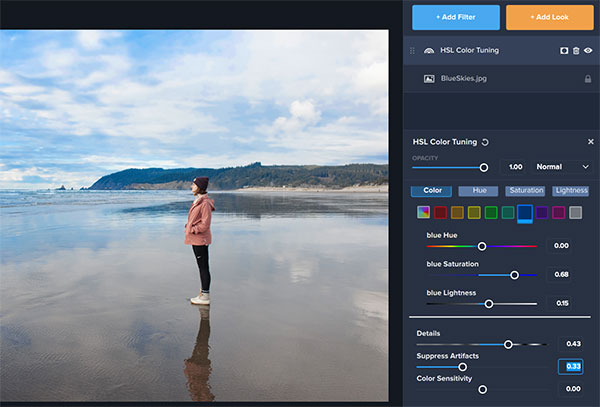
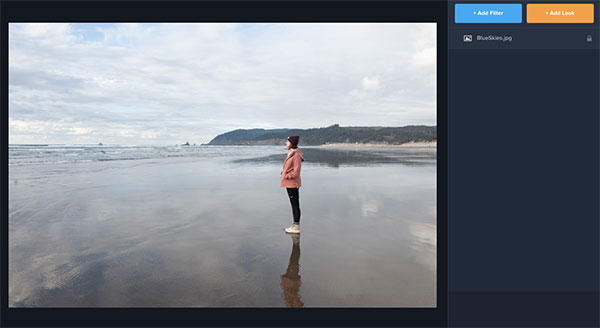 单击右侧菜单中的蓝色“添加过滤器”按钮。在这里,您可以找到30多种独特且可自定义的滤镜以用于图像;
 单击“颜色”选项卡(这将是默认选项卡)下的蓝色方块,接下来,您将要向上滑动蓝色饱和度栏,直到获得所需天空中的蓝色为止;
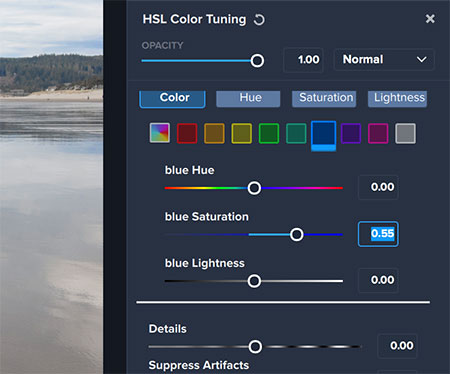 将“详细信息”滑块调整为.43,将“抑制伪影”滑块调整为.33,这样您就可以看到云之间的更多蓝色细节;
 第2步:精确度对比
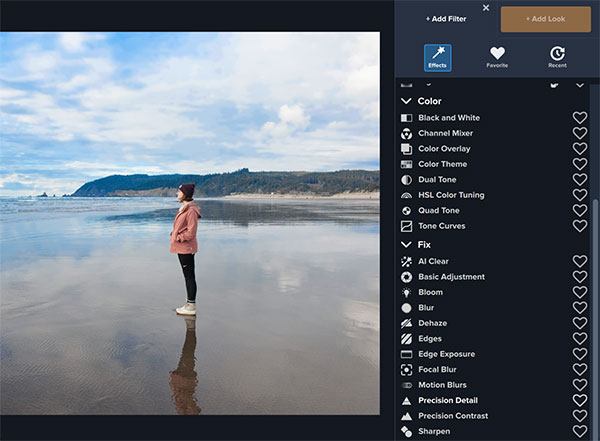
再次单击蓝色的Add Filters按钮,然后一直滚动到Fix类别下的Precision Contrast;
第2步:精确度对比
再次单击蓝色的Add Filters按钮,然后一直滚动到Fix类别下的Precision Contrast;
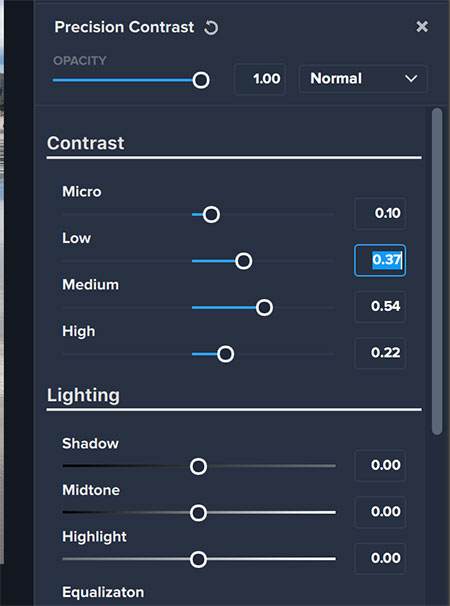
 从“ Contrast”部分下的滑块开始调整了一些滑块;
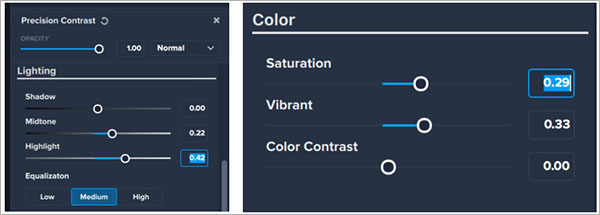
 为了使云变白,我们调整了“中间色调”和“突出显示”滑块,使“突出显示”滑块的调整高于“中间色调”滑块;
 第三步:最终结果!
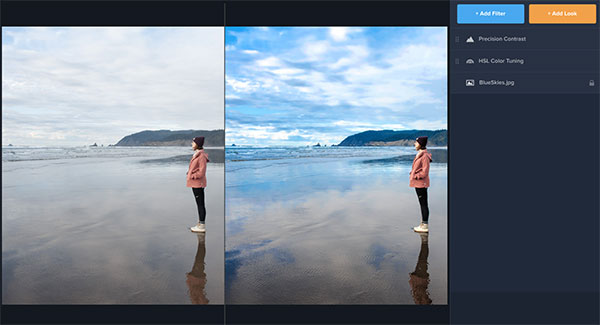
通过结合使用HSL色彩调节和精确对比度,我们可以带出天空中的蓝色以及水上天空的蓝色反射,而不会直接影响图像中的其他颜色。
第三步:最终结果!
通过结合使用HSL色彩调节和精确对比度,我们可以带出天空中的蓝色以及水上天空的蓝色反射,而不会直接影响图像中的其他颜色。
功能介绍
1、AI Clear 这款由人工智能驱动的工具实际上可以在去除噪音的同时锐化细节。在你自己的图片上试一试,看看为什么一些摄影师说AI Clear是我们开发的最好的东西。 2、精确对比度 上一次使用 "对比度 "滑块产生令人惊叹的图像是什么时候?很有可能,你的图像中的高光和阴影都被吹得一塌糊涂。 3、精确的细节 普通的锐化工具通常会增加边缘对比度,这只是给人以锐利的感觉,但也增加了伪影和光晕。Topaz Detail可以增强图像中已经存在的自然细节。这种独特的技术可以帮助您自然地使您的照片看起来更加 "立体",并为您的图像增加一种精美自然的锐利感。 4、黑与白 把你的照片变成精致的单色图像,让你的观众在情感上感动。黑白滤镜使用独特的黑白转换引擎,强调色调和质感,以帮助您获得流行的黑白图像。 5、探索和创建外观来改变你的图像。 Topaz Studio 2的滤镜单独使用效果很好,但真正的魔力发生时,他们结合在一起。Topaz Studio 2包括超过200种 "外观"(预建的滤镜组),帮助你探索不同的美丽效果,为你的图像点击一下。Topaz Studio 2中文版使用教程
处理风景照片时,您想要或需要做的最常见的事情之一就是增强天空。这可能涉及在日出或日落时改善天空的颜色,或者干脆让暗淡的蓝天多一点生命。天空显然是大多数风景照片中的重要元素,而Lightroom使使用天空变得非常简单。在本教程中,我们将引导您完成使用两个必不可少的滤镜在Topaz Studio 2中改善天空的过程:HSL色彩调整和精确对比度。 步骤1:HSL颜色调整
单击右侧菜单中的蓝色“添加过滤器”按钮。在这里,您可以找到30多种独特且可自定义的滤镜以用于图像;
单击“颜色”选项卡(这将是默认选项卡)下的蓝色方块,接下来,您将要向上滑动蓝色饱和度栏,直到获得所需天空中的蓝色为止;
将“详细信息”滑块调整为.43,将“抑制伪影”滑块调整为.33,这样您就可以看到云之间的更多蓝色细节;
第2步:精确度对比
再次单击蓝色的Add Filters按钮,然后一直滚动到Fix类别下的Precision Contrast;
从“ Contrast”部分下的滑块开始调整了一些滑块;
为了使云变白,我们调整了“中间色调”和“突出显示”滑块,使“突出显示”滑块的调整高于“中间色调”滑块;
第三步:最终结果!
通过结合使用HSL色彩调节和精确对比度,我们可以带出天空中的蓝色以及水上天空的蓝色反射,而不会直接影响图像中的其他颜色。












