







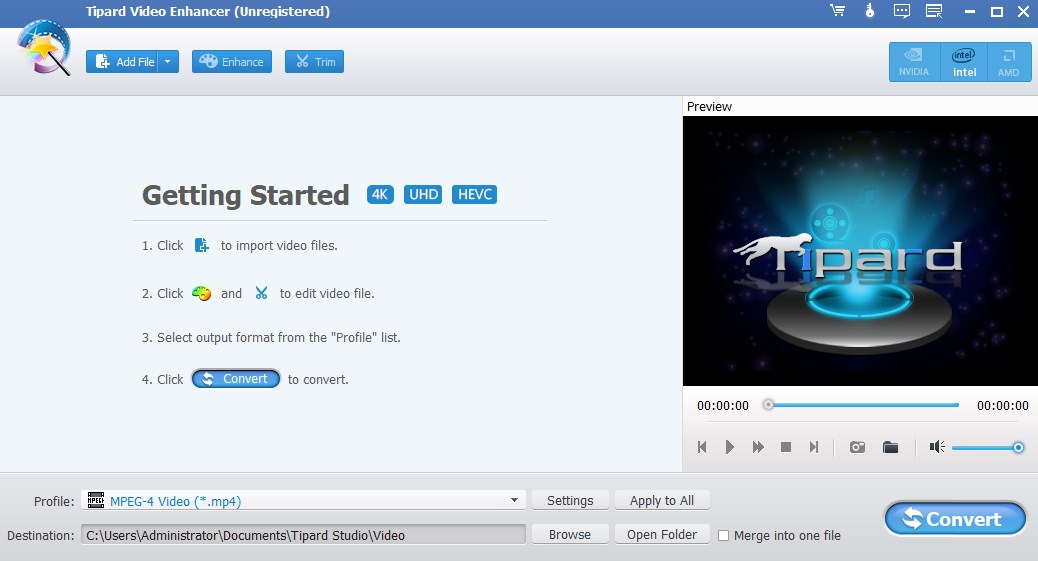
Tipard Video Enhancer官方版是一款强大易用的视频编辑处理软件,该软件可以有效地增强视频效果,比如调整视频的亮度、对比度、各种参数、音频等,除此之外,还可以支持视频的裁剪,视频的旋转,增加水印,转换等多种功能,还拥有视频降躁的功能;Tipard Video Enhancer使用步骤非常的简单,只需要点击添加视频的按钮就可以导入视频进行编辑修改,可以根据你的需要任意的剪切视频,保留你需要的视频部分,轻松就可以剪辑出精彩的视频内容,可以在视频上添加各种视频效果,使得视频看起来更加的炫酷;Tipard Video Enhancer官方版还支持视频的分辨率的更改,即可以将视频的低分辨率转换成高清的视频质量,让普通的视频也可以变得非常的清晰,有兴趣的小伙伴快来下载体验吧!
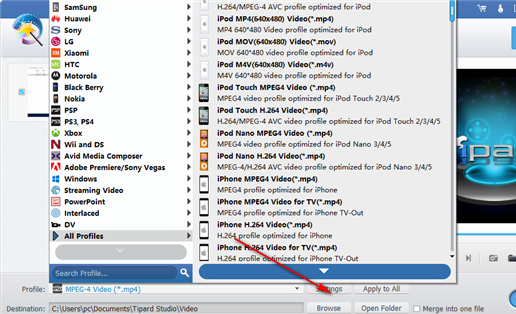
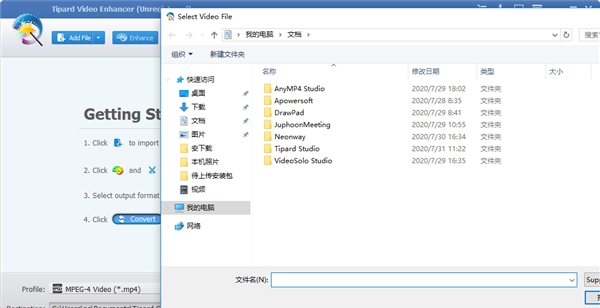 2、将文件添加到软件上之后点击输出格式类型设置按钮进行输出视频格式设置。
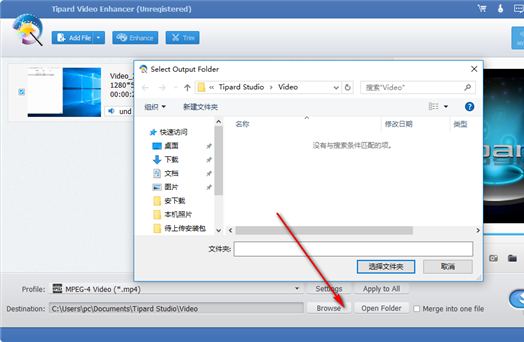
 3、点击输出保存目录设置按钮弹出选择文件夹弹框,点击输入文件夹然后点击选择文件夹即可成功设置保存目录。
 4、点击转换格式按钮弹出视频格式设置弹框,该弹框可以设置视频文件转换类型和其他参数。
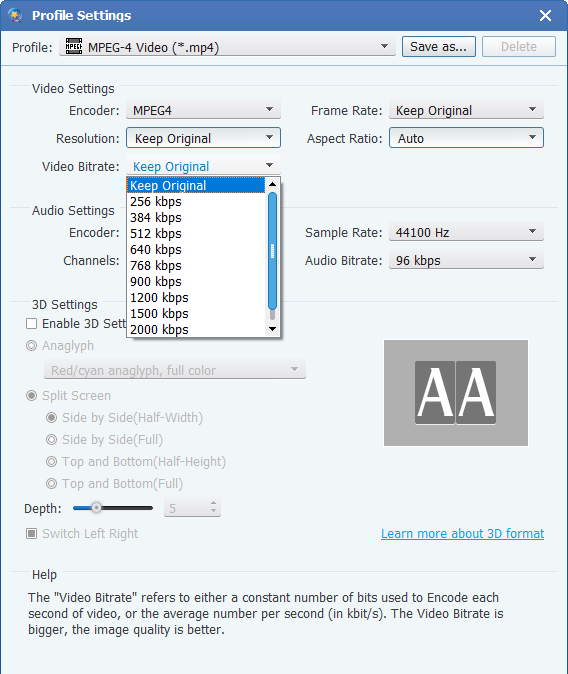
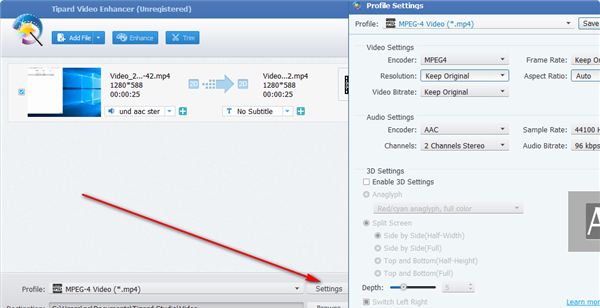 5、点击视频格式比特率、视频帧率等参数设置,点击即可进行参数输入,点击OK按钮即可完成视频设置。
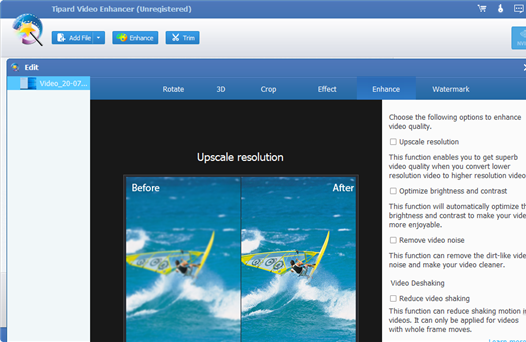
 6、将文件添加到软件上并点击选中视频文件方可点击编辑按钮进入视频编辑。
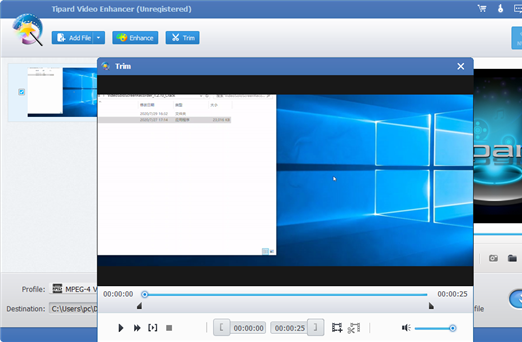
 7、点击剪切按钮弹出视频剪切弹框,该弹框可以对添加到软件上的视频进行剪切。
 8、将视频文件添加到软件上然后设置好视频转换参数,最后点击转换按钮弹出提示转换弹框,点击yes即可进行转换操作。
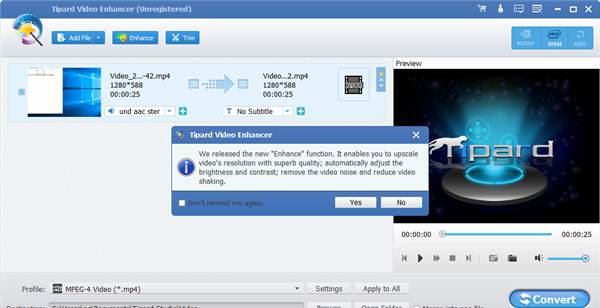
Tipard Video Enhancer官方版使用教程
1、点击添加文件夹按钮弹出本地文件管理弹框,点击选中文件然后双击文件即可将文件添加到软件上。
2、将文件添加到软件上之后点击输出格式类型设置按钮进行输出视频格式设置。
3、点击输出保存目录设置按钮弹出选择文件夹弹框,点击输入文件夹然后点击选择文件夹即可成功设置保存目录。
4、点击转换格式按钮弹出视频格式设置弹框,该弹框可以设置视频文件转换类型和其他参数。
5、点击视频格式比特率、视频帧率等参数设置,点击即可进行参数输入,点击OK按钮即可完成视频设置。
6、将文件添加到软件上并点击选中视频文件方可点击编辑按钮进入视频编辑。
7、点击剪切按钮弹出视频剪切弹框,该弹框可以对添加到软件上的视频进行剪切。
8、将视频文件添加到软件上然后设置好视频转换参数,最后点击转换按钮弹出提示转换弹框,点击yes即可进行转换操作。












