



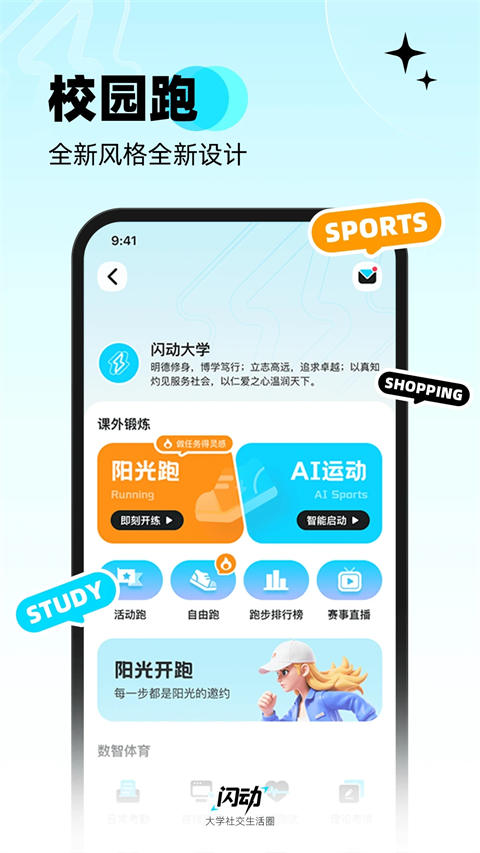
闪动校园app是一款面向大学生的趣味运动APP。通过智能科技、时尚概念和趣味运动等方式,吸引大学生群体参与体育互动,加强体魄和精神建设。应用中提供了实名认证的功能,只有实名的大学生才能使用。用户可以在应用中记录自己的运动情况,同时还提供学习生活便捷服务。
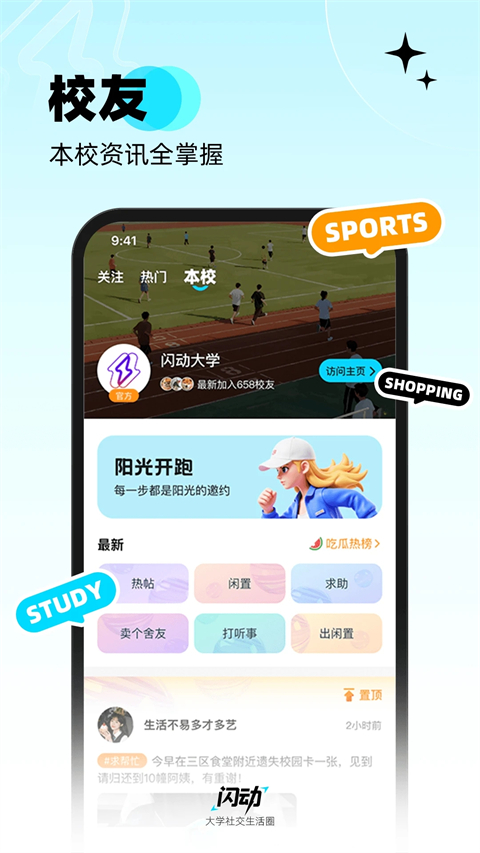
该应用还提供了与实名大学校友聊天的功能,用户可以选择个性头像框、个性背景,DIY自己的专属主页。此外,用户还可以发布即时动态,与全国校友同步生活,可以说是校内“朋友圈”也不为过~本站提供闪动校园官方版,作为大学生的你别宅在寝室发霉啦,来下载这款app,和校友一起健康运动吧,说不定还能交到志同道合的好友哦!
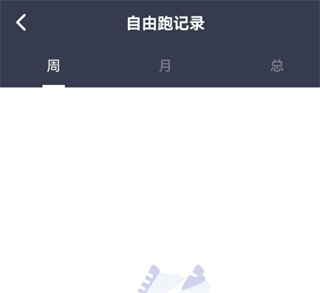
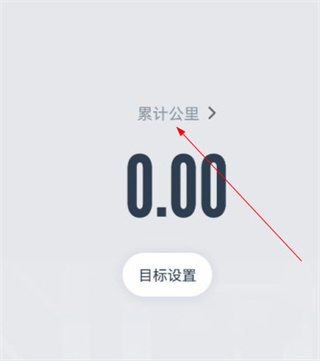 2、进入之后即可查看跑步历史记录。
 怎么换手机号
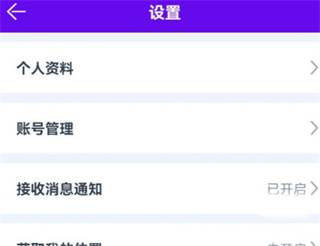
目前同学们可以前往闪动校园设置中(我-设置-手机号)更换手机号(一个账户一天最多可更换一次,一年内最多可更换三次)
怎么换手机号
目前同学们可以前往闪动校园设置中(我-设置-手机号)更换手机号(一个账户一天最多可更换一次,一年内最多可更换三次)
 怎么记录跑步
1、打开闪动校园app,点击首页“自由跑”
怎么记录跑步
1、打开闪动校园app,点击首页“自由跑”
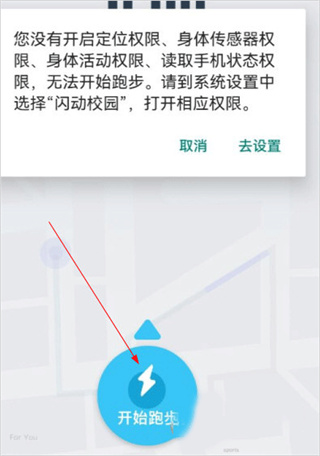
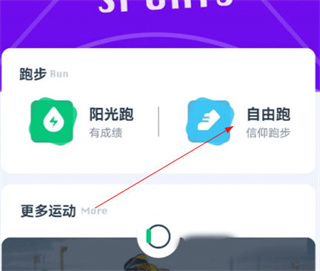 2、进入页面,设置权限,点击“开始跑步”即可
闪动校园app软件说明
在使用这款app时小伙伴们可能会有一些疑惑,小编来一一为大家解答 怎么看历史记录 1、打开闪动校园app,点击首页“自由跑”,点击“累计公里”
2、进入之后即可查看跑步历史记录。
怎么换手机号
目前同学们可以前往闪动校园设置中(我-设置-手机号)更换手机号(一个账户一天最多可更换一次,一年内最多可更换三次)
怎么记录跑步
1、打开闪动校园app,点击首页“自由跑”
2、进入页面,设置权限,点击“开始跑步”即可
闪动校园用于运动考核中的常见问题
1、注册认证 打开闪动校园APP,使用手机号和验证码注册。原则所属学校,并输入学号和姓名,完成认证,注意姓名需要与身份证一致。 2、跑步设置 在阳光跑界面上,找到“跑步设置”。点击打开跑步设置页面,请按照提示进行操作,否则可能会导致您的跑步成绩无法被准确记录。 3、成绩规则 在阳光跑界面首页上,找到“成绩规则”。点击打开成绩规则页面,仔细查看您的学校有效成绩要求;成绩规则由您的学校制定,若有疑问,请联系体育老师。 4、注意事项 息屏跑步:闪动校园支持息屏跑步;若您是安卓手机,请按照跑步设置中的“息屏跑步教程”进行设置;若您是苹果手机,请保证 App 定位权限为“始终”。关于电子围栏:围栏外的跑步,不计入成绩;选择路线请避开围栏边缘。 5、无效成绩申诉 在阳光跑界面首页右上角,找到“历史记录”,点击打开。找到想要申诉的无效成绩记录,点击打开记录详情;点击最下面的申诉按钮即可申诉,注意每条跑步记录只能申诉一次。更新日志
v8.2.6版本
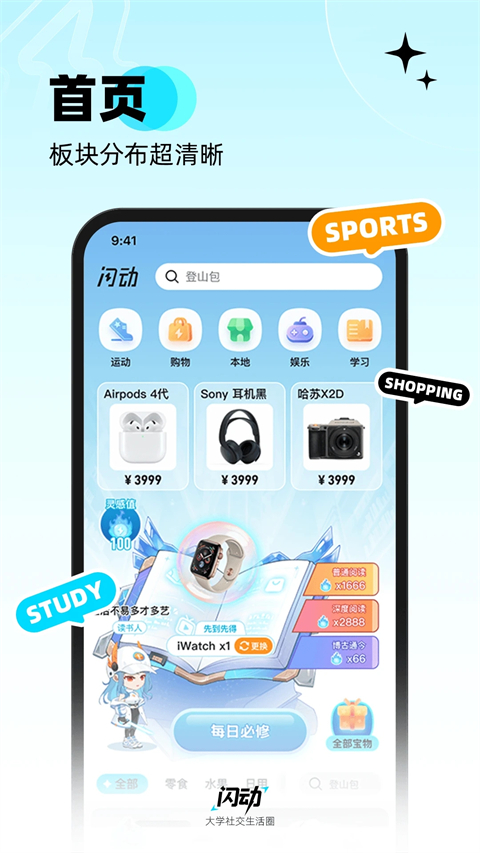
本次更新优化的内容有: 1、APP首页海景房、展位样式优化 感谢你的使用,希望你可以和闪动校园一起携手同行~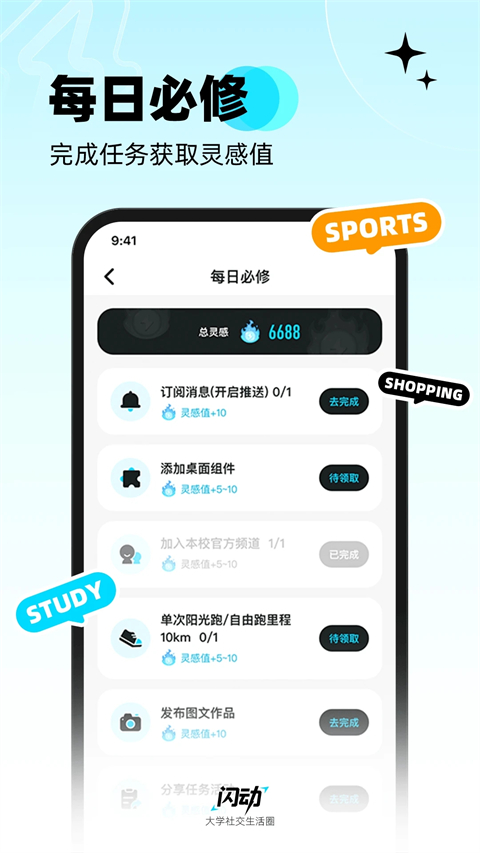

![[videolist:fname]](https://pic.rrdown.com/20251226/zz3qayz3avu.png)
![[videolist:fname]](https://pic.rrdown.com/20251226/t2jb2awzon3.png)
![[videolist:fname]](https://pic.rrdown.com/20251226/jaqkz0a4jxz.jpg)
![[videolist:fname]](https://pic.rrdown.com/20251226/y4ovp5z1osy.png)