



移动端专业的3D雕刻建模App
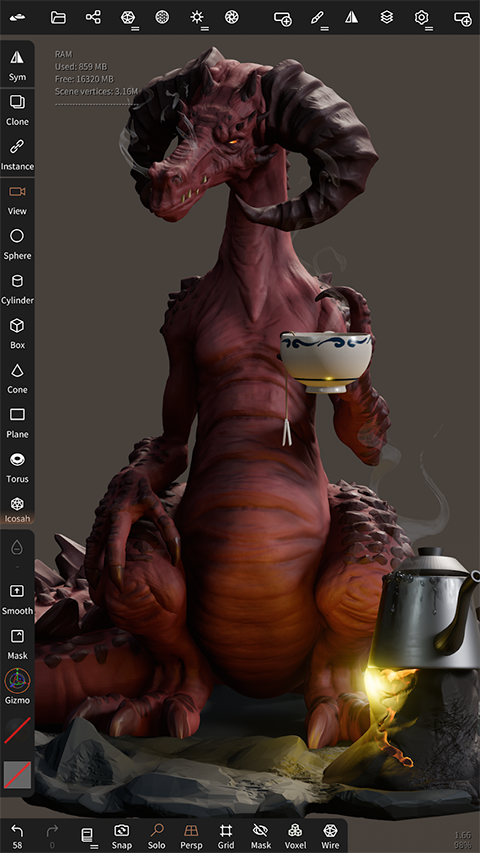
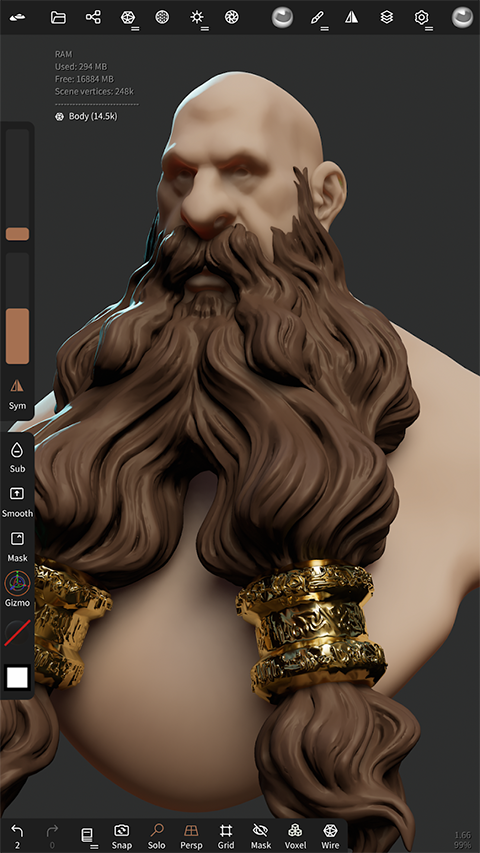
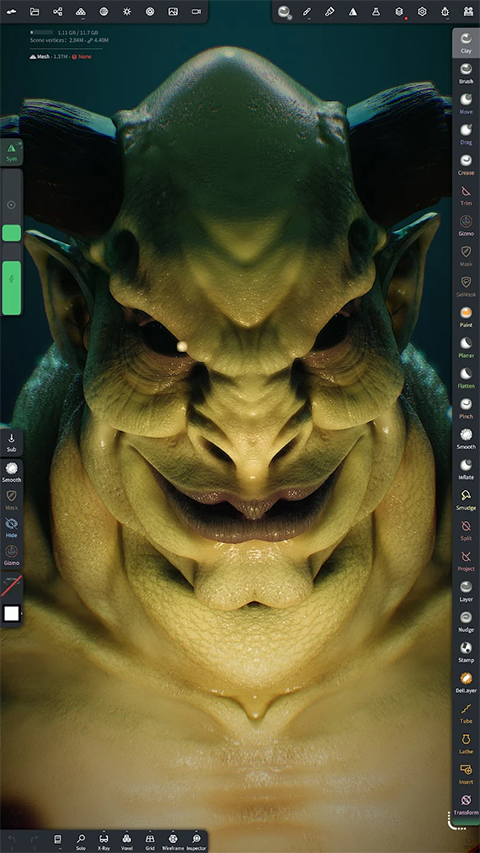
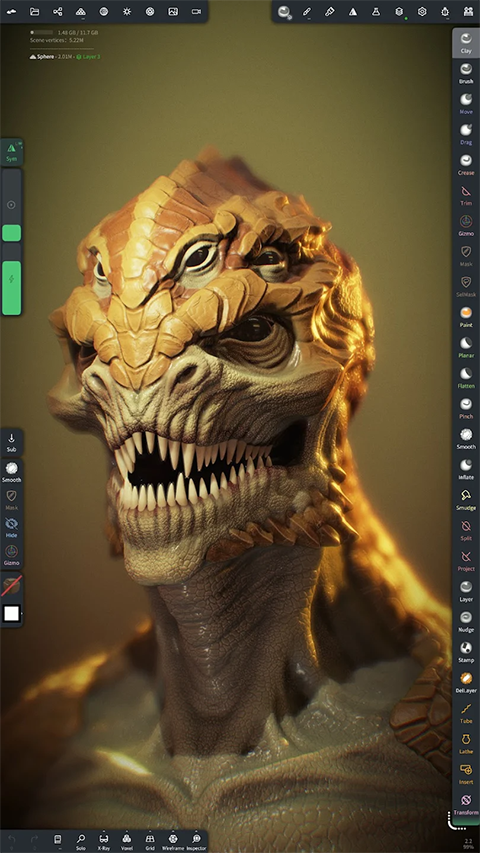
Nomad Sculpt是一款很好用的移动建模软件。该软件可以帮助帮助用户快速地制作出高质量的3D模型和雕塑。软件的用户界面非常简洁直观,提供了丰富的创意工具,大家可以在这里快速的找到自己需要的功能进行操作,各种功能都可以一目了然。使用户可以轻松地进行雕刻、细节处理、纹理贴图、切割、拉伸等操作。它支持多种不同的雕刻工具,如球形、笔刷、拉伸、削减等,并且可以在各种分辨率下进行雕刻,最高可达50M多边形。
Nomad建模软件安卓版还支持不同的导入和导出格式,如OBJ、STL、PLY等,使用户可以将其工作流程与其他软件进行集成,如Blender、Maya和ZBrush等。此外,软件还具有非常强大的渲染引擎,用户可以轻松地为他们的3D模型和雕塑添加光源、阴影、环境反射和全局光照等特效,以获得更真实的外观和感觉。很多使用的建模功能都可以在这里一键快捷使用,可以有效的提升用户的工作效率,就算是一些喜欢建模的新手也可以通过这款软件来进行快速的处理。
注意:软件的中文模式需要用户手动开启,下文提供了中文修改教程,大家可以参考下文设置开启。
Nomad Sculpt官方正版特色
• 雕塑工具 Clay, flatten, smooth, mask和许多其他画笔让您塑造您的创作。 需要硬线吗?您还会找到一些套索/线/曲线切割工具。 • 笔触自定义 Falloff, alphas, tilings, pencil pressure以及其他笔触参数可以自定义。 您也可以保存和加载您的工具预设。 • 绘画工具 Vertex绘画包含颜色,粗糙度和金属性。 您也可以轻松管理所有材质预设。 • 图层 在单独的层中记录您的雕塑和绘画操作,以便在创作过程中更容易迭代。 雕塑和绘画的更改都被记录下来。 • 多重网格 在模型不同的分辨率之间随心切换,能让您拥有更流畅的创作体验。 • 体素网格重构 重构能够让重新计算您模型的网格布线。 在您创作之初,可用来快速起稿。 • 动态拓扑 在您的画笔下局部细化您的网格,以获得自动的细节水平。 您甚至可以保留您的图层,因为它们将被自动更新! • 简化 在尽可能保留多的细节的情况下减少多边形数量。 • 面部分组 使用面部分组工具将您的网格分割成子组。 • 自动UV展开 自动UV展开器可以使用面部分组来控制展开过程。 • 烘焙 您可以将顶点数据如颜色,粗糙度,金属性和小尺度细节转移到纹理中。 您也可以做相反的操作,将纹理数据转移到顶点数据或层中。 • 原始形状 圆柱,圆环,管,车床和其他原始形状可用于从头开始快速开始新形状。 • PBR渲染 默认美丽的PBR渲染,包含光照和阴影。 您总是可以切换到MatCap,以便于雕塑目的使用更标准的着色。 • 后期处理 屏幕空间反射,景深,环境遮蔽,色调映射等 • 导出和导入 支持的格式包括glTF、OBJ、STL或PLY文件。 • 界面 易于使用的界面,为移动体验设计。 也可以进行自定义!Nomad建模软件安卓版怎么调中文
1、打开建模软件,全部都为英文版。点开软件屏幕中最左上角的按钮;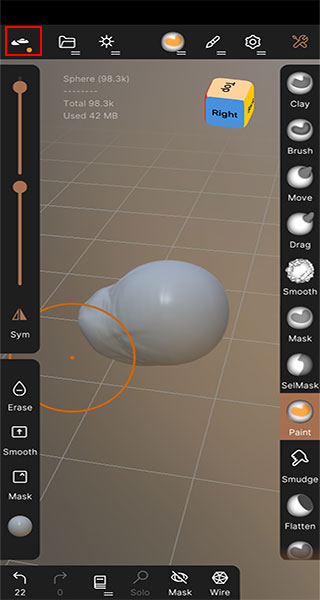 2、弹出来的是设置界面;
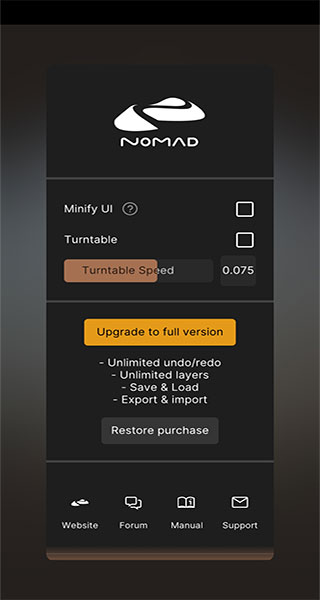 3、往下滑,找到language,按钮中的English是中文,Chinese是中文,点击Chinese(中文);
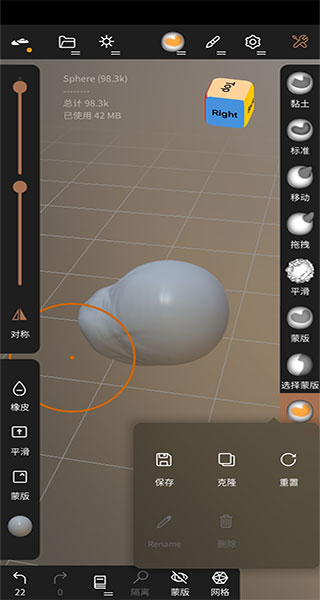
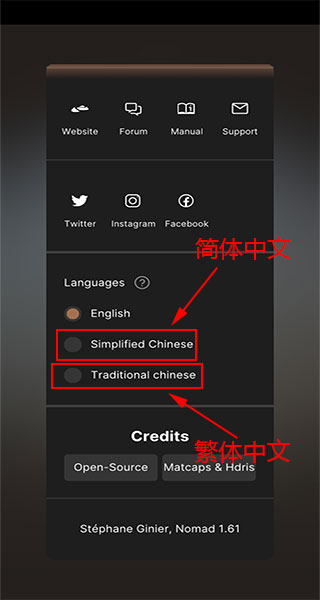 4、点一下屏幕任一地方,全部为中文版本。
Nomad中文版怎么上色?
1、打开软件 新建一个球体(我这以球体为例),很简单,直接上图,不再多说,渲染看下效果。 2、选中球体 右击,制定新材质,我这里以兰伯特材质为例,进行下面的说明,我这里上了个颜色-绿色,渲染。 3、属性 看右边兰伯特材质球的属性,可以自己进行修改,尝试,包括颜色、透明度等。 4、透明度 看一下可以对比,调了透明度的渲染后的效果,区别还是很大的。软件评测
1、灵活性 软件可以在移动设备上使用,使用户可以随时随地进行3D雕刻和建模,同时也可以在PC上使用。 2、直观易用性 它的用户界面非常直观和易用,使用户可以快速上手并开始工作。 3、高质量 能够制作高质量的3D模型和雕塑,支持高达50M多边形的雕刻,同时也提供了强大的渲染引擎和特效,使用户可以获得更真实和精细的外观。 4、集成性 支持多种不同的导入和导出格式,可以与其他3D软件进行集成,如Blender、Maya和ZBrush等。更新日志
v2.6版本
Android:修复绑定搜索栏时的虚拟键盘问题 场景:修复随机崩溃和卡顿问题 参考:解锁时保持旋转状态 体素:添加 100% 放松通道 网格:修复大场景下的吸附问题 移动:修复非均匀缩放或倾斜对象时的法线变形问题 界面:修复使用绑定搜索栏时的崩溃问题 界面:修复游戏手柄按钮绑定问题 界面:在场景菜单中添加“全部折叠”按钮 界面:修复选择实例时多材质编辑功能有时会失效的问题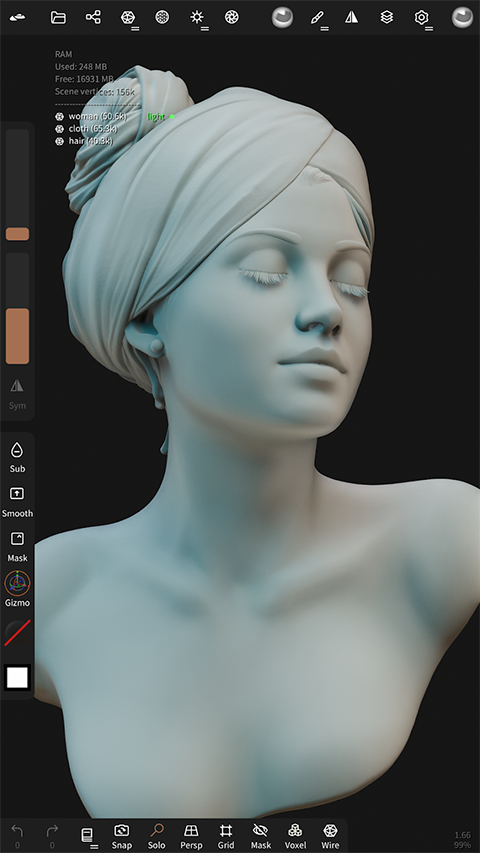

![[videolist:fname]](https://pic.rrdown.com/20251226/5vd2s5rz3kg.png)
![[videolist:fname]](https://pic.rrdown.com/20251226/cad2y2epnmo.png)
![[videolist:fname]](https://pic.rrdown.com/20251226/1gx1wrmau20.png)
![[videolist:fname]](https://pic.rrdown.com/20251226/hpdwqjnuhhb.png)