







PTC Mathcad Prime 11中文版是十分专业且功能强大的工程计算软件,这款软件拥有全新升级的可视化UI用户界面以及内置了强大的函数、图像运算和创建工具,而且允许您将面向工程的数学记录,带格式的文本,图形和图像组合到单个文档中,这有助于对知识和共同工作进行可视化,验证和记录,同时还提供丰富的数学功能,您还可以对关键的工程计算进行完整的记录,轻松便捷。另外,该软件可以帮助您改进数据可视化,你可以获得完整的多轴格式化,标题和图例,第二个Y轴,栅格线,自定义绘图外观和风格等功能,还可以利用PTC Mathcad工作表内容集成Microsoft Excel组件以实现双向数据传递。除此之外还有着区域保护和锁定功能,这样您便可以控制访问权限的层级以及您想要为他人设定的可见性以及丰富的格式选项以及绘图、文本和图像任君选用,能够有效地获取精准的工程数据,提高用户的工作效率。
PTC Mathcad Prime 11 作为面向工程计算领域的专业工具,本次更新聚焦用户核心需求,从应用程序功能、计算引擎性能、操作易用性三大维度进行全面升级,旨在提升工程计算的效率、灵活性与协作性,覆盖嵌入式开发、机械设计、复杂数学分析等多类应用场景。

 2、将生成的许可证文件复制到选择的文件夹(例如,C:\Program Files\PTC)
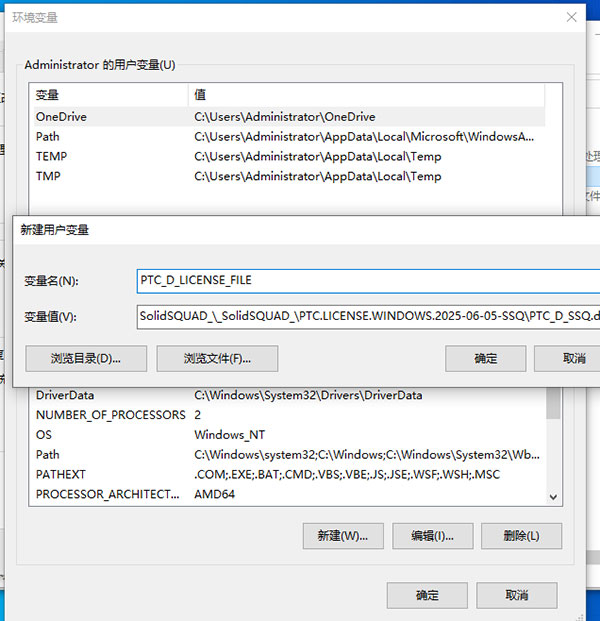
3、创建指向 PTC_D_SSQ.dat 的环境变量 PTC_D_LICENSE_FILE
2、将生成的许可证文件复制到选择的文件夹(例如,C:\Program Files\PTC)
3、创建指向 PTC_D_SSQ.dat 的环境变量 PTC_D_LICENSE_FILE
 4、安装 PTC Mathcad Prime 11.0.1.0 Win64
 5、选择应用程序
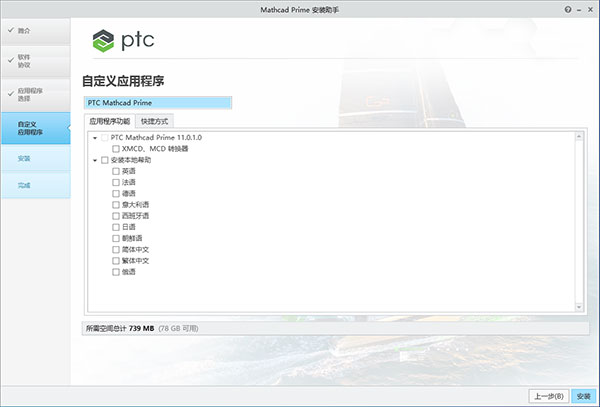
 6、自定义应用程序,可选中文版的本地帮助,有助于新手上手体验
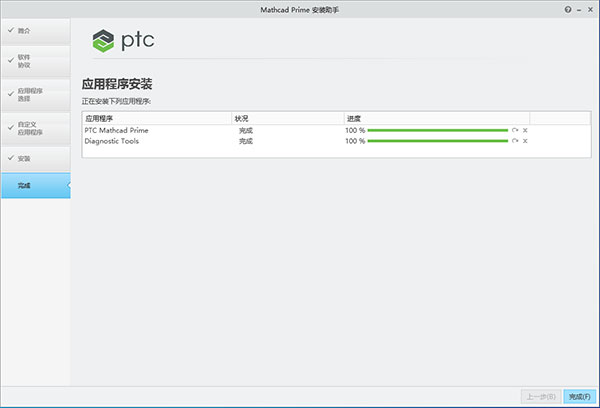
 7、等待程序安装完毕即可
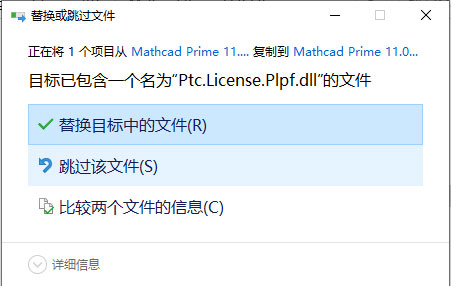
 8、将补丁文件夹Mathcad Prime 11.0.1.0里面的文件复制到软件目录中,选择替换。(默认安装时: C:\Program Files\PTC\Mathcad Prime 11.0.1.0 )
 9、在Mathcad Prime 11.0 启动时,会在 PTC Mathcad 许可证向导中询问是否获得许可:
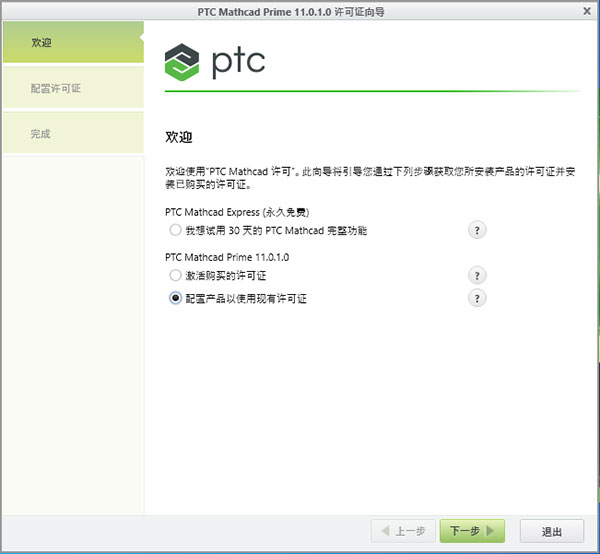 10、选择“配置产品以使用现有许可证”> 下一步 > 文件 > 浏览 >(浏览到计算机上保存的 PTC_D_SSQ.dat)> 配置许可证 > 退出
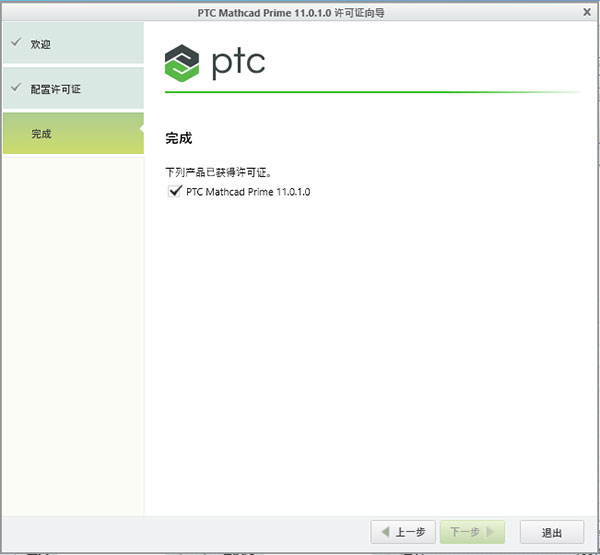
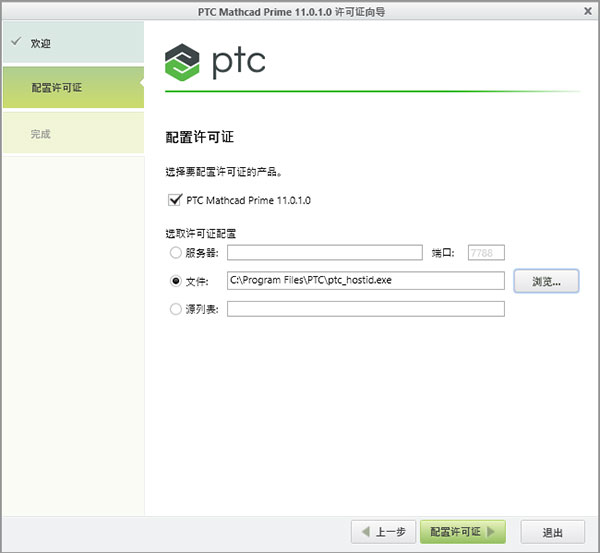 11、确保许可证配置正确运行,选项 > 许可证 > 确保许可证状态为有效,安装结束。
 2、在绘图选项卡的轨迹组中,单击插入绘图,并选择 XY 绘图。随即显示一个空白绘图。
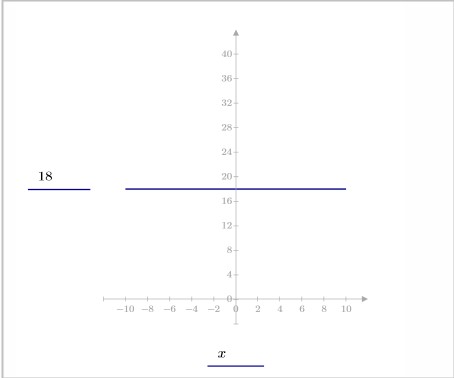 3、在绘图左侧或右侧的 y 轴占位符中键入 18。如有必要,可选择 y 轴图例并将其拖动到左侧。
4、在绘图底部的 x 轴占位符中键入 x。按 Enter 键或在绘图区域外单击。将显示一条直线轨迹。
您可以通过按 Tab 键或 Shift+Tab 从一个占位符移动到下一个占位符。请忽略此任务的单位占位符。
5、将光标置于 18 的右侧。单击添加轨迹。当前占位符的下方会出现一个新的 y 轴占位符。当您将光标置于轴表达式最左侧的插入点处,然后添加轴表达式时,该轴占位符将出现在当前轴占位符的上方。
3、在绘图左侧或右侧的 y 轴占位符中键入 18。如有必要,可选择 y 轴图例并将其拖动到左侧。
4、在绘图底部的 x 轴占位符中键入 x。按 Enter 键或在绘图区域外单击。将显示一条直线轨迹。
您可以通过按 Tab 键或 Shift+Tab 从一个占位符移动到下一个占位符。请忽略此任务的单位占位符。
5、将光标置于 18 的右侧。单击添加轨迹。当前占位符的下方会出现一个新的 y 轴占位符。当您将光标置于轴表达式最左侧的插入点处,然后添加轴表达式时,该轴占位符将出现在当前轴占位符的上方。
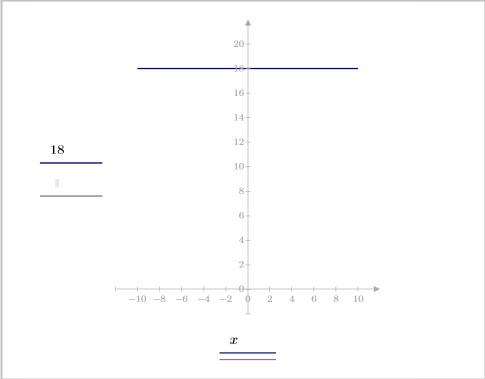 6、在 y 轴占位符中键入 16 - 0.05 x2。按 Enter 键。随即出现第二条轨迹。
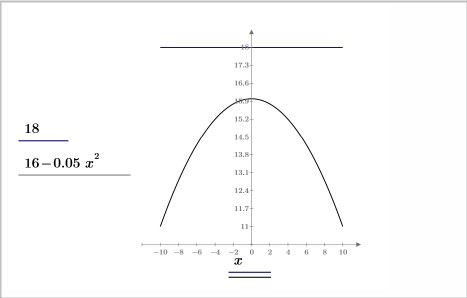 7、插入另外两个 y 轴占位符,然后键入以下两个表达式。
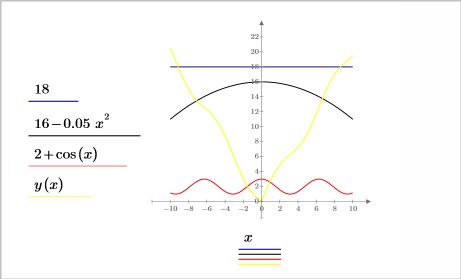 8、要更改表达式 (如 y(x)) 的轨迹颜色,可单击表达式,然后在绘图选项卡的样式组中,单击轨迹颜色,并选择一种颜色。
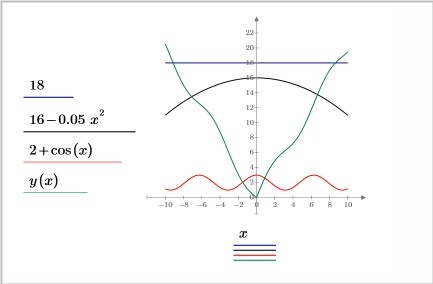
9、轴表达式可以包含内置函数或用户定义函数。y 轴表达式与 x 轴表达式的自变量必须相同。这里,自变量为 x。可使用一个轴表达式来定义多条轨迹,例如:此绘图的 x 轴表达式。
8、要更改表达式 (如 y(x)) 的轨迹颜色,可单击表达式,然后在绘图选项卡的样式组中,单击轨迹颜色,并选择一种颜色。
9、轴表达式可以包含内置函数或用户定义函数。y 轴表达式与 x 轴表达式的自变量必须相同。这里,自变量为 x。可使用一个轴表达式来定义多条轨迹,例如:此绘图的 x 轴表达式。
mathcad prime 11中文版安装教程
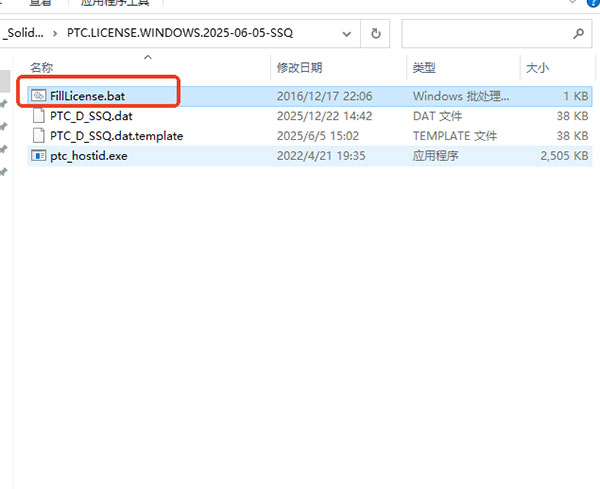
1、从本站下载软件安装文件,解压后,将文件夹“PTC.LICENSE.WINDOWS.2024-05-06-SSQ”复制到临时目录并运行“FillLicense.bat”。批处理脚本附近的“PTC_D_SSQ.dat”文件将生成包含具有正确 PTC HOSTID 的许可证文件
2、将生成的许可证文件复制到选择的文件夹(例如,C:\Program Files\PTC)
3、创建指向 PTC_D_SSQ.dat 的环境变量 PTC_D_LICENSE_FILE
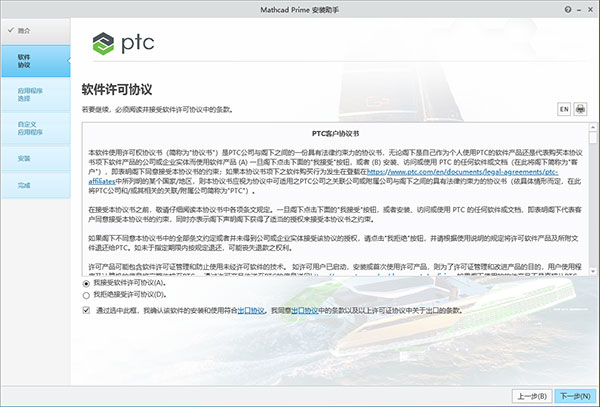
4、安装 PTC Mathcad Prime 11.0.1.0 Win64
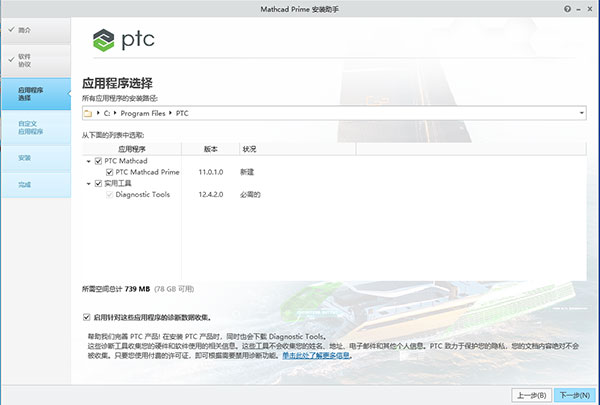
5、选择应用程序
6、自定义应用程序,可选中文版的本地帮助,有助于新手上手体验
7、等待程序安装完毕即可
8、将补丁文件夹Mathcad Prime 11.0.1.0里面的文件复制到软件目录中,选择替换。(默认安装时: C:\Program Files\PTC\Mathcad Prime 11.0.1.0 )
9、在Mathcad Prime 11.0 启动时,会在 PTC Mathcad 许可证向导中询问是否获得许可:
10、选择“配置产品以使用现有许可证”> 下一步 > 文件 > 浏览 >(浏览到计算机上保存的 PTC_D_SSQ.dat)> 配置许可证 > 退出
11、确保许可证配置正确运行,选项 > 许可证 > 确保许可证状态为有效,安装结束。
ptc mathcad prime 11使用教程
1、定义下面的函数。插入绝对值运算符。
2、在绘图选项卡的轨迹组中,单击插入绘图,并选择 XY 绘图。随即显示一个空白绘图。
3、在绘图左侧或右侧的 y 轴占位符中键入 18。如有必要,可选择 y 轴图例并将其拖动到左侧。
4、在绘图底部的 x 轴占位符中键入 x。按 Enter 键或在绘图区域外单击。将显示一条直线轨迹。
您可以通过按 Tab 键或 Shift+Tab 从一个占位符移动到下一个占位符。请忽略此任务的单位占位符。
5、将光标置于 18 的右侧。单击添加轨迹。当前占位符的下方会出现一个新的 y 轴占位符。当您将光标置于轴表达式最左侧的插入点处,然后添加轴表达式时,该轴占位符将出现在当前轴占位符的上方。
6、在 y 轴占位符中键入 16 - 0.05 x2。按 Enter 键。随即出现第二条轨迹。
7、插入另外两个 y 轴占位符,然后键入以下两个表达式。
8、要更改表达式 (如 y(x)) 的轨迹颜色,可单击表达式,然后在绘图选项卡的样式组中,单击轨迹颜色,并选择一种颜色。
9、轴表达式可以包含内置函数或用户定义函数。y 轴表达式与 x 轴表达式的自变量必须相同。这里,自变量为 x。可使用一个轴表达式来定义多条轨迹,例如:此绘图的 x 轴表达式。












