







FL Studio 21官方版是一款备受用户喜欢的音频编辑器,它功能非常强大,支持用户在线编辑,简单直观的操作界面,新手小白也能快速上手操作。软件能够为你提供一个完整的软件音乐制作环境,涵盖上百种乐器以及效果插件,还支持多声道混音器和VST插件等,无论用户是进行编曲、剪辑、录音等,这里的功能基本上都能支持。同时,FL Studio 21还为用户提供制作高质量的音乐、乐器、录音等的完整解决方案,能够在没有真实乐器的情况下,发出真实的乐器声音,直接在线创作或录制音乐,傻瓜式的操作步骤,每一个新手用户都能直接进行一系列的编辑操作。
除此之外,FL Studio 21还提供额外的样本和乐器、混合器、特效、过滤器和许多其他工具,使用简单且灵活,可以自动保存音频,完全自动化的操作,让你轻松创建各种风格的音乐作品。同时FL Studio 21可灵活适用于各个设备,对于音乐格式也没有任何限制,可以在线编辑各种音乐作品,功能以及操作都是非常的人性化,有需要的朋友欢迎下载体验吧。
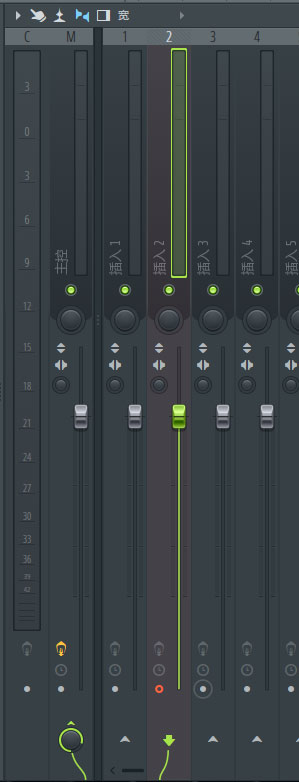
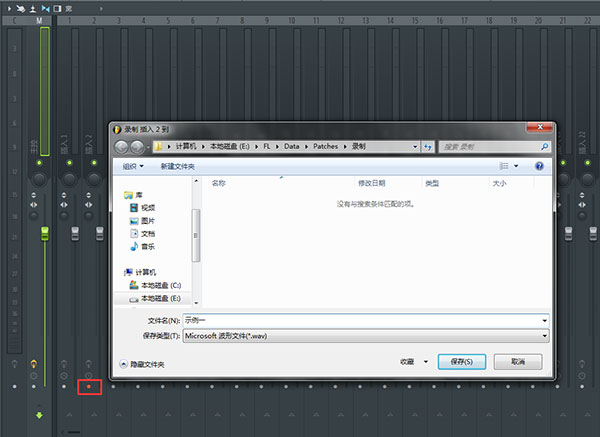 可以看到音轨呈暗红色,按钮为红色,表示进入录制准备状态。
 然后在右上角输入窗口,选择输入信号通道,要用单声道,不要选择立体声,一般选择 1 或 2。
选择完成后,尝试使用麦克风或其他乐器设备,看有没有声音发出,一般可以看到电平表发生变化。
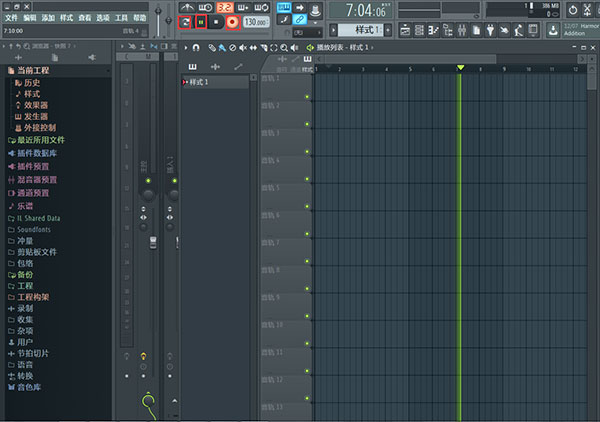
完成之后,打开播放列表,取消歌曲/样式模式,点录制键,再点播放键,最后录制完成。
然后在右上角输入窗口,选择输入信号通道,要用单声道,不要选择立体声,一般选择 1 或 2。
选择完成后,尝试使用麦克风或其他乐器设备,看有没有声音发出,一般可以看到电平表发生变化。
完成之后,打开播放列表,取消歌曲/样式模式,点录制键,再点播放键,最后录制完成。
 二、如何进行音频分轨输出
第1步,将音源按不同需求划分到不同的混音器音轨。
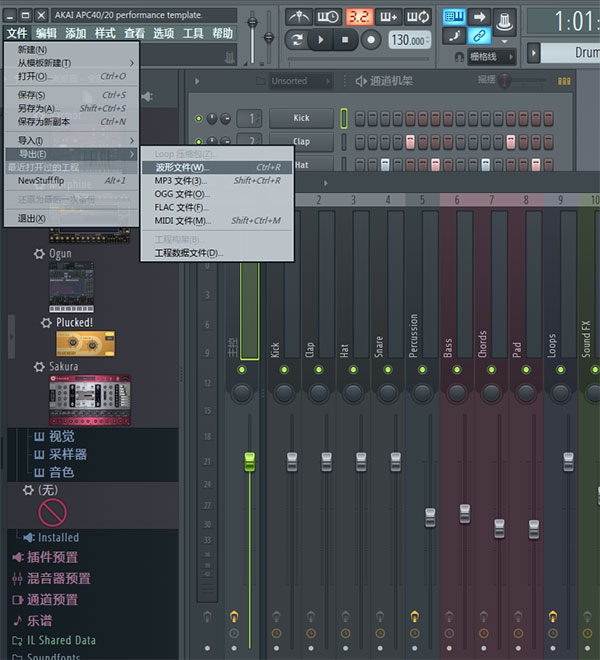
第2步,运行文件→导出→波形文件命令,如下图:
二、如何进行音频分轨输出
第1步,将音源按不同需求划分到不同的混音器音轨。
第2步,运行文件→导出→波形文件命令,如下图:
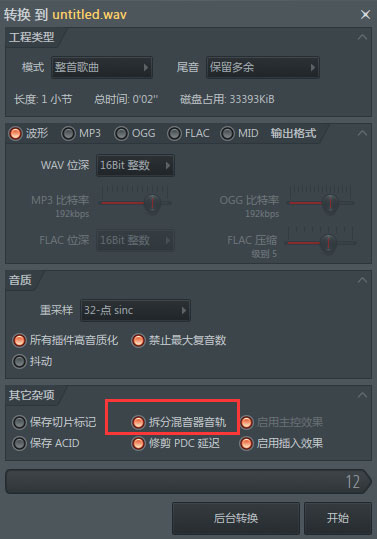
 第3步,在打开的转换窗口中,将其他杂项里的分离混音器音轨选中,默认其他选项,如下图:
 最后点击开始即可进行转换。
三、如何升降调
打开 FL Studio 软件,打开混音器,图示即为打开混音器的图标。
最后点击开始即可进行转换。
三、如何升降调
打开 FL Studio 软件,打开混音器,图示即为打开混音器的图标。
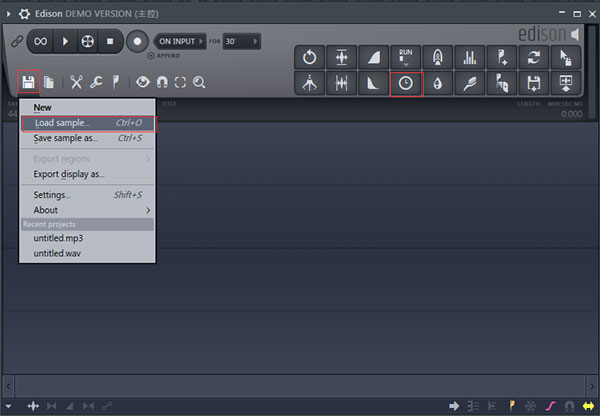
 然后搜索插件,找到 Edison 插件,在新通道中打开,图示即为变速变调处理按钮。加载一个采样作为示例。
 采样加载完成之后,即可调节变速变调,可以设置 Pitch coarse,左右滑动即可更改音频调性。
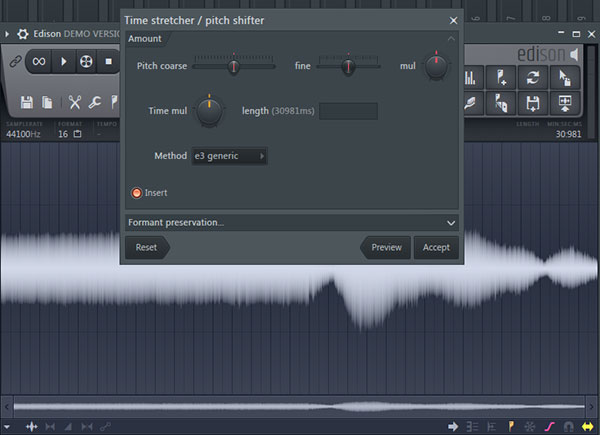 调节好之后,点击Accept按钮,然后点击播放,试听效果。打开文件,进行另存,设置好名称,选择MP3格式,保存。
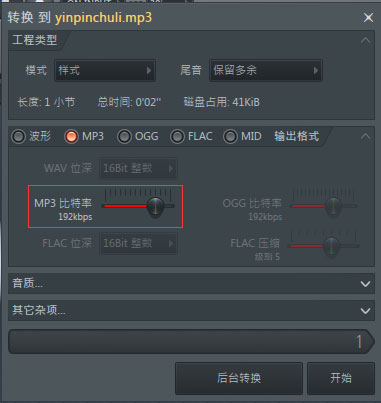 弹出设置框,调节 MP3 比特率,也是左右滑动,点击开始即可。
然后你可以打开你的视/音频播放器查看效果。
弹出设置框,调节 MP3 比特率,也是左右滑动,点击开始即可。
然后你可以打开你的视/音频播放器查看效果。
软件特色
1、创建音乐视频 Visualizer视频发生器带有新的视频创建向导。可以从令人惊讶的视频模板大菜单中进行选择,并在视频预览中直接拖放和移动文本到其它图层。 2、音符包络 VFX Envelope可以让你连续的修改音符的力度、音高和声像属性。当插件在Patcher中时每个音符还会加上Mod X和Mod Y属性。 3、更多的MIDI控制器 MIDI脚本可以让你(和硬件厂商)从任意MIDI控制器深度控制,或者重新映射任意现有的控制器以适应需求…… 4、音频时间扭曲 Newtime编辑器又一个新的编辑菜单选项来选择节拍侦测方式。 5、改进了色彩管理 可定制钢琴卷轴音符颜色,包含经过改进的颜Color Selector(选色器)。 6、插件延迟补偿(PDC) 现在可以自动应用。 7、通用MIDI文件 你现在可以选择打开并播放通用MIDI文件(GM)。 8、失真 单声道和宽度模式增加了Distructor的合唱模块。 9、EX 通过MIDI控制器进行前一个和后一个预设选择。 10、Mobile 经过更新包含云备份功能,可轻松通过你的移动设备共享文件。 11、Advanced Fill Tool(高级填充工具) 当选择的音序长度短于当前Pattern时,通道会自动循环填充剩余部分。 12、默认模板 改成了”Basic 808 with limiter“。 13、缩短了启动时间 可以让你更快的打开DAW,因为我们关心这个体验。功能介绍
1、高级音频 多音轨录音时间拉伸和音高移动原始音频编辑。 2、测序 行业领先的钢琴卷编辑器MIDI录制和控制模式或线性工作流程。 3、混合和效果 多轨混音器自动控制VST插件支持。 4、混音器 按照最高的专业标准混合和掌握音乐。您需要创建当今最复杂的制作所需的所有功能,包括效果链,音频发送,侧链控制,高级自动化,插件延迟补偿等等。 5、钢琴卷 FLStudio的钢琴卷拥有当之无愧的业务最佳钢琴名声。钢琴卷轴用于将音符和自动数据发送到插件乐器(排序)。它包括各种工具来帮助复杂的乐谱编辑和操作。 6、浏览器和播放列表 没有其他DAW与FLStudio的播放列表的灵活性相匹配。对项目的所有元素进行排序以制作最后的歌曲。曲目可以保存音符,音频和自动化。将任何数据类型放置在任何位置,甚至覆盖它们。使用浏览器来组织项目中的所有数据。释放你的工作 流程和头脑! 7、包括超过80个插件 FLStudioProducerEdition包含80多种乐器和效果插件,涵盖了自动化,样本播放/操作,合成,压缩,延迟,均衡滤波,翻边,相位,合唱,混响,失真,比特压缩等等。借助FLStudio,您可以随时创建几乎任何风格。 8、仪器和外汇 如果大量原生乐器和效果对您来说不够用,FLStudio支持所有VST标准1,2和3.VST可让您访问当前可用的最明智的第三方插件。您甚至可以将FLStudio本身用作另一个VST主机中的VST插件。fl studio 21官方版使用教程
一、如何进行录音 首先,打开你的软件,按 F9 快捷键,打开混音器面板。 选择一个你想要录音的通道,建议不要选择主通道。 在左下角找到预备磁盘录制键,鼠标右键点击,会跳出一个窗口,会看到一个路径,此为默认的录音保存文件。输入文件名称,点击保存。
可以看到音轨呈暗红色,按钮为红色,表示进入录制准备状态。
然后在右上角输入窗口,选择输入信号通道,要用单声道,不要选择立体声,一般选择 1 或 2。
选择完成后,尝试使用麦克风或其他乐器设备,看有没有声音发出,一般可以看到电平表发生变化。
完成之后,打开播放列表,取消歌曲/样式模式,点录制键,再点播放键,最后录制完成。
二、如何进行音频分轨输出
第1步,将音源按不同需求划分到不同的混音器音轨。
第2步,运行文件→导出→波形文件命令,如下图:
第3步,在打开的转换窗口中,将其他杂项里的分离混音器音轨选中,默认其他选项,如下图:
最后点击开始即可进行转换。
三、如何升降调
打开 FL Studio 软件,打开混音器,图示即为打开混音器的图标。
然后搜索插件,找到 Edison 插件,在新通道中打开,图示即为变速变调处理按钮。加载一个采样作为示例。
采样加载完成之后,即可调节变速变调,可以设置 Pitch coarse,左右滑动即可更改音频调性。
调节好之后,点击Accept按钮,然后点击播放,试听效果。打开文件,进行另存,设置好名称,选择MP3格式,保存。
弹出设置框,调节 MP3 比特率,也是左右滑动,点击开始即可。
然后你可以打开你的视/音频播放器查看效果。












