



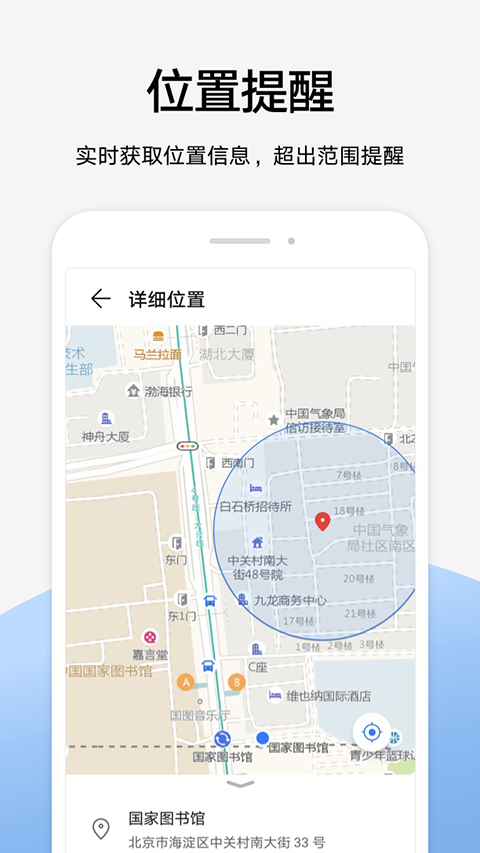
实时获取孩子的位置信息
华为家长助手是一款华为手机管理软件,通过这款软件大家可以与孩子手机建立一个定位系统,适用于小孩看护、家人关爱、防传销等场景,打造了一个非常绿色的上网环境。同时,华为家长助手软件最大的一个亮点就是管理时间模式,现在的小孩对手机的依赖非常的大,这个时候我们可以通过这个功能进行手机自动锁屏,可以很好的防止孩子在学习时间和休息时间被打扰。而且在锁屏期间也不用担心小朋友联系不上自己,即使是锁屏了小朋友也是可以拨打家长电话和紧急电话的,可以说非常的方便。
另外,在家长手机上安装华为家长助手,还可以开启小朋友手机上的学生模式,这样不仅可以更好的管理他的时间,而且当家长和小朋友建立绑定之后,还可以实时了解到孩子的位置,自己也可以放心不少,是你手中不错的孩子管理工具。
功能特色
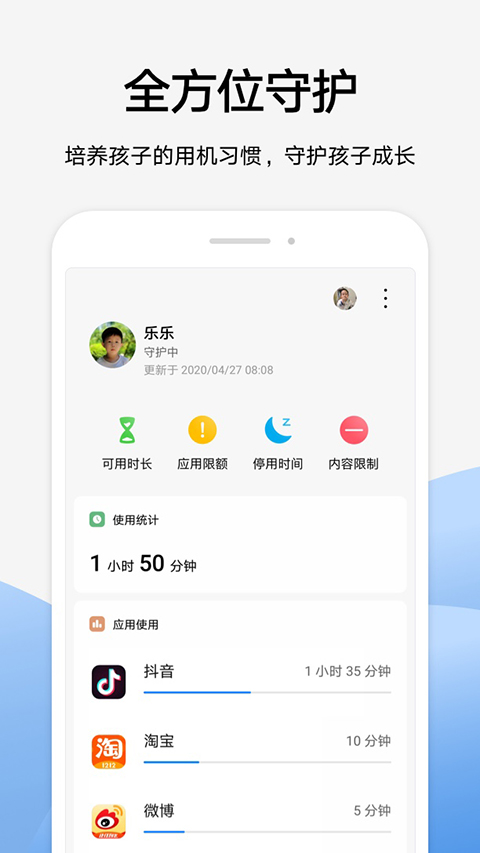
1、远程设置孩子设备的使用规则,培养孩子的用机习惯 「可用时长」:设置孩子设备的使用时间上限 「应用限额」:通过每日应用定时器,设置应用的使用时间上限 「停用时间」:在预定时间段提醒孩子放下设备,可以设置多个时间段 「内容限制」:设定应用下载是否需要输入密码,限制部分访问网址 2、实时位置提醒 实时获取孩子设备的地理位置,且可设置两个地理位置点位并设置区域提醒。 3、获取孩子电子设备的使用情况 每天/七天手机使用时间统计,各个应用的每天/七天使用时长华为手机家长助手app使用方法
一、怎样远程操控孩子手机? 1、在孩子使用的设备中找到健康使用手机,选择孩子使用,设置健康使用手机密码后进入,再选择家长助手,就进入到二维码界面啦。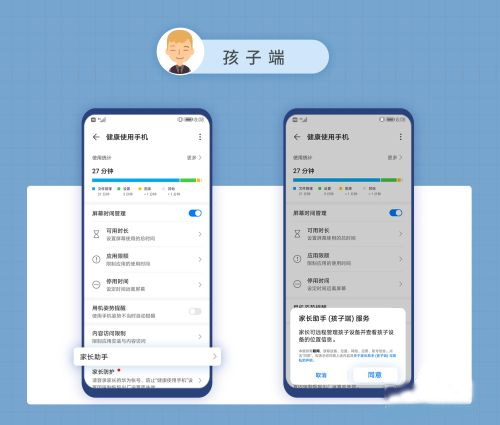 2、如果没有登录华为帐号,根据提示登录孩子的华为帐号,熊孩子未满14周岁是无法申请华为帐号的,爸爸妈妈可以在“设置”>“华为帐号”>“家人共享”>“添加家庭成员”>“创建儿童帐号”
3、家长在应用市场下载家长助手。下载安装成功后,打开家长助手应用并登录华为帐号,在应用主界面最上方点击添加用户,根据提示再次扫描孩子设备中的二维码完成绑定。
二、如何远程定位和远程操控
1、在家长助手主界面点击远程定位,即可获取孩子的详细位置,还可以在详细位置界面点击右下角“+”号设置孩子到家到校提醒(最多可添加两条提醒)。
2、如果没有登录华为帐号,根据提示登录孩子的华为帐号,熊孩子未满14周岁是无法申请华为帐号的,爸爸妈妈可以在“设置”>“华为帐号”>“家人共享”>“添加家庭成员”>“创建儿童帐号”
3、家长在应用市场下载家长助手。下载安装成功后,打开家长助手应用并登录华为帐号,在应用主界面最上方点击添加用户,根据提示再次扫描孩子设备中的二维码完成绑定。
二、如何远程定位和远程操控
1、在家长助手主界面点击远程定位,即可获取孩子的详细位置,还可以在详细位置界面点击右下角“+”号设置孩子到家到校提醒(最多可添加两条提醒)。
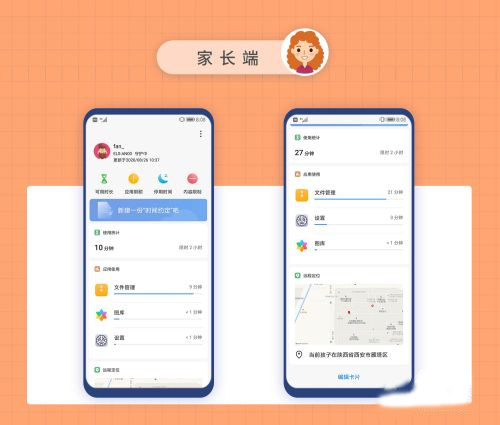 2、在家长助手主界面点击使用统计,查看孩子今天和过去七天使用设备的时长和解锁设备的次数,也可以在家长助手主界面点击可用时长,为孩子设置工作日和休息日每日可用时长,还可以设置多条可用时长,管理孩子使用手机的时间。
三、如何解除绑定?
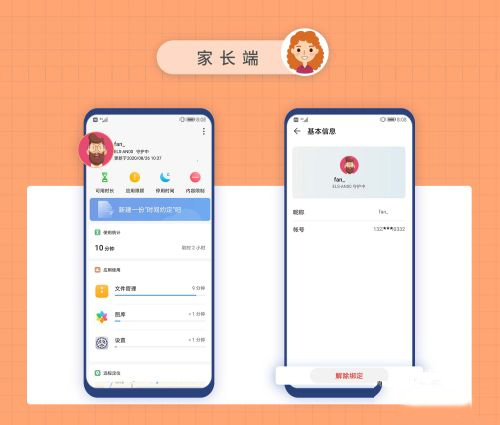
1、如果孩子使用新设备,可以在家长助手主界面点击 头像>解除绑定即可。
2、在家长助手主界面点击使用统计,查看孩子今天和过去七天使用设备的时长和解锁设备的次数,也可以在家长助手主界面点击可用时长,为孩子设置工作日和休息日每日可用时长,还可以设置多条可用时长,管理孩子使用手机的时间。
三、如何解除绑定?
1、如果孩子使用新设备,可以在家长助手主界面点击 头像>解除绑定即可。
 以上就是小编给大家带来的华为家长助手app使用方法,希望可以帮到大家。
软件亮点
1、地图缩放 用户在可以自由缩放地图的大小,可以更好的了解到自己孩子的情况。 2、账号绑定 简单的几步即可绑定孩子的账号,绑定成功后可随时查看孩子的信息哦! 3、在线求助 孩子遇到问题的时候通过软件可以发送求助信息,方便你查看信息来处理。 4、成员添加 在里面可以添加各个成员,随时都能够查看到对方当前所在的位置了。更新日志
v13.1.0.300版本
1、当前应用版本支持EMUI8.0及以上系统。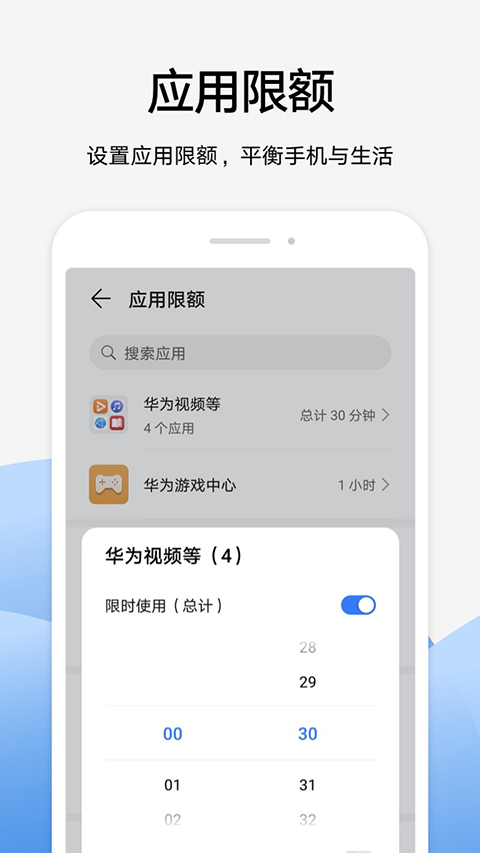

![[videolist:fname]](https://pic.rrdown.com/20251226/5vd2s5rz3kg.png)
![[videolist:fname]](https://pic.rrdown.com/20251226/cad2y2epnmo.png)
![[videolist:fname]](https://pic.rrdown.com/20251226/1gx1wrmau20.png)
![[videolist:fname]](https://pic.rrdown.com/20251226/hpdwqjnuhhb.png)