


查看AirPods和Beats蓝牙耳机电量
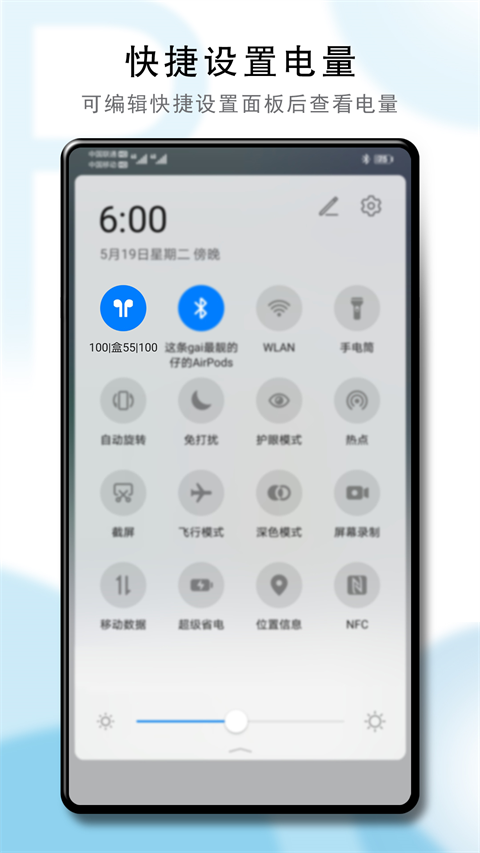
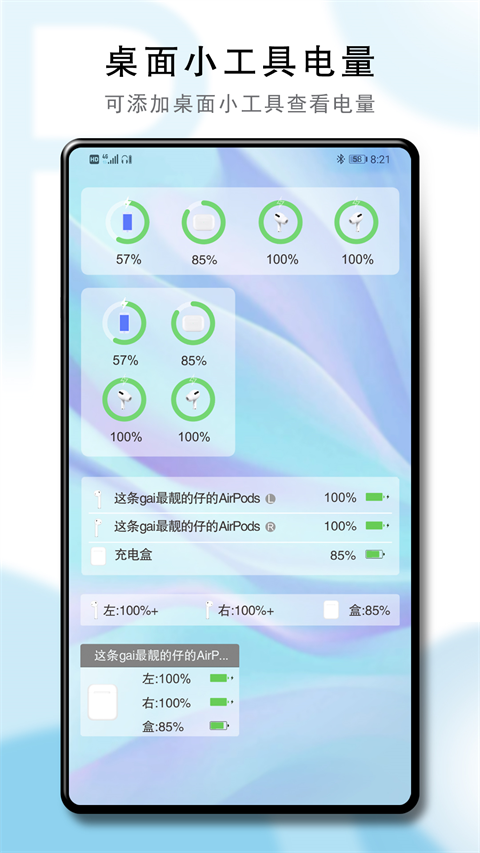
PodsTool是一款很好用的AirPods蓝牙耳机辅助管理工具。相信很多的用户都想要在自己的非苹果设备上轻松简单的使用苹果耳机吧,这款软件就可以实现你的愿望,帮你在安卓设备也可以体验到耳机的全部功能,支持所有的AirPods,让你能够在安卓手机上拥有弹窗显示电量、通知栏显示电量、桌面小部件显示电量、双击唤起智能系统等多个功能,还能够提供耳机摘下智能暂停,带上后再次播放,除了这些耳机自带的控制功能外,这款PodsTool还拥有预留的自定义设置项目位置,用户可以选择将自己需要的功能放入预定的设置按键中,方便自己快捷操作。大家可以将摘下暂停、靠近即弹窗、双击动作设置、显示耳机名等功能放入预留控制选项中,方便自己快速操作设置哦。
软件特色
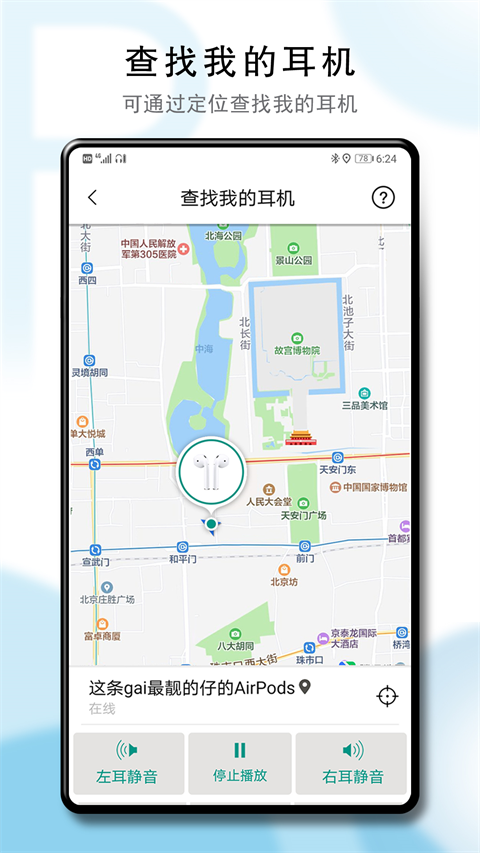
1、电量弹窗 适用:所有型号 简介:当打开充电盒且耳机连接上手机时,自动弹窗显示电量(免费) 2、查找我的耳机 适用:所有型号 简介:查看耳机最近连接到手机的定位,可在连接耳机的前提下通过播放声音寻找耳机(需解锁) 3、入耳检测 适用:正版AirPods1/2/Pro 简介:戴上耳机时播放音乐,摘下耳机时暂停音乐(需解锁) 4、双击、四击设置 适用:正版AirPods1/2 简介:设置双击或四击耳机后为播放暂停、上一首、下一首等(需解锁)PodsTool免费版特点
1、去除pro功能限制,解锁所有功能 2、去除Pro购买路径 3、去除升级检测 4、所有功能免费使用PodsTool免费版功能
电量显示(免费) 充电盒开盖电量弹窗(免费) 查找耳机功能(已解锁) 顶部状态栏显示电量信息(已解锁) 通知栏显示电量信息(已解锁) 通知栏隐藏(已解锁) 在最近任务栏中隐藏(已解锁) 入耳检测(已解锁,适用正版AirPods1/2/Pro/Max) 双击、四击AirPods控制(已解锁,适用正版AirPods1/2) 按键功能替换(已解锁,适用正版AirPods3/Max/Pro和Beats)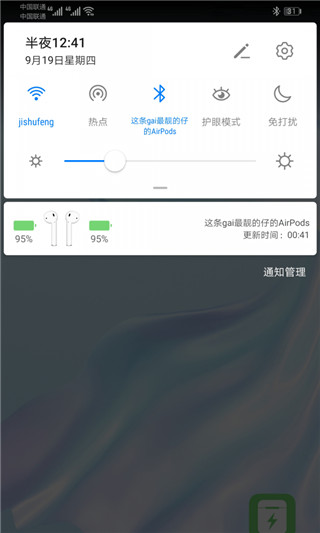
PodsTool支持的耳机类型包括
AirPods和Beats在安卓上的电量查看应用。支持AirPods1、AirPods2、AirPodsPro、AirPodsMax、高仿AirPods、Beats Solo3、Beats Solo Pro、Beats X、Beats Flex、Beats Studio3、Powerbeats Pro、Powerbeats3、Powerbeats?等,基本功能免费、无广告。PodsTool免费版新手引导
1、用户打开软件之后会有弹窗提示,我们可以看到尚未连接耳机;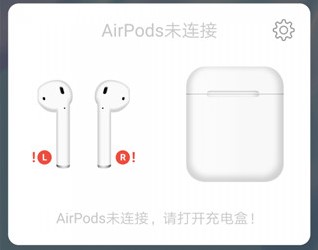 2、在我们打开耳机盒之后,软件自动提示连接到了我们的耳机设备
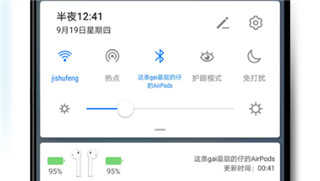
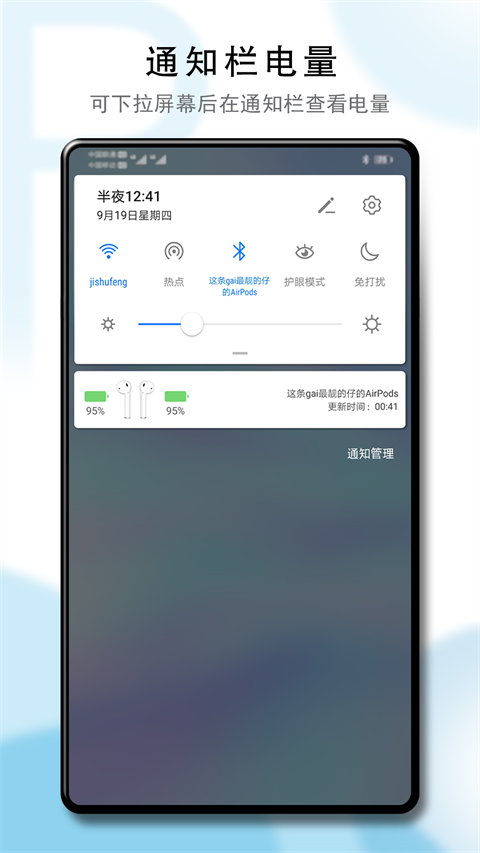
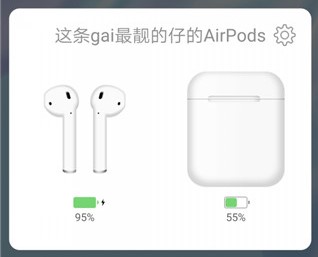 3、并且在导航栏也会提示耳机的电量;
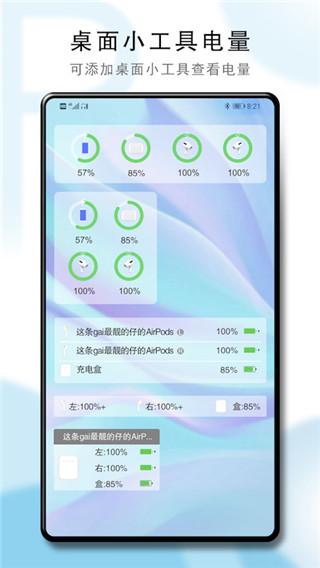
 4、而且大家除了可以在上述任务栏看到电量之外,大家还能够通过自己设置桌面图标来显示电量。
常见问题
1、无法显示电量 安卓系统要在5.0以上(含5.0) 手机已配对好AirPods(可听歌) 应用升级到最新版本(不低于 2.13.0) 在本应用设置界面选择对应的「耳机型号」 打开本应用的定位权限(手机设置—应用—PodsTool—应用权限—位置信息—始终允许) 打开手机GPS定位(从手机顶部下拉,打开「位置信息」) 如果设置界面有显示「快速响应模式」,试下打开或关闭 重启本应用、蓝牙或手机 2、提示“此机型不支持H1芯片耳机电量显示” 由于手机蓝牙版本较低,无法正常接收H1芯片耳机的电量信息 H1芯片耳机包括 AirPods2 AirPodsPro AirPodsMax PowerbeatsPro Powerbeats? BeatsSoloPro 解决方法: 方法一:使用其他手机试下 方法二:使用精准电量方式查看,但仍不支持应用中的戴上、摘下(入耳检测)功能 3、关于高仿耳机 高仿耳机在安卓上的适配性差异较大,无法保证在应用的表现一致 高仿耳机无法使用本应用的交互功能 如果无法正常查看高仿耳机电量,可尝试以下方法: 方法一: 将2个耳机装进充电盒 关闭充电盒盖子三四秒,让耳机与手机断开连接 打开充电盒查看电量 如果电量不刷新,需要重复以上动作 方法二:将耳机名称改为包含【airpods】或者【beats】(不区分大小写) 4、如何显示精准电量(精确度1%) 耳机已在手机的蓝牙配对列表中 将2个耳机装进充电盒,盖上盖子,耳机与手机断开连接 打开盖子,耳机与手机连接上 长按充电盒上的圆形按钮 3 秒以上,让耳机进入配对状态,此时指示灯会显示白光并闪烁 等待应用显示电量更新日志
v2.36.0版本
添加AirPodsPro3及其高仿的电量显示。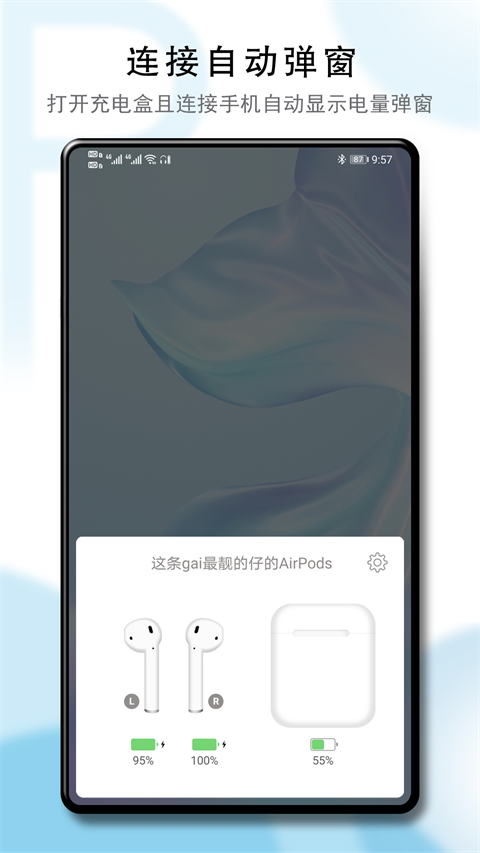
![[videolist:fname]](https://pic.rrdown.com/20251226/5vd2s5rz3kg.png)
![[videolist:fname]](https://pic.rrdown.com/20251226/cad2y2epnmo.png)
![[videolist:fname]](https://pic.rrdown.com/20251226/1gx1wrmau20.png)
![[videolist:fname]](https://pic.rrdown.com/20251226/hpdwqjnuhhb.png)