







Aseprite是一款可以用来制作像素风格动画的软件,其实像素风格大家应该接触很多了,比如:贪吃蛇、超级玛丽等游戏都是采用的像素的设计方式,别具一格,非常有新意!其实说白了,就是将图片放大无数倍,显示像素的图案一样。
Aseprite就可以直接创建GIF动画图片、JPG图片等,轻松实现不一样风格的动画设计方案。当然,你可以将Aseprite和RPG Maker搭配使用,并且Aseprite还拥有基本的笔刷,洋葱皮,动画帧编辑器等实用的功能,还提供了两百多种色彩选择,这样无论你是用来动画设计还是游戏方面的设计都可以最好的视觉效果!
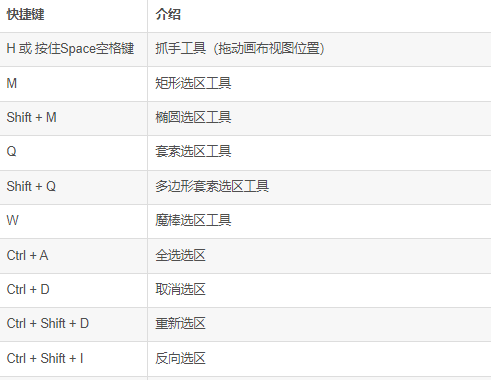
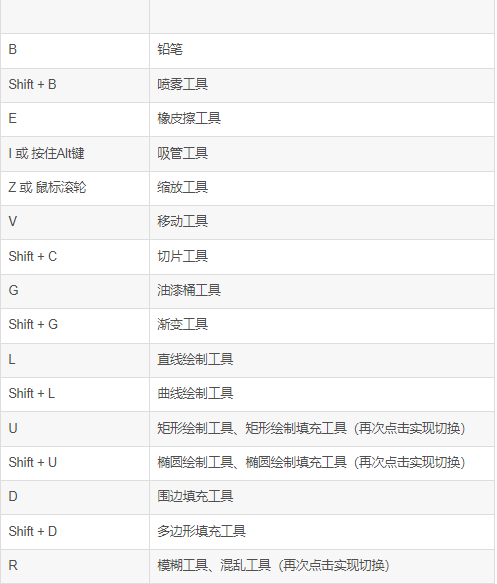 其他快捷键
其他快捷键
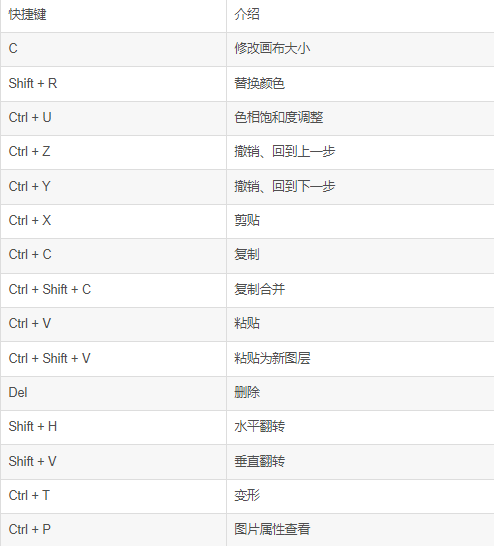
功能介绍
1、背景层是不透明层(不带alpha /透明部分)不能移动。它是默认创建的,当你选择文件不透明的颜色>新建窗口,或者当您打开一个文件(例如.png文件)的它不包含alpha分量。一个精灵只能包含一个背景层,它在底部总是层层在时间轴上叠加。当您选择背景层的一部分,并清理(用编辑>清除菜单),选择将与活动背景色被清除。 2、带有alpha通道的所有层被称为透明层。你可以有几个这类在同一精灵层的,你可以堆叠起来,只要你想使用时间轴。你可以使用移动工具移动工具图标取代这些层) 。当您选择透明层的一部分,并清理(用编辑>清除菜单),选择将与透明的颜色被清除。 3、如果没有背景层,可以使用层的透明图层转换为背景>从图层菜单背景,全透明的像素将充满活跃的背景颜色。 4、如果你想将背景转换为透明层(例如,因为你想将其与移动工具移动工具移动图标),您可以使用从背景菜单中选择图层>图层。 5、精灵由图层和框架组成(作为分离的概念)。 6、支持的颜色模式:RGBA,索引(调色板最多256种颜色)和灰度。 7、加载/保存PNG文件和GIF动画(和FLC,FLI,JPG,BMP,PCX,TGA)的序列。 8、导出/导入动画到/从Sprite Sheets。 9、平铺绘制模式,有用于绘制图案和纹理。 10、每个操作的撤消/重做。 11、实时动画预览。 12、多个编辑器支持。 13、像素艺术特定工具,如填充轮廓,多边形,阴影模式等。Aseprite常用快捷键大全
绘制工具栏快捷键
其他快捷键












