


在手机上就能使用专业级的图像编辑工具
PS CC 2019手机版是一款基于电脑端功能精简移植的第三方图像处理工具,适配移动端操作,保留核心专业功能。Photoshop CC 2019支持PSD格式编辑、图层混合模式、选区工具(套索、魔棒)及高级调色(曲线、色阶)等功能,且集成内容识别填充、液化修复等实用模块。
PS CC 2019手机版界面简洁,触控优化,兼容主流安卓设备,运行流畅但稳定性有限,需注意非官方版本可能存在兼容性问题。
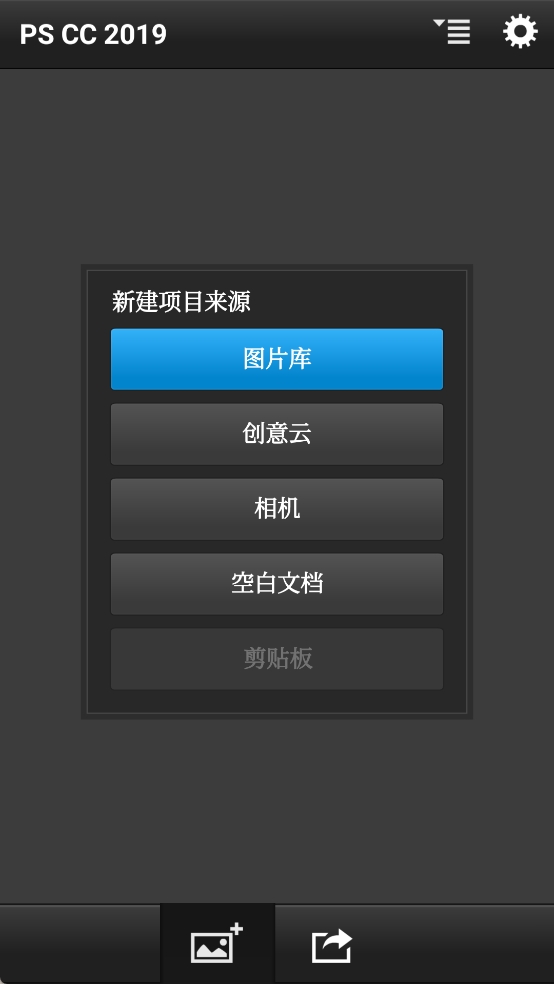
PS CC 2019手机版功能介绍
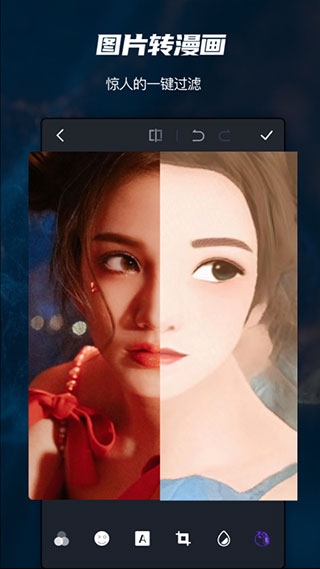
1、基本功能 裁切、拉直、旋转、翻转照片。消除红眼和宠物眼。 2、校正 清晰度、对比度、曝光度、高光、阴影、色温、色调和自然饱和度的滑块控件。黑色、白色、降低明亮度和减少杂色等各种校正选项可让图像呈现最佳效果。 3、效果 超过 45 种引人注目的效果供您选择!不同的效果类别(如黑白、纵向、自然和双色调)可帮助您找到合适的效果。 4、自定义 创建并保存您自己的效果。 5、透视校正 只需单击一下即可修复这些扭曲的照片!自动(平衡或全自动)、水平或垂直透视校正等多个选项可供选择。 6、边框 15 种边框和画框可供选择,为您的照片增添个性化色彩。将边框的颜色与图像的颜色相匹配可获得协调的外观。 7、自动修复 一键调整对比度、曝光度和白平衡。 8、Raw 照片支持 以 Raw 格式导入和编辑照片。 9、TIFF 支持 无缝编辑 TIFF 图像。 10、消除斑点 一键消除照片上的斑点、污垢和灰尘。 11、文本工具 通过在后台运行的 Photoshop 文本引擎添加文本。大量样式可供选择,让您可以快速获取专业质量的呈现效果。 12、竖直照片 通过选择自动选项轻松修复透视扭曲。PS CC 2019手机版使用说明
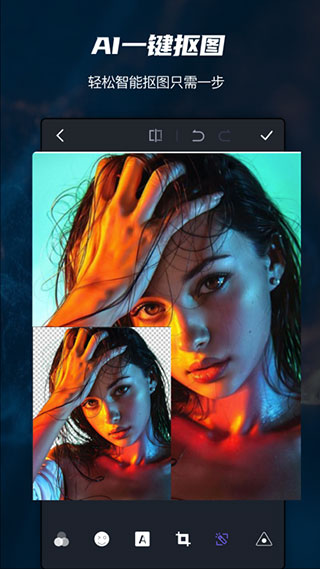
1、打开在本站下载的Photoshop CC 2019安卓中文版,打开要抠图的照片。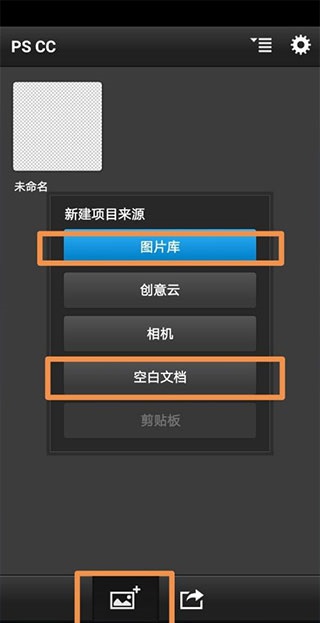 2、选择快速选择工具,选择人像。
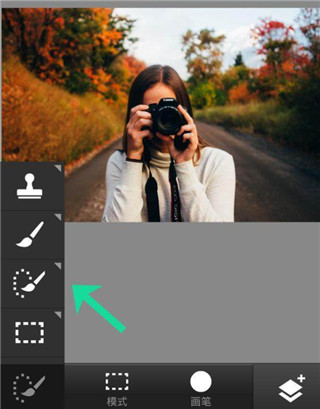 3、可以双指缩放照片,选用合适的笔刷大小,增加和减少选取,尽量精确选择选区。
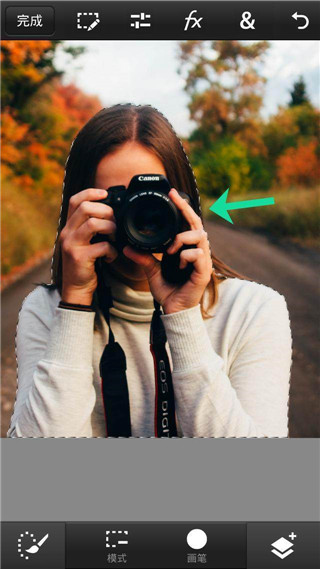 4、然后在工具栏选择调整边缘工具。
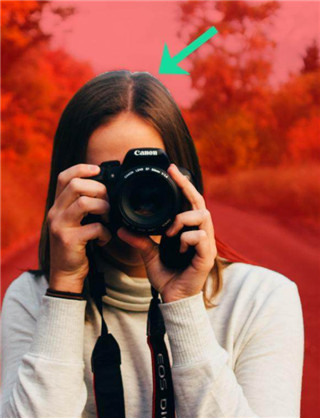
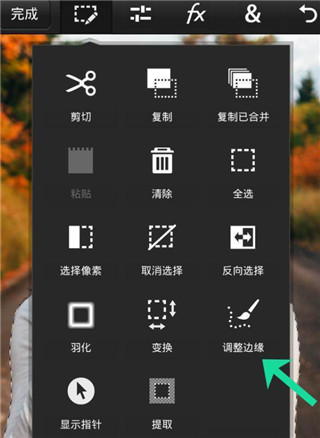 5、照片会出现红色蒙版,用手指涂抹一下发白的边缘,或者头发丝,软件会自动精确优化选择区域,然后确定。
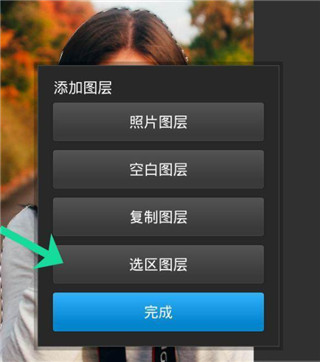
 6、选择图层按钮,再选择增加图层按钮。
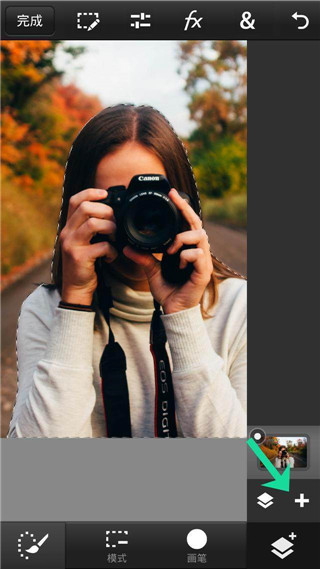 7、在弹窗里选择选区图层,会自动新建一层抠好人物的图层。
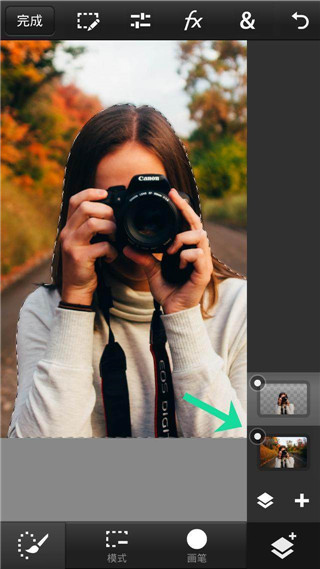
 8、点击原始图层前面的按钮,使其隐藏。
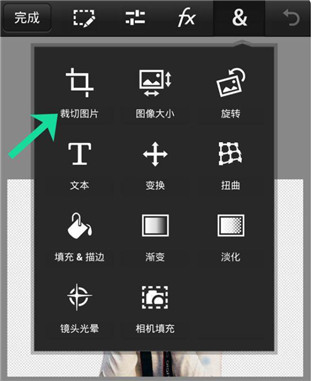
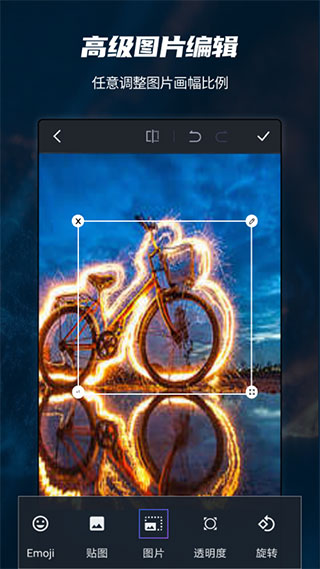
 9、选择工具栏的裁切图片按钮,把多余的边框裁掉,方便以后合成背景。
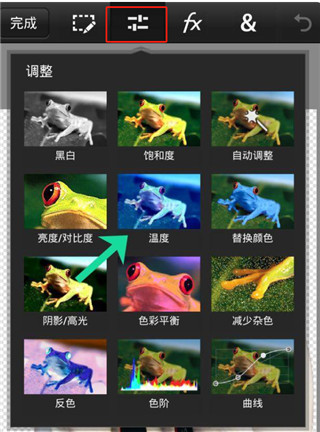
 10、也可以选择工具栏的温度按钮,调整图片不同的色调,方便合成。
 11、也可以选择橡皮擦工具,擦除多余的部分。
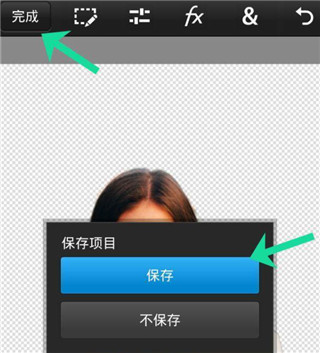
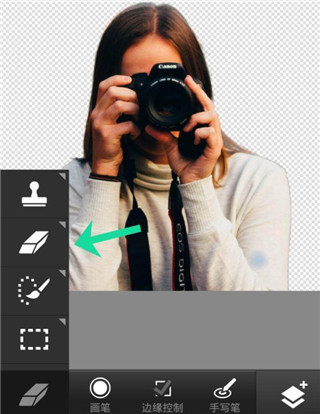 12、完成后点击完成,然后再点击保存。
![[videolist:fname]](https://pic.rrdown.com/20251226/akmpstmwkxw.png)
![[videolist:fname]](https://pic.rrdown.com/20251226/fm41aklv55s.png)
![[videolist:fname]](https://pic.rrdown.com/20251226/o21hauyeulu.png)
![[videolist:fname]](https://pic.rrdown.com/20251226/vb5oj521i4r.png)