


支持多种品牌打印机
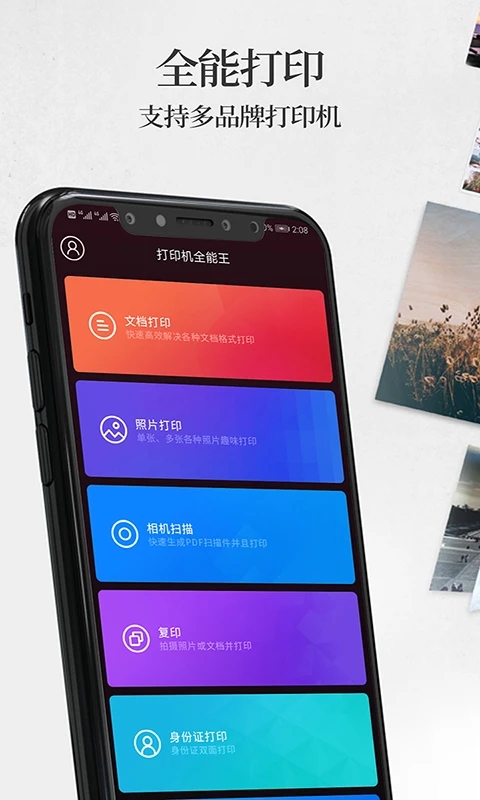
手机无线打印机是一款无线连接打印软件。用户使用软件可以利用Wi-Fi将手机和打印机进行连接,便可随时随地将手机中的各类文件、照片、文档等通过Wi-Fi网络传输到打印机进行打印。手机无线打印机界面简洁直观,操作简单易用,让用户能够轻松选择打印文件、调整打印设置,快速便捷的打印自己需要的文件。
手机无线打印机有着丰富的打印模版,一键就能打印出各种常用的文档格式,节省了用户的打印时间,有效的提升了打印的灵活性和便利性,带给用户更高效的打印体验。有感兴趣的小伙伴可以到本站下载体验一下!
功能特色
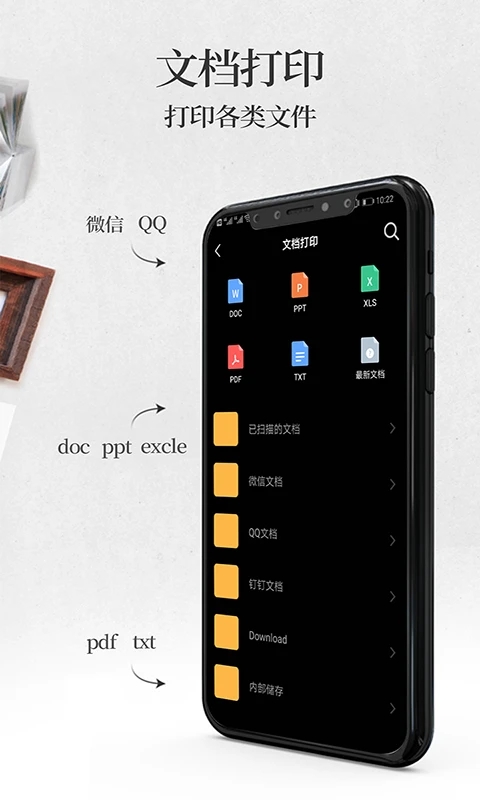
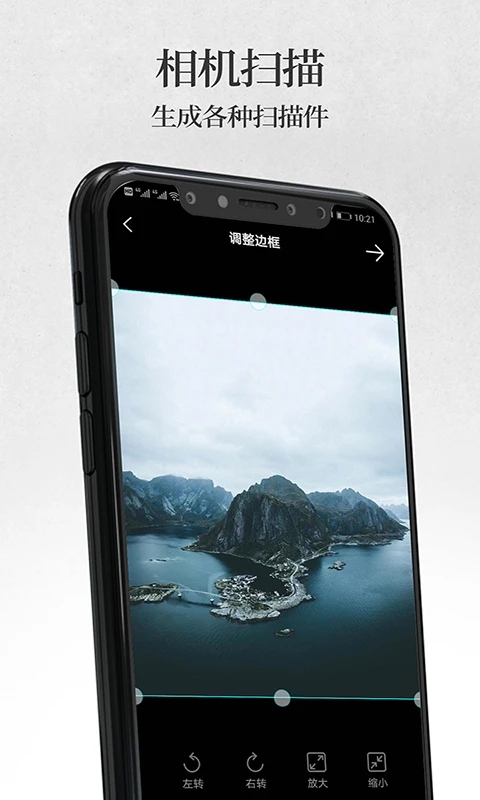
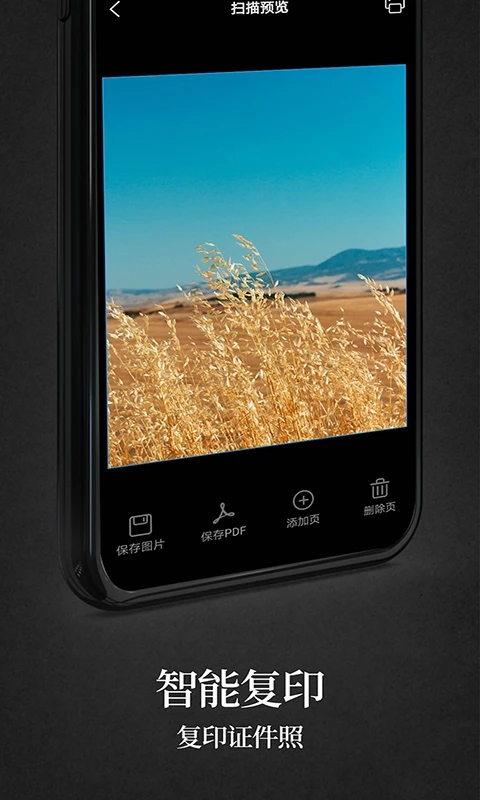
1、文件打印 可以将word、pdf、图片等常见文档无线打印至惠普打印机、爱普生打印机、佳能打印机、兄弟打印机、联想打印机等所有家用和商用打印设备。 2、兼容厂商 Brother、Cambridge Silicon Radio(CSR)、Canon、Dell、DEVELOP、EPSON、Fuji Xerox、Gestetner、HP、Infotec、Konica Minolta、KYOCERA、LANIER、Lexmark、Marvell 、NEC、NRG、RICOH、SAVIN、Sharp、TA Triumph-Adler/UTAX、Toshiba TEC、Xerox、ADOBE(PDF)、Y Soft、konica、OIK。 3、适配所有打印机 无需特殊配置,通过打印机的云端处理技术和完善的本地驱动程序 4、手机替代电脑 一键通过wifi连接打印机,即可支持万能打印的应用程序中将文档打印、图片打印、文本打印、照片打印和文件扫描等功能 5、输出设备及纸张 全面支持各类常见纸张:A4、B5等 输出设备全面兼容喷墨打印、激光打印和针式打印。包括:兄弟、佳能、戴尔、爱普生、富士、施乐、基士得耶、惠普、柯尼卡、美能达、京瓷、利盟LXK、迈威、日电、日本电气、理光、夏普、东芝、柯尼卡等品牌。 6、支持主流所有Android系统无线wifi打印 支持市面所有的无线类型打印机。够直接处理doc、xls、ppt、txt等常见的word文档、excel文档和PowerPoint文档类型。对于最新的office文档docx、xlsx、pptx等类型也能完美支持并实现文档打印。 7、各类照片能够完美兼容 通过系统预置的1寸、2寸、5寸、6寸、7寸、10寸、12寸等模板实现微信打印、QQ打印、钉钉打印、网页打印等 8、打印格式丰富多样 通过丰富的排版格式和打印机驱动能够推送错题打印、证件打印、扫描打印、标签打印、图文打印,混合排版,兼容hp smart、hp eprint。手机无线打印机app连接打印机教程
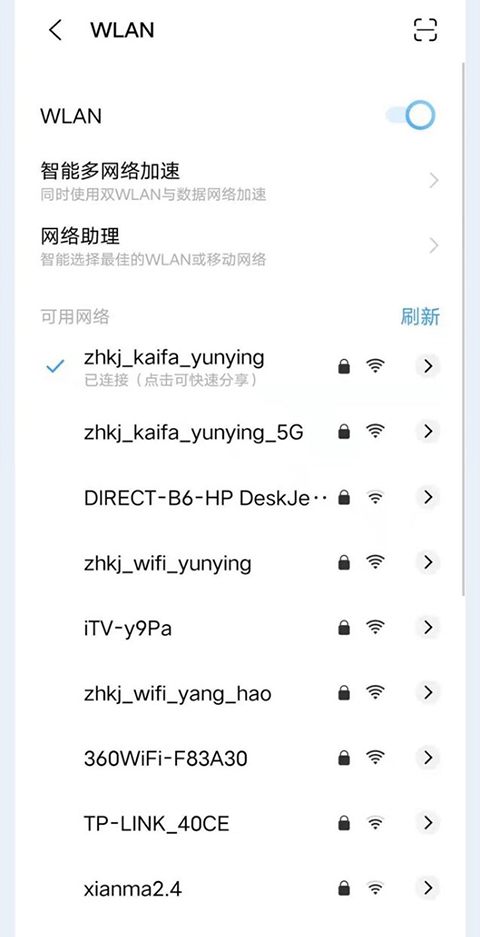
1、用户首先需要先将打印机的WiFi功能打开。 2、如果您的打印机没有配置过的话,可以打开手机WiFi,找到并连接打印机WiFi(名字一般为打印机型号,密码可以到打印机说明书内查看)。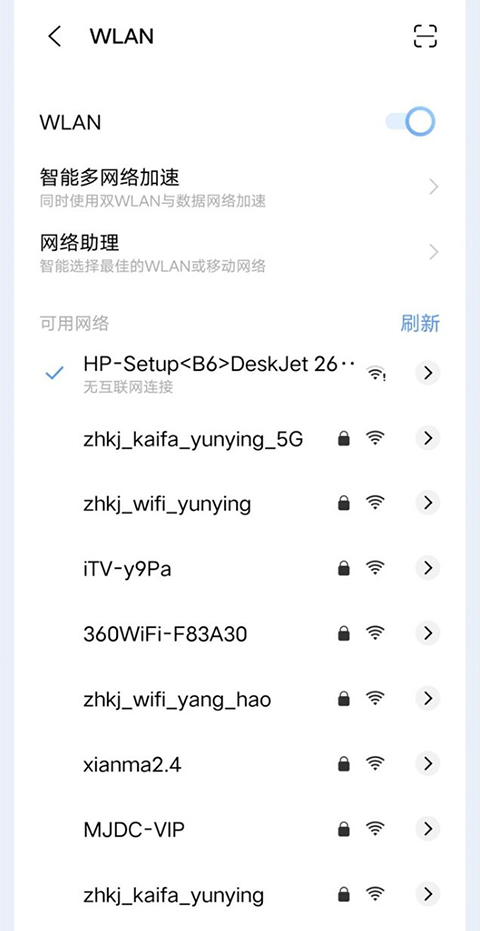 3、如果找不到密码,请找到打印机的X和WiFi功能键,同时长按3到5秒来重置打印机,然后在用手机进行WiFi连接。
 4、然后需要查看打印机WiFi的IP地址,把IP地址的最后一组数字改为1或0,然后到浏览器打开。
5、进入打印机配置页面(不同打印机的页面也会有差别,小编的例子是惠普)。
4、然后需要查看打印机WiFi的IP地址,把IP地址的最后一组数字改为1或0,然后到浏览器打开。
5、进入打印机配置页面(不同打印机的页面也会有差别,小编的例子是惠普)。
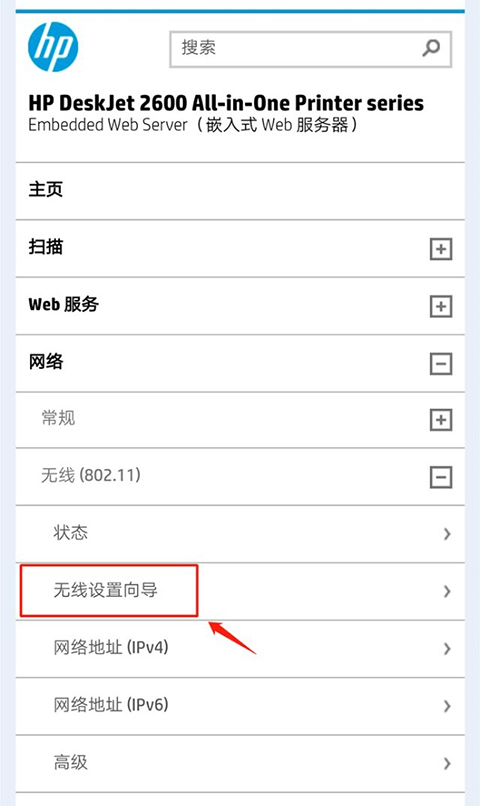
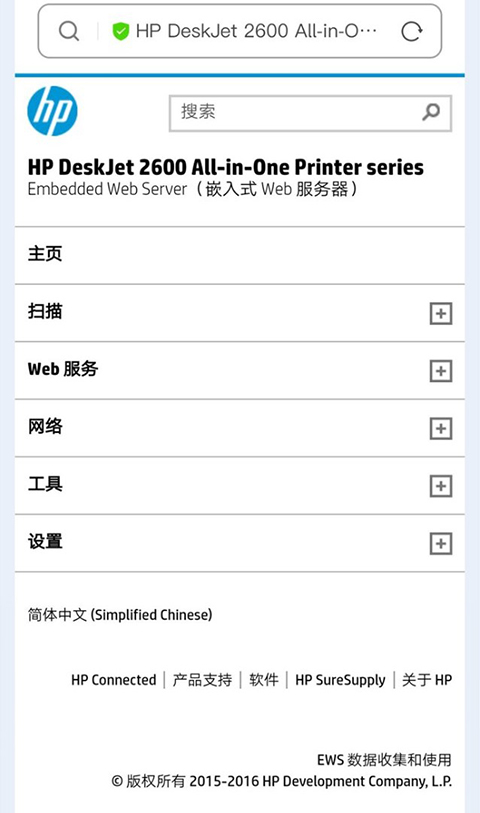 (1)找到网络→无线→无线设置向导。
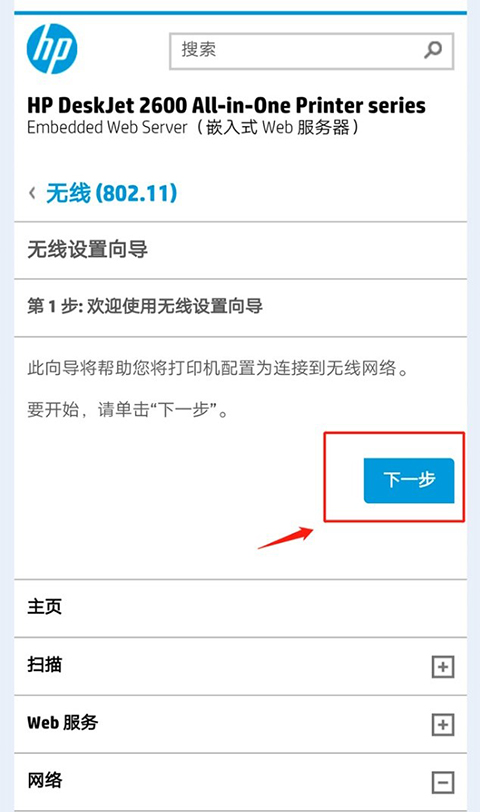
 (2)进入后点击下一步。
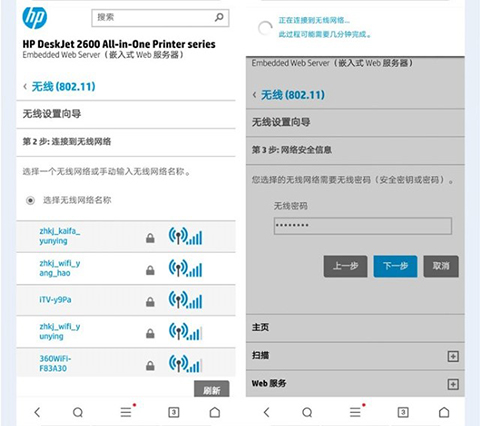
 (3)然后找到自家WiFi,输入密码进行连接。
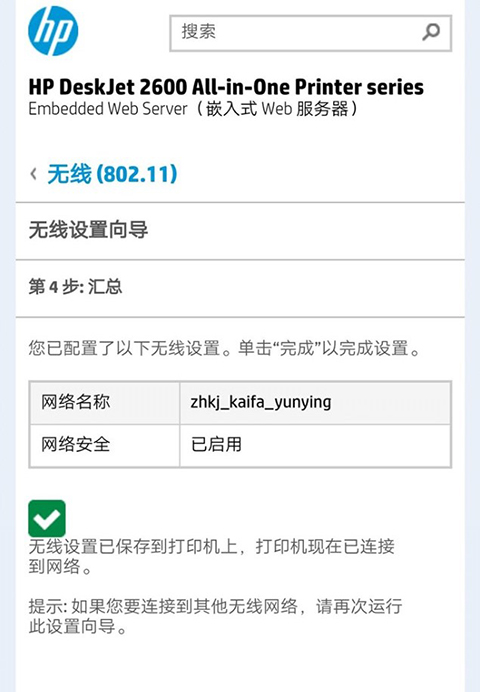
 (4)然后就可以将打印机网络配置完成啦!
 6、最后把手机WiFi改为和打印机一致的WiFi,然后就可以成功连接打印机啦,你就能正常打印啦。
更新日志
v3.0版本
优化已知问题,提升用户体验
![[videolist:fname]](https://pic.rrdown.com/20251226/uaniudb1oqk.png)
![[videolist:fname]](https://pic.rrdown.com/20251226/4gcob43p4d2.png)
![[videolist:fname]](https://pic.rrdown.com/20251226/ropktmjerzk.png)
![[videolist:fname]](https://pic.rrdown.com/20251226/1kbpqcczmo2.png)