







nik collection中文版一直以来颇受职业摄影师和修图师们的喜爱,几乎可以说是人手一份必不可少的滤镜插件,而在4.3版本中使用了全新的U Point™技术进行控制,更新了界面设计和ui,看上去更现代,优化了控制点,使控制点更加精确,从三代180个独家预设提升到250个预设,在调色没想法的时候,给我们更多的选择。而且Nik Color Efex现已加入“四季”系列,内含四款不同预设,呼应一年之中的四季变化,例如,“冬天”预设突出冷色调,为风景赋予冰冷的气氛,“秋天”预设则将绿叶的色彩渲染为红色、橙色和黄色,赋予真实的温暖质感,还添加了五款全新预设和新增的六款“戏剧性风景”预设可凸显黑白风景照片的真实个性,为用户带来更加强大的功能和改善,同时还支持RAW文件的本地调整,支持HiDPI显示,以及DxO的高级光学校正工具。ps用户可以使用这六款元预设,来进行滤镜和设置,只需单击一下即可让图像摇身一变,或是打造黎明前稍纵即逝的片刻氛围,或是绽放慵懒夏夜的绚丽光芒。除此之外,软件还是一款采用UPoint技术的独立版Raw 转换器,可以用作Nk插件的主软件,而且软件中的所有插件也都有独特的U Point技术,只需通过控制点对颜色、亮度甚至特定区域的清晰度进行精确调整,不需要掩码或复杂的计算,就可以做出的精确且智能选择。下文附带详细的安装教程,有需要的朋友欢迎下载体验。
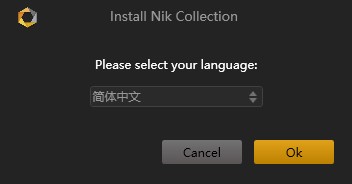
 2、默认简体中文语言进入安装向导;
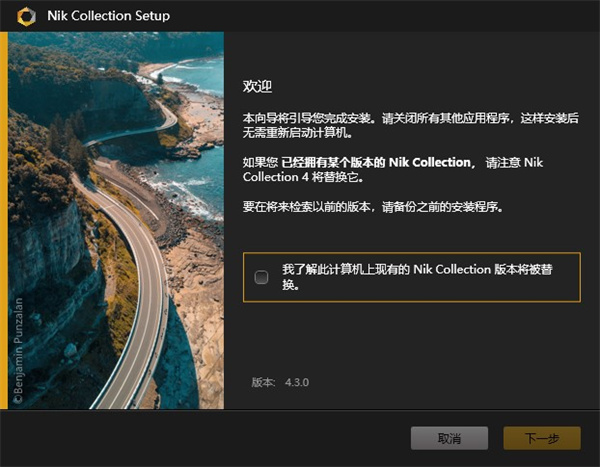
 3、依提示进行下一步,选择同意许可协议;
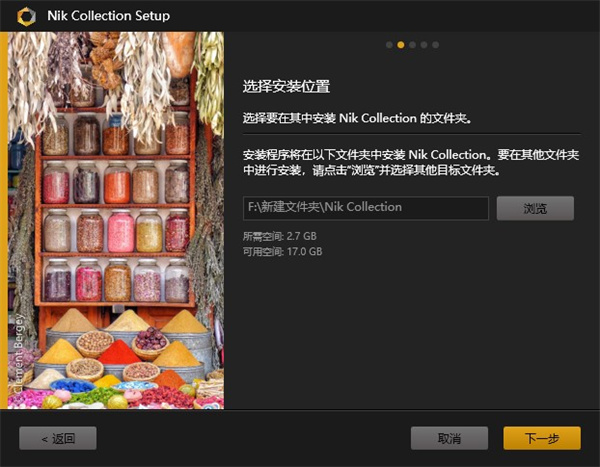
 4、按默认目录进行安装;
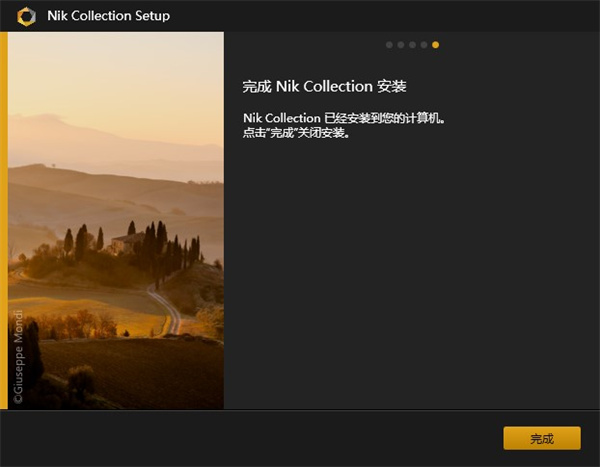
 5、安装完成
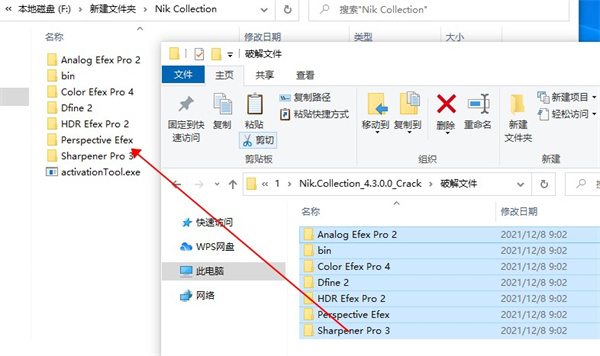
 6、将Crack文件夹中的所有文件复制到软件安装目录下替换;默认目录【C:\Program Files\DxO\Nik Collection】
 7、以上就是nik collection的详细安装教程。
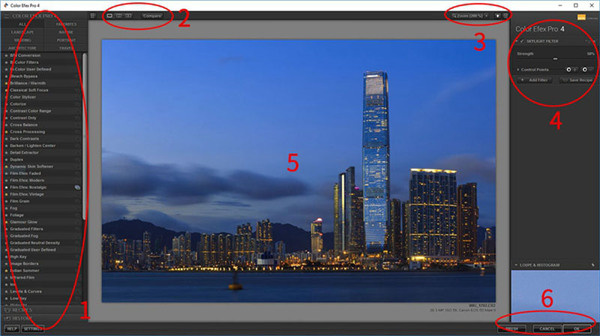
 2、 这是开启Color Efex的画面,各区域说明如下︰
(1)这里放置各滤镜的地方,只要点滤镜名称,便会在中央的照片实时有效果预览;
(2)可以按这儿看原片和加了效果后的前后分别;
(3)放大缩小预览照片;
(4)可在这儿为每个滤镜微调强度,或再加上另一滤镜,甚至可使用Control Point控制只在照片其中某部份加上特定滤镜效果;
(5)照片效果预览;
(6)完成后按OK,程序便会自动在Photoshop中加一个已加效果的图层置顶。  这张照片的第一个滤镜用了「Skylight Filter」,这会为照片加强日落、日出的颜色,建议为了避免脱离现实不要用得太强,加了后按OK。
2、 这是开启Color Efex的画面,各区域说明如下︰
(1)这里放置各滤镜的地方,只要点滤镜名称,便会在中央的照片实时有效果预览;
(2)可以按这儿看原片和加了效果后的前后分别;
(3)放大缩小预览照片;
(4)可在这儿为每个滤镜微调强度,或再加上另一滤镜,甚至可使用Control Point控制只在照片其中某部份加上特定滤镜效果;
(5)照片效果预览;
(6)完成后按OK,程序便会自动在Photoshop中加一个已加效果的图层置顶。  这张照片的第一个滤镜用了「Skylight Filter」,这会为照片加强日落、日出的颜色,建议为了避免脱离现实不要用得太强,加了后按OK。
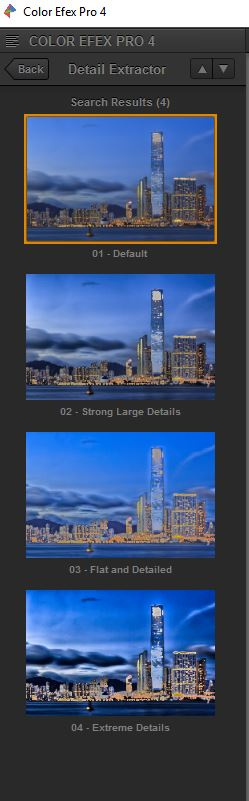
 3、第二个滤镜用了「Detail Extractor」,老实说我比较少用这滤镜的,原因是很容易令到整张照片变得「很假」,但这个滤镜可以把建筑物的暗位细节带出来。 今次用了预设的强度。
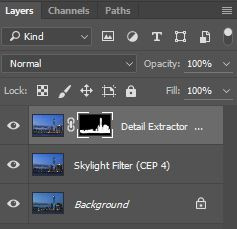
 4、由于只是想「Detail Extractor」的滤镜效果用于建筑上,所以用了Layer Mask (图层蒙版)。 大家不熟图层蒙版的话,可以利用Color Efex Pro 中的「Control Point」控制。
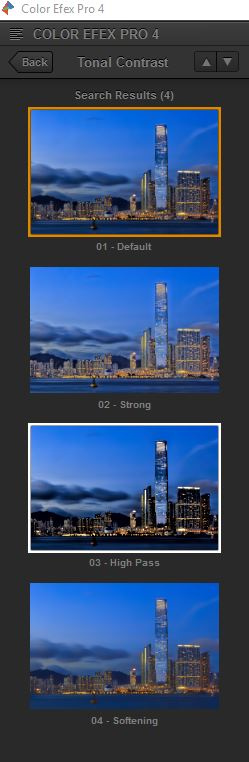
 5、第三个滤镜为这照片加的是「Tonal Contrast」,如果你总觉得自己的照片和那个大师的就是差那么一点点锐利和层次的话,很可能就是欠了这道专业秘方。 但Color Efex Pro的「Tonal Contrast」滤镜用起来也要点技巧,只是单纯地加不是不能,只是不那么理想会显得很业余,因为会影响了整张照片的颜色,下一步教大家解决这个问题。
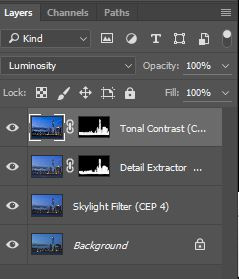
 6、和滤镜「Detail Extractor」一样,我也只想「Tonal Contrast」用于建筑物上,做法也是用图层蒙版。 另外把混合模式由正常改为亮度便解决对色彩的影响了。
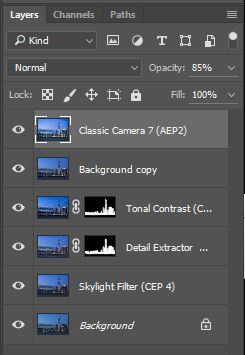
 7、新手使用插件最常犯的错就是太过火,要避免的话这个步骤就很有用︰ 点选最顶图层按Ctrl/command + Alt + Shift + E 把所有图层合并成为一个最顶的图层(即上图的Layer ①,然后在最下的原图Background 图层上按Ctrl/command + J复制一个原图图层。
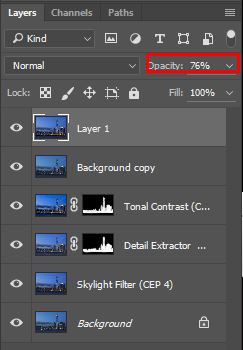
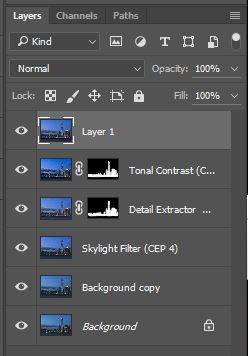 8、然后把原图复制图层移去Layer 1的下面,减Layer 1的不透明度,减多少才够看你经验,之前太重手的话就减多些,这里我减至76%。
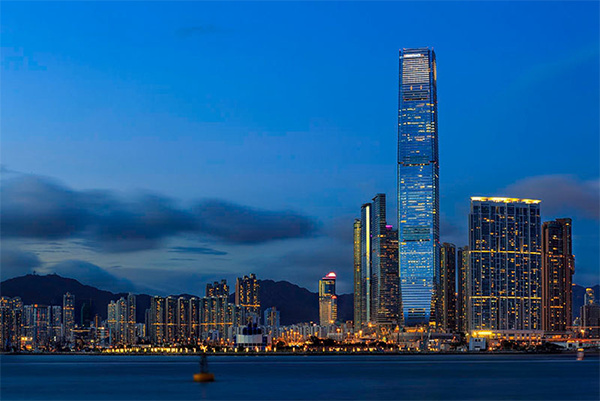
 9、此时的效果是这样
 10、如果你仍嫌不够,想再加点风格效果的话,可以用Color Efex Pro的Cross Processing,或者我很喜欢的Analog Efex Pro作最后加工。Analog Efex是模拟菲林的一套滤镜,今次用了Classic Camera 7, 我会剔除灰尘与划痕效果。
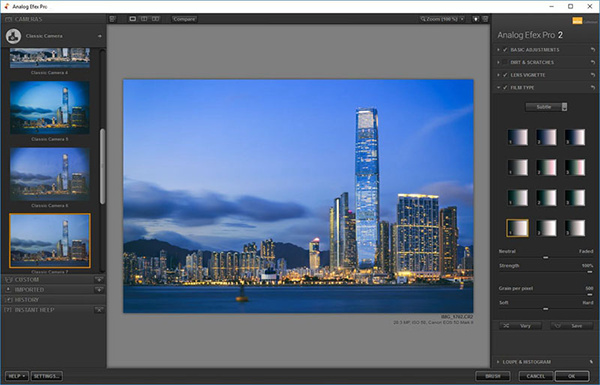 11、加了Analog Efex后,我通常也会减不透明度,令到效果不那么强烈,当然,这亦是视乎个人口味,今次减至原来的85%。
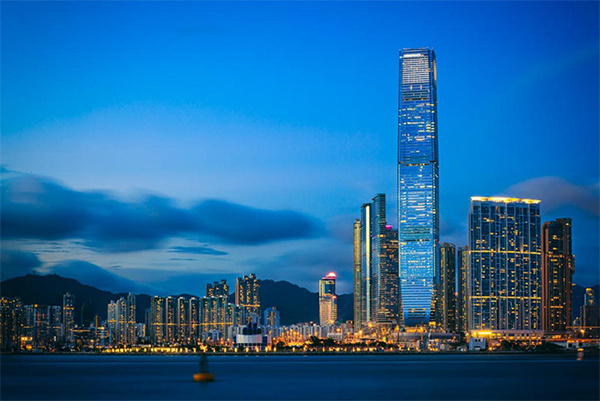
 12、最后完成图
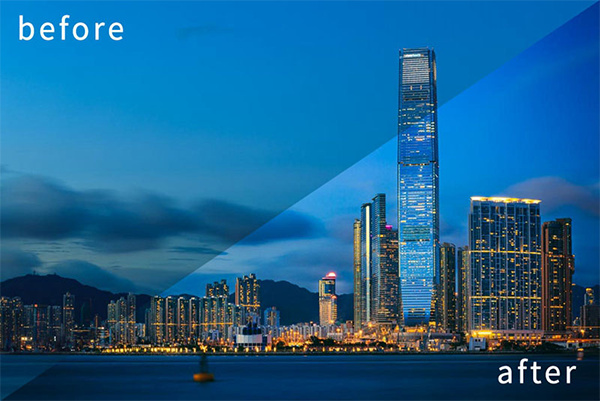
 13、技巧总结
使用滤镜是很好玩的事,但一定要管得住手,拍照修图最大成就便是让观众觉得很漂亮的同时亦以为没有动过手脚般自然。 要做到此点,每加一个滤镜时也要非常注意是否效果过于强烈,多利用图层蒙版针对局部应用,例如Tonal Contrast千万不要加在散景上(我的确在网上看到有所谓的大师犯了此毛病),最后减不透明度,令到去得太前的照片「返回」原图几步,整体自然感便会大增。 今次只利用了55个滤镜的其中三个滤镜,既然已经是免费任用,鼓励大家多尝试其他效果,绝对可以做出千变万化的风格。
13、技巧总结
使用滤镜是很好玩的事,但一定要管得住手,拍照修图最大成就便是让观众觉得很漂亮的同时亦以为没有动过手脚般自然。 要做到此点,每加一个滤镜时也要非常注意是否效果过于强烈,多利用图层蒙版针对局部应用,例如Tonal Contrast千万不要加在散景上(我的确在网上看到有所谓的大师犯了此毛病),最后减不透明度,令到去得太前的照片「返回」原图几步,整体自然感便会大增。 今次只利用了55个滤镜的其中三个滤镜,既然已经是免费任用,鼓励大家多尝试其他效果,绝对可以做出千变万化的风格。
新版功能介绍
1、U Point:局部调整革命 使用控制点对颜色、亮度甚至特定区域的清晰度进行精确调整。不需要掩码或复杂的计算。您可以使用这项技术做出的选择非常智能且精确。 2、掌握黑白摄影的艺术 将您的彩色照片转换为具有微妙和对比度的黑白杰作。调整颗粒,应用正宗黑白胶片的表面处理,将您的照片变成艺术作品。 3、增强照片的强度 无论是交叉处理、胶片效果、红外线、渐晕还是创意效果,从许多可用的彩色照片预设中选择您最喜欢的选项并微调各种设置。 4、一步一步地编辑你的照片 使用 U Point™ 技术和控制点,它们可以直接放置到您的图像中,您可以选择要编辑的区域,单击一下将其分割,并通过精确控制调整颜色。 5、恢复比例 自动校正沿广角照片边缘的身体或面部形状的任何扭曲,以生成准确捕捉真实世界的图像。 6、看微型世界 模拟移轴摄影中典型的浅景深效果,创造出惊人的创意效果。 7、重温模拟摄影的黄金时代 模拟复古效果,如火棉胶工艺、双重曝光和偏色。再现各种相机的光洁度或为您的图像应用令人惊叹的散景效果。 8、创建高强度 HDR 照片 Nik Collection 使用其先进的算法将您的图像完美叠加。享受更宽的动态范围和减少的幻影效果,所有这些都带来自然和高光的 HDR 效果。 9、创建令人难以置信的清晰图像 通过两个非常简单的步骤,提前准备您的图像,然后根据您是要打印它们还是在屏幕上展示它们来优化它们。 10、告别镜头失真 借助 DxO 独特的光学模块数据库,校正梯形失真、消除桶形失真并抵消枕形失真。 11、无缝集成到您的工作流程中 保持正常工作流程:Nik Collection 可用作 Adobe Lightroom Classic、Photoshop 和 DxO PhotoLab 的插件。nik collection怎么安装
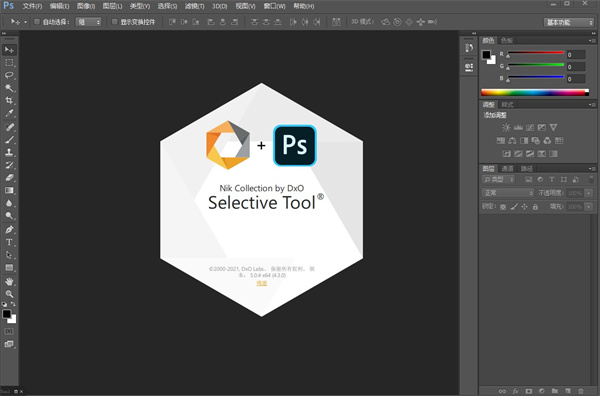
1、在本站下载解压,得到nik collection 4.3安装包,双击Setup.exe开始;
2、默认简体中文语言进入安装向导;
3、依提示进行下一步,选择同意许可协议;
4、按默认目录进行安装;
5、安装完成
6、将Crack文件夹中的所有文件复制到软件安装目录下替换;默认目录【C:\Program Files\DxO\Nik Collection】
7、以上就是nik collection的详细安装教程。
nikcollection怎么用
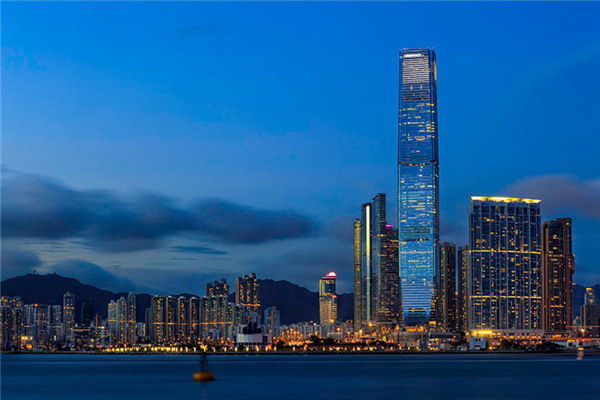
Nik Collection内众多插件中,个人使用得最多的便是Color Efex Pro,它包含了55款不同风格、用途的滤镜,用家可以依自己喜好「混用」这些滤镜,组合成自己的独特风格。 至于要用什么滤镜是要视乎每张照片的需要和用家的风格、经验而定。 如果你是完全没有概念的新用家,以下示范是小弟习惯的流程,希望可以启发大家。 注意看今次教学最好有一定的Photoshop基础,我会尽量说明清楚每个步骤。 1、这照片已在Lightroom调整了基本数值,如增强了小量清晰度、光暗位调整和修掉尘粒等,最重要的是白平衡为照片「定调」,然后于PS中运用Color Efex Pro作进一步修图。
2、 这是开启Color Efex的画面,各区域说明如下︰
(1)这里放置各滤镜的地方,只要点滤镜名称,便会在中央的照片实时有效果预览;
(2)可以按这儿看原片和加了效果后的前后分别;
(3)放大缩小预览照片;
(4)可在这儿为每个滤镜微调强度,或再加上另一滤镜,甚至可使用Control Point控制只在照片其中某部份加上特定滤镜效果;
(5)照片效果预览;
(6)完成后按OK,程序便会自动在Photoshop中加一个已加效果的图层置顶。  这张照片的第一个滤镜用了「Skylight Filter」,这会为照片加强日落、日出的颜色,建议为了避免脱离现实不要用得太强,加了后按OK。
3、第二个滤镜用了「Detail Extractor」,老实说我比较少用这滤镜的,原因是很容易令到整张照片变得「很假」,但这个滤镜可以把建筑物的暗位细节带出来。 今次用了预设的强度。
4、由于只是想「Detail Extractor」的滤镜效果用于建筑上,所以用了Layer Mask (图层蒙版)。 大家不熟图层蒙版的话,可以利用Color Efex Pro 中的「Control Point」控制。
5、第三个滤镜为这照片加的是「Tonal Contrast」,如果你总觉得自己的照片和那个大师的就是差那么一点点锐利和层次的话,很可能就是欠了这道专业秘方。 但Color Efex Pro的「Tonal Contrast」滤镜用起来也要点技巧,只是单纯地加不是不能,只是不那么理想会显得很业余,因为会影响了整张照片的颜色,下一步教大家解决这个问题。
6、和滤镜「Detail Extractor」一样,我也只想「Tonal Contrast」用于建筑物上,做法也是用图层蒙版。 另外把混合模式由正常改为亮度便解决对色彩的影响了。
7、新手使用插件最常犯的错就是太过火,要避免的话这个步骤就很有用︰ 点选最顶图层按Ctrl/command + Alt + Shift + E 把所有图层合并成为一个最顶的图层(即上图的Layer ①,然后在最下的原图Background 图层上按Ctrl/command + J复制一个原图图层。
8、然后把原图复制图层移去Layer 1的下面,减Layer 1的不透明度,减多少才够看你经验,之前太重手的话就减多些,这里我减至76%。
9、此时的效果是这样
10、如果你仍嫌不够,想再加点风格效果的话,可以用Color Efex Pro的Cross Processing,或者我很喜欢的Analog Efex Pro作最后加工。Analog Efex是模拟菲林的一套滤镜,今次用了Classic Camera 7, 我会剔除灰尘与划痕效果。
11、加了Analog Efex后,我通常也会减不透明度,令到效果不那么强烈,当然,这亦是视乎个人口味,今次减至原来的85%。
12、最后完成图
13、技巧总结
使用滤镜是很好玩的事,但一定要管得住手,拍照修图最大成就便是让观众觉得很漂亮的同时亦以为没有动过手脚般自然。 要做到此点,每加一个滤镜时也要非常注意是否效果过于强烈,多利用图层蒙版针对局部应用,例如Tonal Contrast千万不要加在散景上(我的确在网上看到有所谓的大师犯了此毛病),最后减不透明度,令到去得太前的照片「返回」原图几步,整体自然感便会大增。 今次只利用了55个滤镜的其中三个滤镜,既然已经是免费任用,鼓励大家多尝试其他效果,绝对可以做出千变万化的风格。












