



第三方桌面启动器
hyperion launcher是一款安卓系统上的功能丰富的桌面启动器。拥有典型的基于 Launcher3 的启动器所拥有的一切,但还有更多!能够以最快的速度提供最佳的谷歌产品,同时不断推动新的调整和用户想要的自定义选项!对于大多数人来说,阻止我们换用一个全新的启动器的最大障碍,就是得花时间将原有的布局和配置迁移到新的启动器上。在这一点上,hyperion桌面启动器app提供了贴心的「快速迁移」选项。除了一些常见的启动器功能,开发团队也针对大部分启动器都具备的功能进行加强,增加了更多自定义元素,相较同类型产品更具特点。此外,Hyperion Launcher已经适配了简体中文,但仍有一些设置选项没有完全汉化,不过使用起来问题也不大。欢迎有需要的用户可以下载体验,来让你的手机桌面变得更具特色!
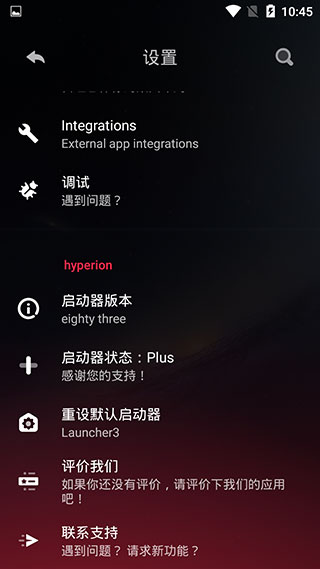
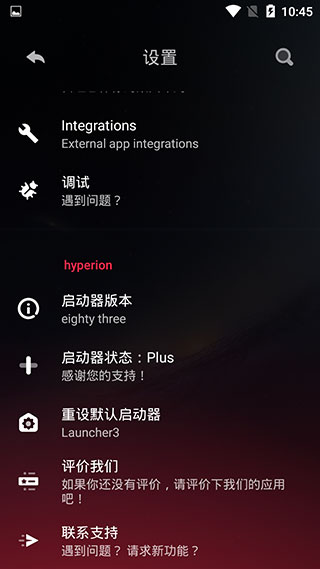
hyperion桌面启动器app介绍
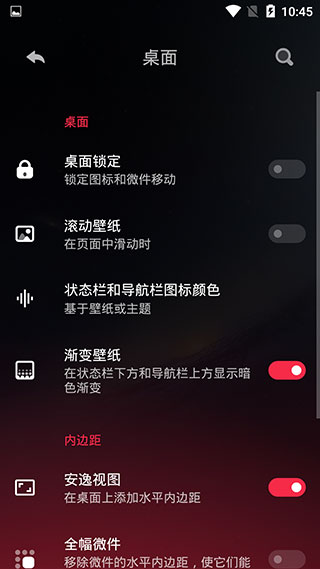
1、封面:对于文件夹,您可以向上滑动以使用主图标打开或屏蔽文件夹。 2、图标包:立即查看您的图标包,而不会退出活动! 3、隐藏的应用程序。 4、概述菜单项:长按主屏幕时调整您想要的内容。 5、应用程序启动锁定(仅限发射器级别,不会阻止从其他地方发射) 6、桌面锁定(包括临时解锁) 7、滚动壁纸。 8、状态栏和导航栏图标着色(壁纸/深色/浅色) 9、壁纸渐变调整。 10、抽屉和Dock模糊。 11、导航栏显示。 12、Google Feed(Hyperion Dock) 13、自定义Feed(很快) 14、记住应用程序抽屉位置/自动关闭。 15、Dock / Page指示器样式。 16、Dock造型和阴影。 17、双行托盘。 18、自动隐藏Icon Pack / Substratum主题仪表板和其他仪表板(Pro!)软件功能
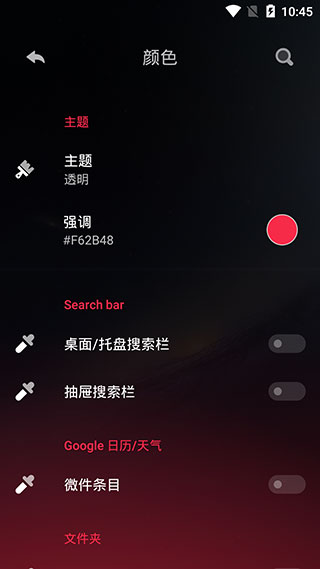
一、颜色: 1、发射器和重点主题:ManuelMöllmann(深度黑暗主题)设计错综复杂的主题 2、抽屉背景;发光调整和滚动指示器颜色 3、停靠背景颜色 4、文件夹背景颜色 5、搜索小部件颜色(抽屉/底座) 6、智能小部件颜色 二、图标: 1、桌面,抽屉和底座图标更改(图标大小,标签大小,文本颜色,文本阴影,多行) 2、自适应图标整形(在Pro上有更多形状!) 三、排版: 全启动器字体更改(专业版!) 四、网格: 桌面,抽屉和底座 五、小部件: 1、Google搜索小组件 2、Google Smart Widget(专业版!):不需要启动器插件/旁路! 3、自定义手势(专业!): 4、单指/双指双击,向上滑动,向下滑动 六、动画: 1、启动器动画速度 2、应用程序启动动画 3、淡入滑动过渡:受OxygenOS启动器的启发 4、弹跳物理 七、资料管理: 1、视觉,始终显示您的设置的屏幕! 2、云同步(很快,专业用户!)hyperion启动器使用教程
1、快速迁移 我们可以在 Hyperion Launcher 的「设置」-「配置管理」中选择当前安装的其他启动器,将其桌面布局等相关配置文件导入到 Hyperion Launcher。 多亏这项功能,像我这样的懒癌用户才能在短短数秒内就把 Nova Launcher 的桌面相关设置快速同步到了 Hyperion Launcher 上。 2、应用锁定 可以单独加强部分应用的隐私防护。对比原生的启动器,Hyperion Launcher 弥补了这项功能遗憾。我们可以在「设置」-「界面」-「已锁定的应用」中开启这个功能,经过一次指纹校验,就可以选择自己想要的锁定的应用。每次打开被锁定的应用时, Hyperion 都会要求校验你的指纹,从而达到了加强应用隐私的目的。 3、字体更改 Hyperion Launcher 允许对启动器和小部件的字体进行更改和局部调整。这些调整虽然并不会应用到系统全局,但可以更好地显示桌面上的某些提示信息,以达到快速区分的效果,你可以在「设置」-「字体配置」以及「设置」-「件」中进行相关的配置,比如把桌面的文件夹的字体和 Google 日历/天气进行区分。 4、自定义长按菜单 在大多数启动器中,在桌面界面长按空白处的功能都是固定的,但是 Hyperion Launcher 允许对这些长按菜单进行自定义,方便我们可以根据自己的需求来作出调整。这个功能我们可以在『设置』-『界面』-『桌面』-『长按菜单』里进行设置。虽然目前支持的自定义项目并不多,但我依旧期待未来的改进。 5、Google Feed 主题 像大多数启动器一样,Hyperion 可以开启主屏右划显示 Google Feed,只需要从商店中下载安装 Hyperion 提供的插件即可。但在支持 Google Feed 的同时,它也允许此页面的主题随 Hyperion Launcher 的设定自动变化,或是自由选择亮色还是暗色模式。尤其是最近流行的暗色模式,在暗光环境下可以提供更舒适的观看体验,美观度上也提升了一个层级。 6、丰富的颜色配置 对多数启动器来说,各个界面显示的颜色通常都比较单一,通常情况下是一个固定的色调。 但 Hyperion Launcher 不仅支持更换强调色,还细化到各种子项,包含搜索栏小部件、Google日历、文件夹,托盘等等。如果你是一个对色彩搭配比较敏感的人,那么这些丰富的调节项绝对能满足你的需求。更新日志
v2.1.14版本
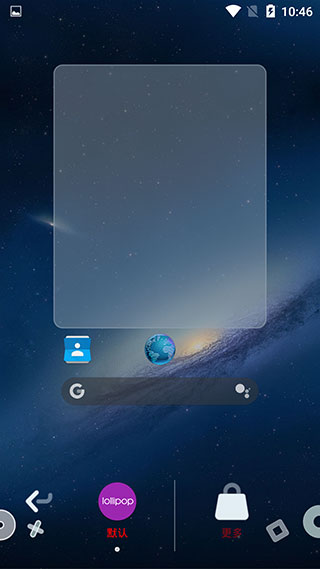
Hyperion 2 来了! 全新主题系统、首页过渡动画以及大量改进。本次更新是我们迄今为止最大的一次!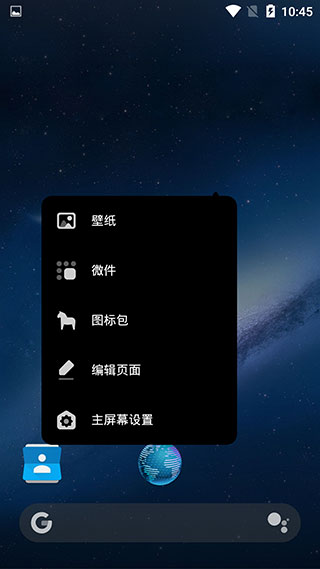

![[videolist:fname]](https://pic.rrdown.com/20251226/5vd2s5rz3kg.png)
![[videolist:fname]](https://pic.rrdown.com/20251226/cad2y2epnmo.png)
![[videolist:fname]](https://pic.rrdown.com/20251226/1gx1wrmau20.png)
![[videolist:fname]](https://pic.rrdown.com/20251226/hpdwqjnuhhb.png)