



系统优化神器,提高手机性能和流畅度
GOOD Guardians app是三星出品的一款专门针对旗下手机开发的手机温度管理应用,它是三星应用商店自带的官方降温软件,三星必备软件之一。GOOD Guardians拥有的功能非常的全面,可以更好的对你的手机进行实时电量监控,同时拥有一系列的优化功能,还能进行应用清理,让大家随时都可以体验更加优质的玩机体验,从多个方面进行电量优化,节省手机用电,让手机续航更久。
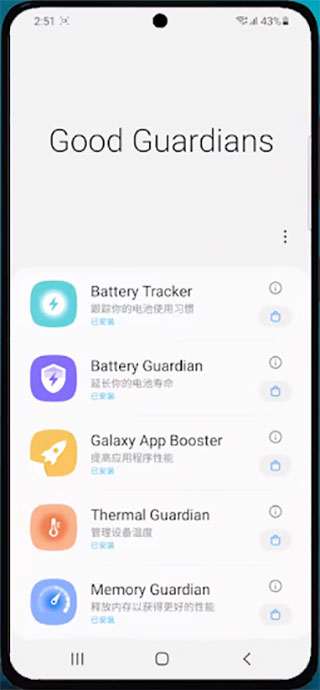
GOOD Guardians体积小巧,不占用内存,能实现管理设备温度、提高手机性能、跟踪您的您的日常电池使用习惯等功能,功能十分强大。界面设计简单,不仅可以优化系统软件和性能,还可以管理设备温度,延长你的电池寿命,释放内存,好用又方便,有需求的用户不妨下载体验。
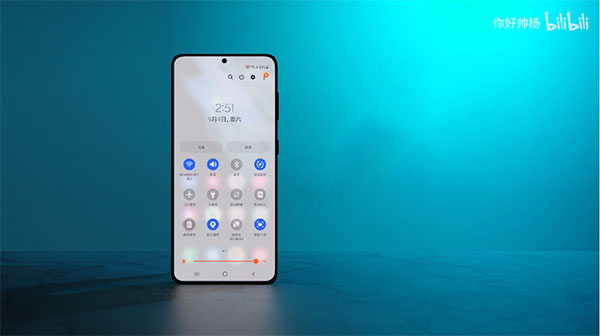
GOOD Guardians模块介绍
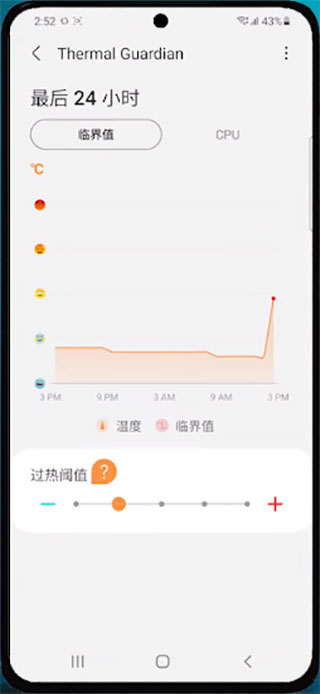
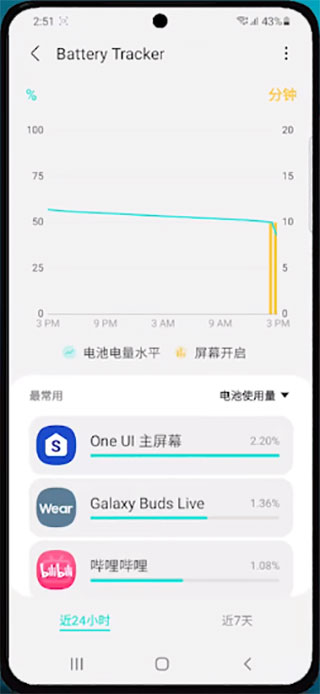
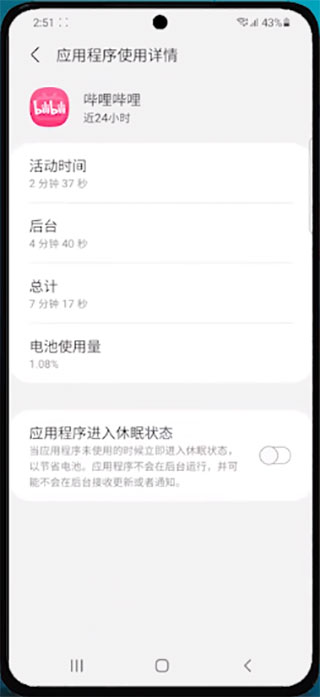
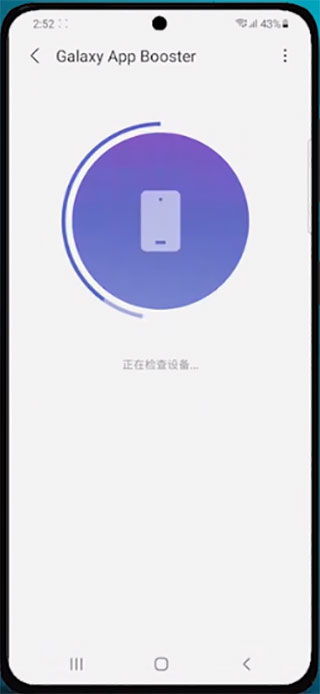
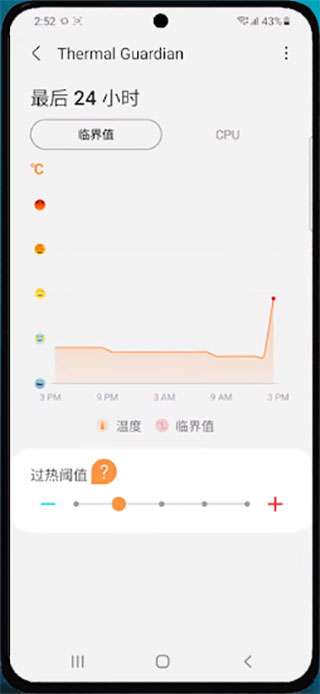
1、Battery tracker- 跟踪你的电池使用习惯 - 可以查看近24小时或者近7天的电池使用量 - 可以知道主要耗电来源,如果非必要程序建议打开 - 使应用程序进入休眠状态,未使用时进入休眠,以节省电量 缺点是会导致通知延迟 2、Battery Guardians - 延长你的电池寿命 <应用程序省电> 开启后会自动将耗电应用设为休眠,缺点是可能会导致通知收不到 <屏幕节点> 打开后会优化屏幕用电量,不使用屏幕时,在自动息屏前将屏幕更快变暗,建议开启 <就寝时省电> 在设定的睡眠时间内,自动优化并限制性能,建议打开 <延长电池使用时间> 首先打开黑暗模式,剩下三个选项为省电模式下的设置,亮度月底,自动息屏时间越快,越省电 3、Galaxy App Booster - 提高应用程序性能 三星针对自家系统的优化软件 建议每次系统更新完,或者每周都可以运行一次,可以提高性能哦! 4、Thermal Guardian - 管理设备温度 温度阀值管理,点击可以看到温度高的原因,从结果来看,温度最高的时候一般都是充电的时候 所以建议大家!充电的时候不要玩手机,打游戏,有利于,手机健康! 关于过热阀值的设定,也很好理解,当温度达到设定的阀值时,手机会介入干扰,比如说关闭后台,降低CPU使用程度 -所以将阀值降低,可以使手机保持在一个较低的温度,有利于手机健康 +将阀值调高,可以将手机维持在一个高性能的状态,有利于维持玩得爽状态,但因此会得到一个暖手宝~ 所以怎么设置,自己决定啦! 5、Memory Guardian - 释放内存活得更好的性能 简单来说就是后台清理以释放内存,正常使用率在80%以下不会影响正常使用,超过80%可以强制停止或者选择重启系统!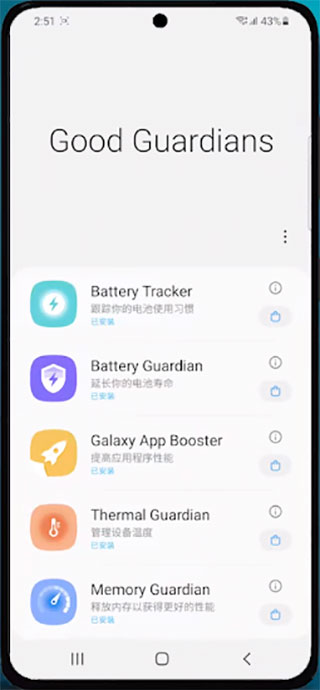
软件特点
1、开启时,会自动将耗电应用设置为休眠,缺点是可能收不到通知 2、屏幕节点开启后会优化屏幕的功耗。不使用屏幕时,屏幕会更快变暗,然后屏幕会自动关闭。建议开启 3、睡前省电在设置的睡眠时间内,会自动优化和限制性能,建议开启 4、延长续航先开启暗黑模式,其余三个选项为省电模式下的设置,亮度为月底,自动断屏时间越快越省电GOOD Guardians app使用教程
是否还在省点模式来回切换,长期维护才是真的省,而且设置好了全程自动,下面开始: 1、从本站下载最新版的GOOD Guardians app,进入Battery Tracker,查看你最耗电的进程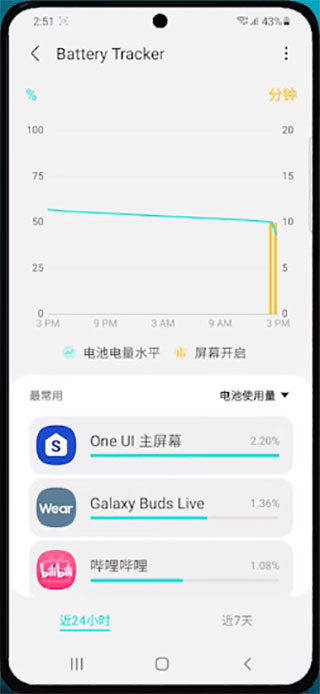 2、如果无需接受消息,可以让它结束后,彻底休眠!
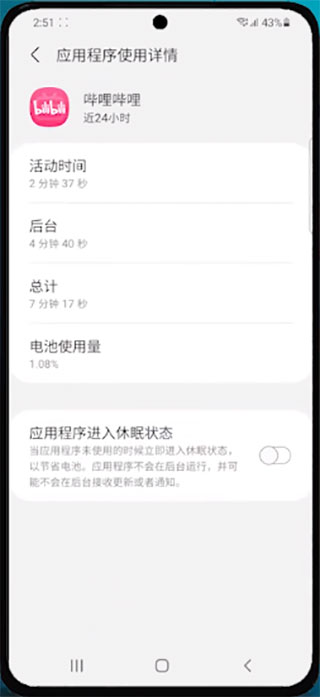 3、进入Thermal Guardian,性能过剩的时代,将温蒂下调一度,手机会比平时更快降温,减少耗电
 4、进入Galaxy App Booster,点击优化APP
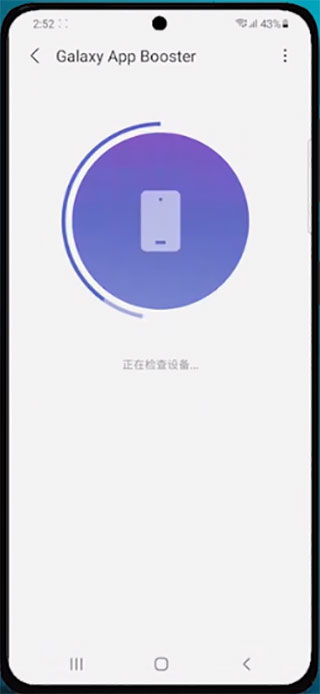 5、官方建议,每次软件更新运行一次,可以提升软件开启速度

![[videolist:fname]](https://pic.rrdown.com/20251226/5vd2s5rz3kg.png)
![[videolist:fname]](https://pic.rrdown.com/20251226/cad2y2epnmo.png)
![[videolist:fname]](https://pic.rrdown.com/20251226/1gx1wrmau20.png)
![[videolist:fname]](https://pic.rrdown.com/20251226/hpdwqjnuhhb.png)