







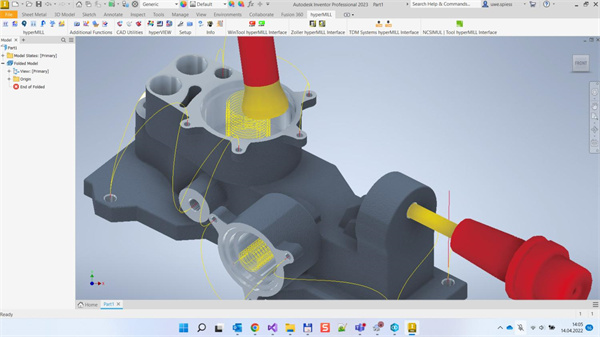
HyperMILL电脑版是OpenMind公司推出的一款功能强大的CAD套件加工软件,软件可提供完整的集成化CAD/CAM解决方案。HyperMILL电脑版其操作界面简洁、同时还是最熟悉的CAD界面,不管是老手还是新手都能马上掌握这款软件,该界面中具有集成化的Windows界面、任务清单、刀具定义和差数加工等功能,借此这些功能用户可直接在这里进行NC编程,且在统一的数据模型和界面中直接完成设计到制造的全部工作,且避免了从CAD到CAM的数据文件转换和传递。HyperMILL电脑版与其他同类程序相比,它最大的优点在于软件在铣削车削、车削策略、五轴联动等方面具有很大的优势,使用HyperMILL电脑版就可以对产品零件进行加工设计了,然后通过固定曲面和曲线的操作来大大降低编程的时间和刀具损坏风险,同时利用五轴联动用户可使用平刀或者圆鼻刀来利用顶面及侧面的五轴加工策略,以此加大步距量并减少切削时间。有需要的朋友可以来3322软件站下载看看哦。
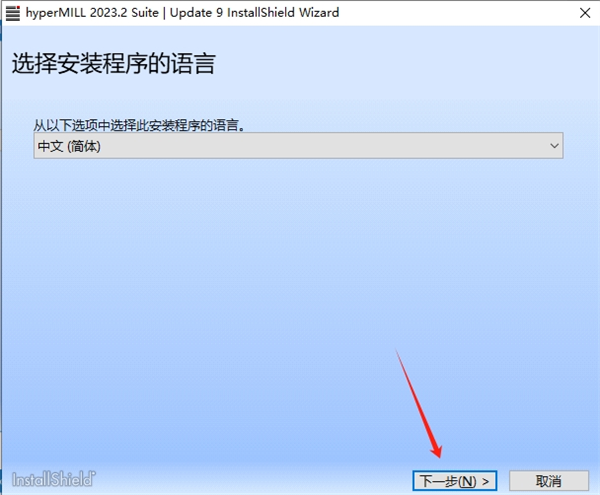
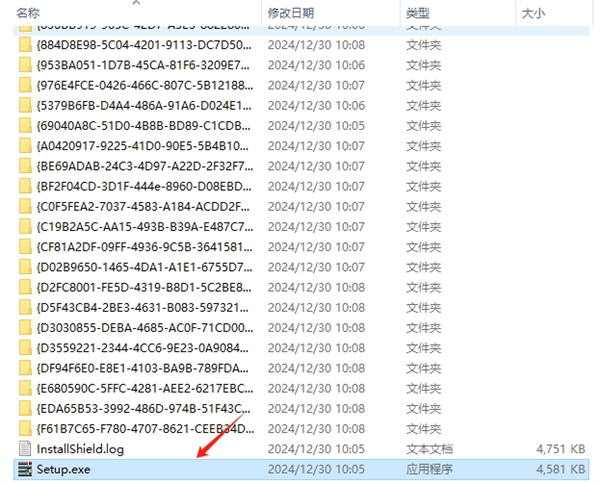 2、点击下一步;
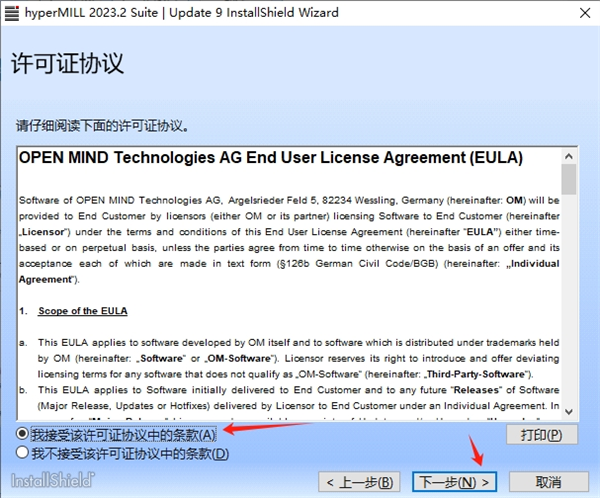
 3、勾上我接受后点下一步;
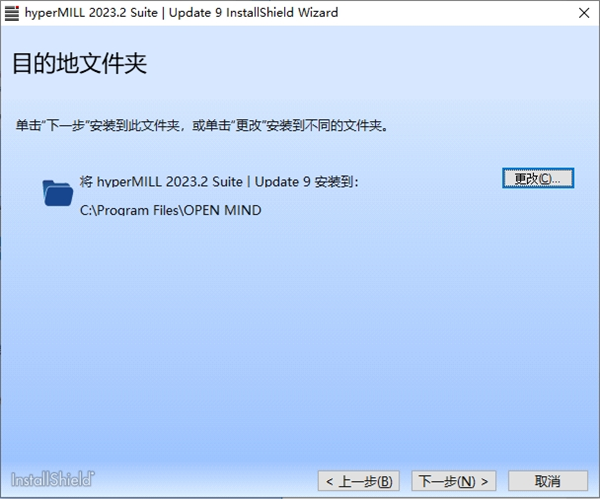
 4、指定安装目录,若不更改 默认安装在C盘 点下一步;
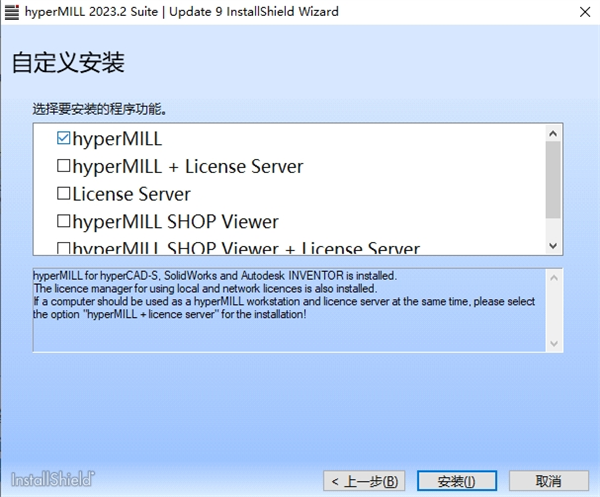
 5、点击安装;
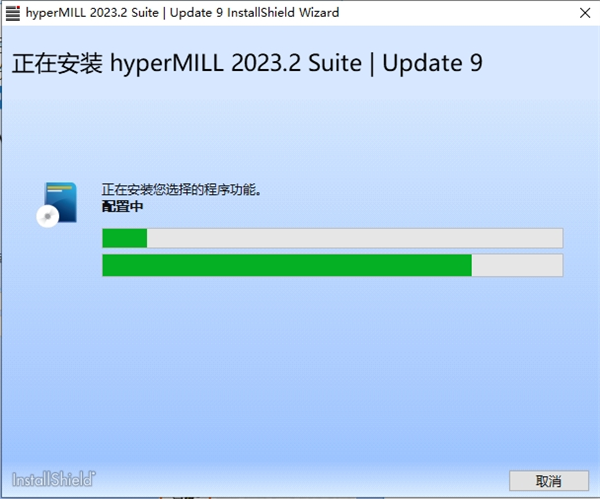
 6、安装需要数分钟?,耐心等待一下;(若提示有程序正在修改系统敏感启动项,一定要允许)
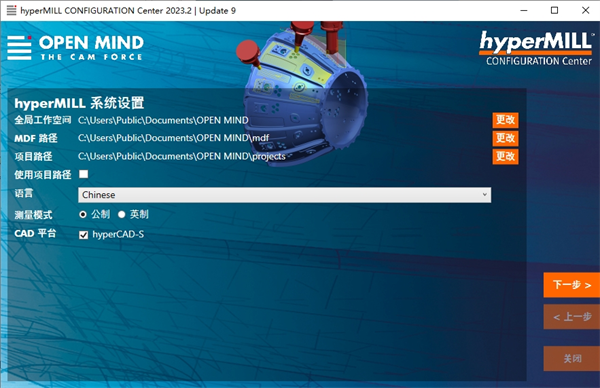
 7、待安装快结束时会弹出系统设置对话框,个别电脑会先弹。后台还在安装。请不要管。如下图所示。先点右边的完成和先设置左边的不分先后顺序,一直点下一步;
 8、待配置完成好点关闭;
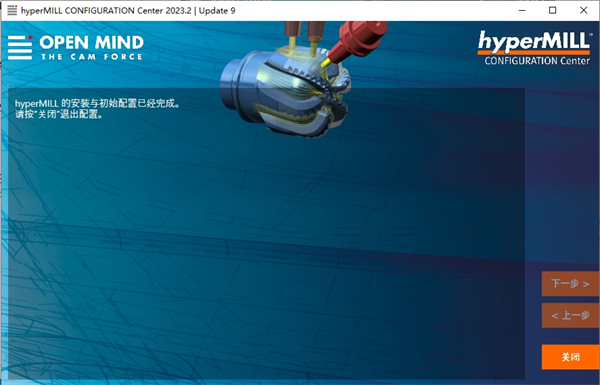 9、关闭后系统自动弹出系统检测页面。如有红色X子的就是不能正常使用,和软件和加密狗 没任何关系,请自行去下对应的显卡驱动,叹号的忽略;
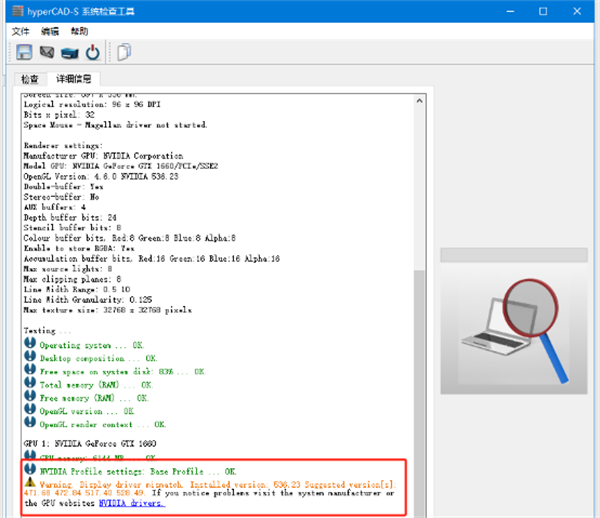
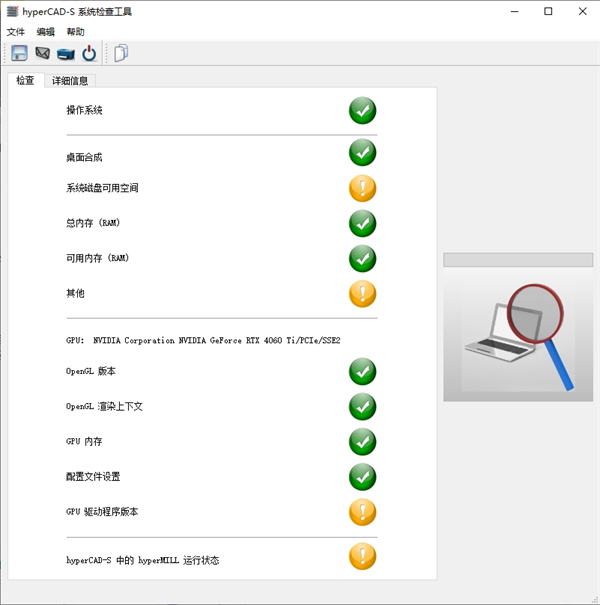 10、没红色X子的请忽略此步。在页面点详细信息后会弹出官网驱动下载链接以及软件推荐使用的版本号。点nvidia driver蓝色高亮字后会自动打开显卡驱动官网;
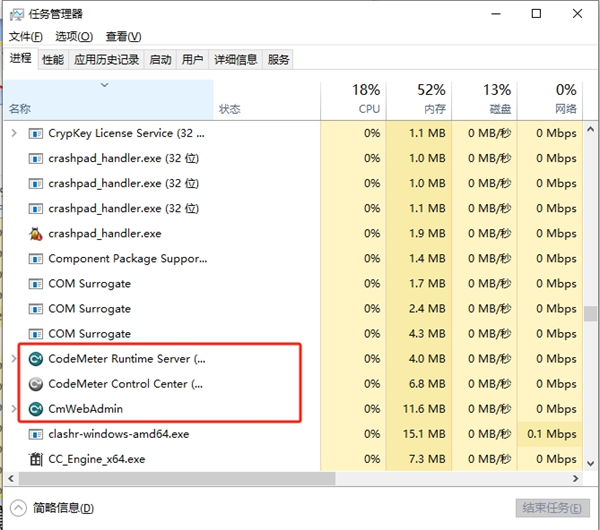
 11、打开任务管理器并结束红框内三个进程;
 12、找到并解压下载的破解文件;
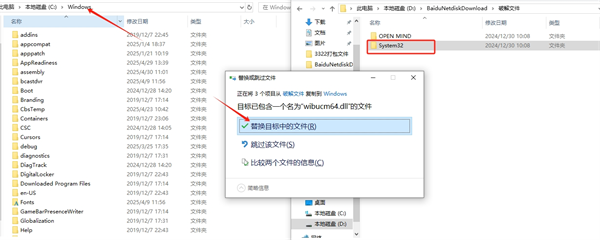
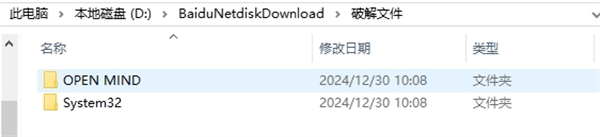 13、将破解文件里的System32文件夹复制到C:\Windows 并替换;
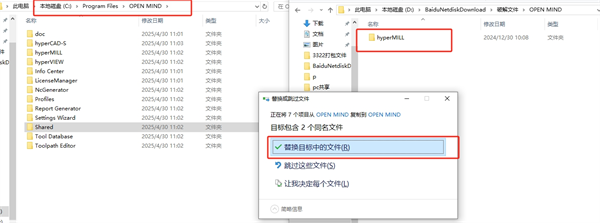
 将破解文件里的OPEN MIND文件夹复制到;
适用于安装目录默认C盘的C:\Program Files替换。(复制到安装目录替换。根据自己安装的路径去替换open mind文件夹)
将破解文件里的OPEN MIND文件夹复制到;
适用于安装目录默认C盘的C:\Program Files替换。(复制到安装目录替换。根据自己安装的路径去替换open mind文件夹)
 14、插上加密狗 双击桌面hyperCAD-S 2023.2图标启动软件
hypermill安装教程
注意事项: 安装前一定要卸载干净原先安装的HyperMILL版本,清除残留文件,关闭杀毒软件开始安装; 1、解压安装包压缩文件到电脑,进入【hyperMILL_2023.2_32.0.52】文件夹内,双击运行【Setup.exe】;
2、点击下一步;
3、勾上我接受后点下一步;
4、指定安装目录,若不更改 默认安装在C盘 点下一步;
5、点击安装;
6、安装需要数分钟?,耐心等待一下;(若提示有程序正在修改系统敏感启动项,一定要允许)
7、待安装快结束时会弹出系统设置对话框,个别电脑会先弹。后台还在安装。请不要管。如下图所示。先点右边的完成和先设置左边的不分先后顺序,一直点下一步;
8、待配置完成好点关闭;
9、关闭后系统自动弹出系统检测页面。如有红色X子的就是不能正常使用,和软件和加密狗 没任何关系,请自行去下对应的显卡驱动,叹号的忽略;
10、没红色X子的请忽略此步。在页面点详细信息后会弹出官网驱动下载链接以及软件推荐使用的版本号。点nvidia driver蓝色高亮字后会自动打开显卡驱动官网;
11、打开任务管理器并结束红框内三个进程;
12、找到并解压下载的破解文件;
13、将破解文件里的System32文件夹复制到C:\Windows 并替换;
将破解文件里的OPEN MIND文件夹复制到;
适用于安装目录默认C盘的C:\Program Files替换。(复制到安装目录替换。根据自己安装的路径去替换open mind文件夹)
14、插上加密狗 双击桌面hyperCAD-S 2023.2图标启动软件












