







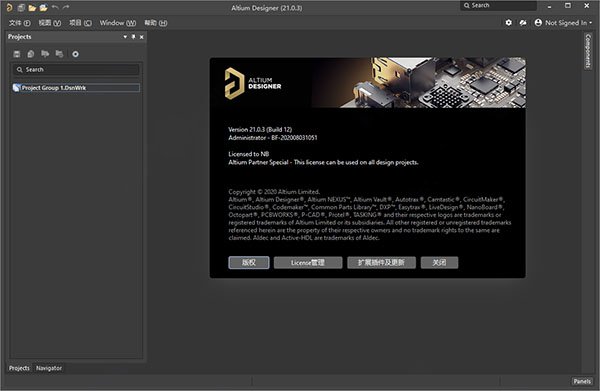
找不到好用的PCB设计系统?那么可以试试altium designer 21,简称ad21。这是由altium公司推出的一款简单、强大、专业的一体化的电子产品开发系统,不过本次带来的版本是于今年全新推出的,是该系列最新版本,其中不仅继承了软件原有的功能,还为大家带来了不少的新功能等你体验。同时该软件拥有简单明了的主界面,通过这直观的界面不但可以轻松地帮助用户创建PCB设计,还能将其连接到电子设计过程的各个方面,从而即可使工程师能够毫不费力地与电子设计过程的各个方面联系。
除此之外,ad21中有着许多令人惊奇的优势所在,首先软件内采用了全新的仿真工具,其中包括:全方面的仿真模型支持、专用的仿真工具、以及使用友好的仿真面板等,可更加便于用户来设置与运行仿真功能。其次,软件内增强了刚柔结合版的设计,用户可通过简单易上手的操作,便可以轻松地搞定各种复杂几何形状,大大的简化工作流程,大大的减少人为错误,轻松地提高工作的诸多效率。甚至软件内还解决了用户最为头疼的"原理图"系统,在新版的altium designer 21内,为用户的所有网络创建和编辑见解配有独到的原理图,用户可更加便捷的进行查看和修改电气基元的网络属性,包括为电源网络设置电压以及为高速网络设置频率,从而满足用户对于各个方面的使用需求。欢迎有需要的朋友在本站下载体验。
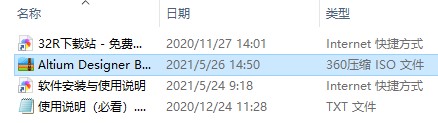 2、首先以资源管理器的方式打开iso镜像文件,之后得到补丁文件和原程序,如下图:
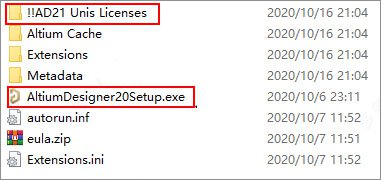 3、双击运行"altium designer20Setup"程序进入软件安装向导,点击next进行下一步。
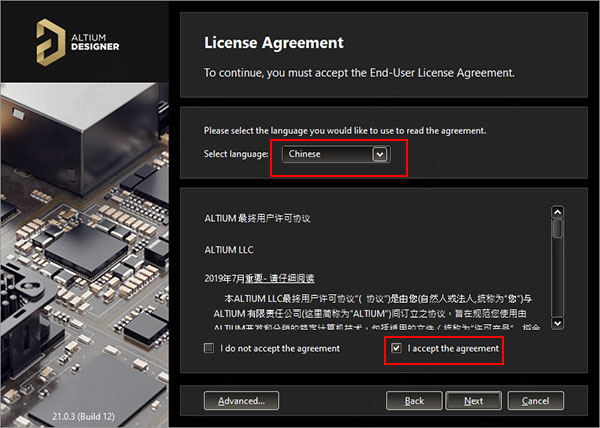
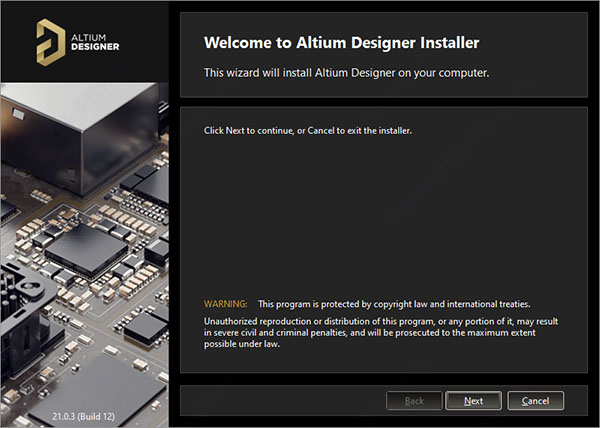 4、在Select language栏下拉列表中选择“Chinese”语言,然后勾选安装许可协议,再点击Next。
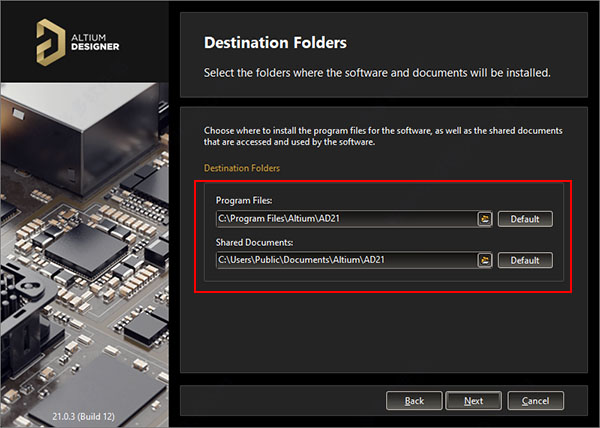
 5、按默认目录进行安装,当然,用户也可自行选择软件安装路径;
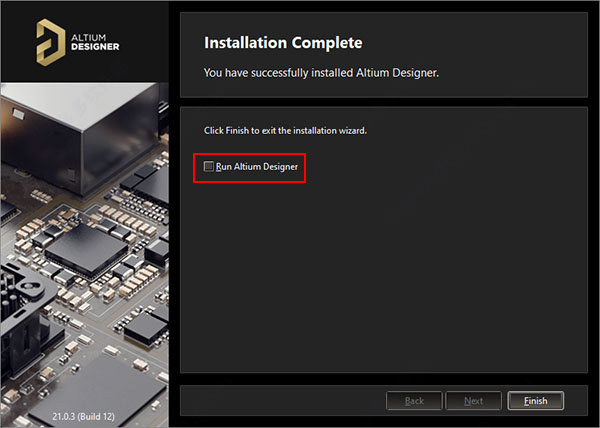
 6、耐心等到软件安装,直到显示完成,记住这里取消勾选不要运行软件,直接退出向导即可;
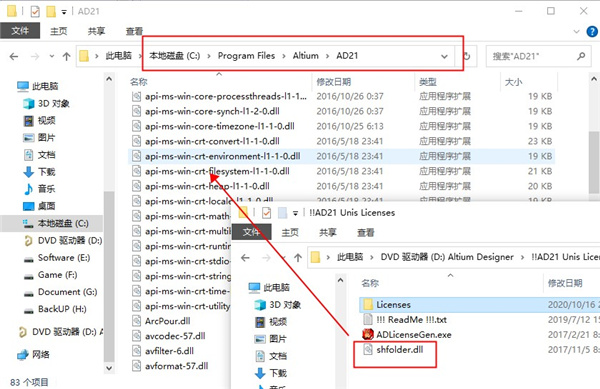
 7、接下来将补丁文件下的“shfolder.dll”复制到源程序安装目录下;
安装目录【C:\Program Files\Altium\AD21】
7、接下来将补丁文件下的“shfolder.dll”复制到源程序安装目录下;
安装目录【C:\Program Files\Altium\AD21】
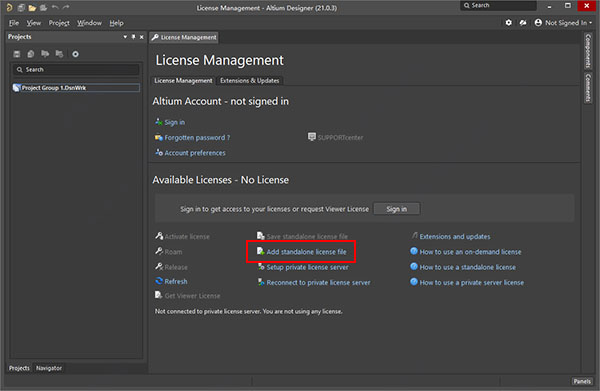
 8、因为没有在创建桌面快捷方式,所以可以在电脑左下角搜索并打开软件,点击界面中的【Add standalone license file】;
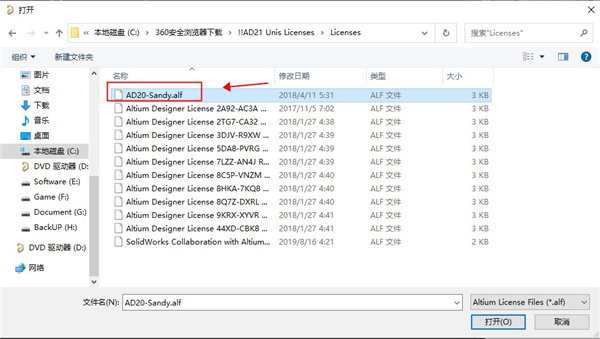
 9、将会弹出一个窗口,然后打开软件初始安装包ad211 unis licewnses文件夹,找到AD20-Sandy.alf文件,单击选中它后再点击打开;
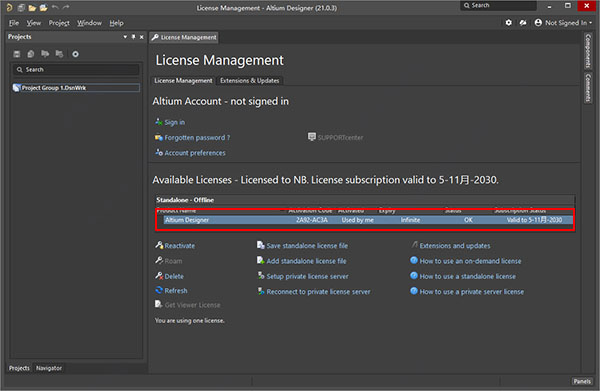
 10、软件将会自动显示软件许可有效期至2030年,表示已经成功激活,可免费使用所有功能;
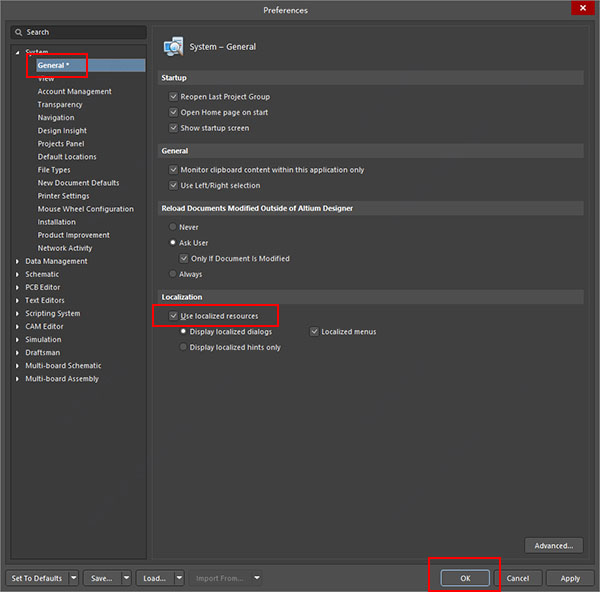
 11、接下来进行汉化,点击右上角的齿轮图标,找到General页面,勾选“Use localized resources”,将会弹出一个界面,依次选择OK就可以了;
 12、重新启动即可看到软件已经更换为熟悉的中文界面了,更方便于用户进行使用;
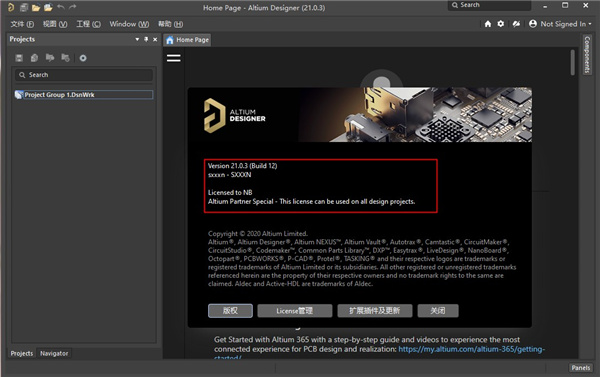 13、至此,以上就是altium designer 21软件安装教程,希望能对用户有帮助。
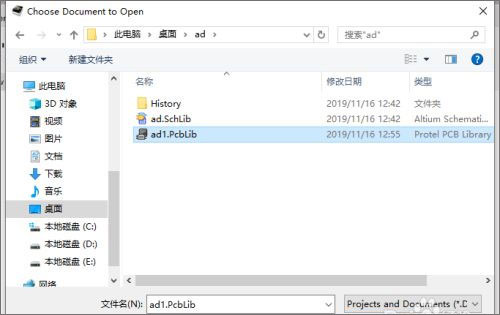
 从路径中选择自己的封装库,打开;
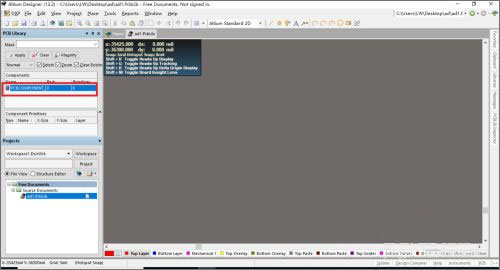
 打开库后有一个默认名字的封装文件。我们也可以点击Tools下的New Blank Component,自己添加一个新文件。这里我们直接用默认的封装文件,在名字上双击;
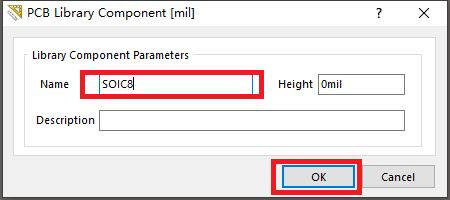
 为新建的封装文件修改一个名字。其他参数可以根据需要自己添加,然后点击OK;
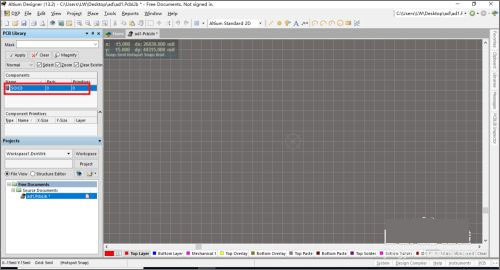
 这时我们看到,封装文件的名字已经根据我们的修改而改变。
altium designer 21安装教程
提示:安装全过程必须断掉电脑网络,否则容易出现安装失败的问题!!! 1、在本站下载解压,得到altium designer21中文版iso镜像文件;
2、首先以资源管理器的方式打开iso镜像文件,之后得到补丁文件和原程序,如下图:
3、双击运行"altium designer20Setup"程序进入软件安装向导,点击next进行下一步。
4、在Select language栏下拉列表中选择“Chinese”语言,然后勾选安装许可协议,再点击Next。
5、按默认目录进行安装,当然,用户也可自行选择软件安装路径;
6、耐心等到软件安装,直到显示完成,记住这里取消勾选不要运行软件,直接退出向导即可;
7、接下来将补丁文件下的“shfolder.dll”复制到源程序安装目录下;
安装目录【C:\Program Files\Altium\AD21】
8、因为没有在创建桌面快捷方式,所以可以在电脑左下角搜索并打开软件,点击界面中的【Add standalone license file】;
9、将会弹出一个窗口,然后打开软件初始安装包ad211 unis licewnses文件夹,找到AD20-Sandy.alf文件,单击选中它后再点击打开;
10、软件将会自动显示软件许可有效期至2030年,表示已经成功激活,可免费使用所有功能;
11、接下来进行汉化,点击右上角的齿轮图标,找到General页面,勾选“Use localized resources”,将会弹出一个界面,依次选择OK就可以了;
12、重新启动即可看到软件已经更换为熟悉的中文界面了,更方便于用户进行使用;
13、至此,以上就是altium designer 21软件安装教程,希望能对用户有帮助。
altium designer怎么画元件封装
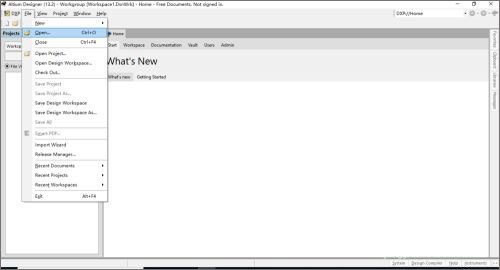
我们做电路设计时,经常会自己绘制元件封装。有些刚入门的朋友可能还不是特别熟悉,今天我来分享一下绘制元件封装的方法,希望可以帮到需要的人: 打开软件,点击File并选中下拉列表中的Open;
从路径中选择自己的封装库,打开;
打开库后有一个默认名字的封装文件。我们也可以点击Tools下的New Blank Component,自己添加一个新文件。这里我们直接用默认的封装文件,在名字上双击;
为新建的封装文件修改一个名字。其他参数可以根据需要自己添加,然后点击OK;
这时我们看到,封装文件的名字已经根据我们的修改而改变。












