



笔记本、日程笔记本和日程管理助手,轻轻松松记笔记
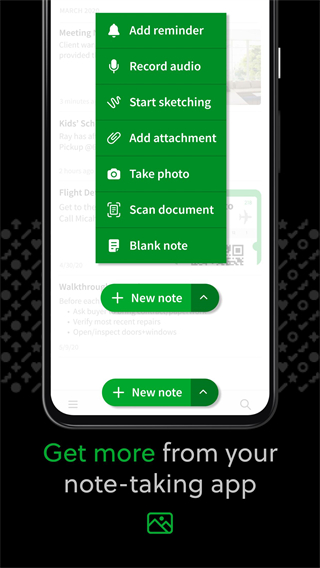
印象笔记国际版(evernote)一款实用的笔记软件,旨在称为用户的第二大脑,在灵感闪现时捕捉想法,将用户的笔记、待办事项和日程表整合在一起,避免被生活琐事分心,以便在工作中、家中随时随地提高工作效率。当用户每次打开程序时 Evernote 都向用户呈现绿色的悬浮按钮以及笔记列表,只需简单的点击即可快速记录下新的想法,而之前记录的信息,无论是照片、音频、聊天信息还是任何其他类型的内容,都可以通过整洁的笔记列表轻松访问,除此之外,在用户记录想法时,使用清晰的信号表达出 “记录成功” 的状态,会让用户倍感安心。
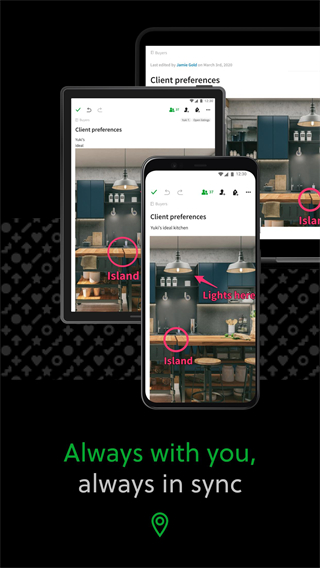
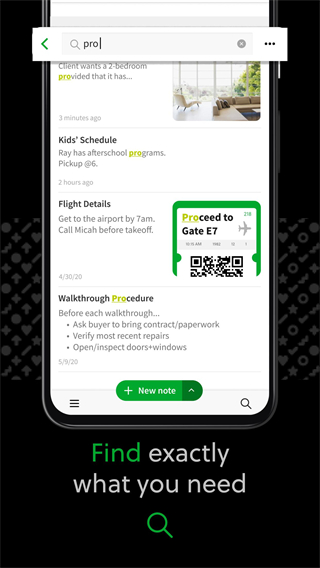
evernote满足电脑和手机的网页、客户端平台,以及微信小程序,甚至是Apple Watch、ipad、ipod Touch都可以接入网络,随时随地查看笔记内容,并且能够在多个平台自由切换,提供便利的资料管理服务,它不仅具备强大的笔记捕捉功能,还采用了独特的分类方式,而且支持filter的自动整理、即时搜索。
温馨提示:新版的 Evernote 应用可用于 Android 10.0 及以上版本。使用 Android 9.0 及以下版本的用户将收到 Evernote Legacy 应用。未来更新中将向 Android 6.0、7.0、8.0 和 9.0 版用户提供新版的 Evernote Android 版。
evernote有什么用
1、如果你热爱生活 写日记,永存生活的点点滴滴。 扫描收据和重要文档,实现无纸化。 2、如果你是上班族 记录会议记录并与团队共享笔记本,让所有成员了解最新进展。 利用共享 Space 将人员、项目和想法汇聚在一处。 3、如果你是学生 记录课堂笔记、讲义、考试和作业,确保不会错过任何重要内容。 为每堂课创建笔记本,让一切井井有条。evernote特色
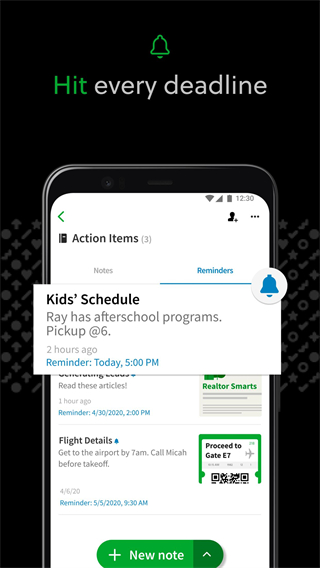
1、捕捉灵感 可以搜索笔记、笔记本、待办事项列表的方式记录、收集和捕捉灵感。 剪切有趣的文章和网页,方便稍后阅读或使用。 为你的笔记添加不同类型的内容:文本、文档、PDF、涂鸦、照片、音频、网页剪切等等。 使用相机扫描和整理你的纸质文件、名片、白板、手写笔记。 2、轻松整理 利用任务功能管理你的待办事项清单—设置截止日期和提醒,确保自己永远不会错过最后期限。 关联 Evernote 和 Google 日历,将你的日程表和笔记整合在一起。 在主屏幕面板上迅速查看你的最重要信息。 创建单独的笔记本来整理收据、账单和发票。 3、随时随地访问 在 Chromebook、手机或平板电脑之间自动同步笔记和笔记本。 在一台设备上开始工作,在另一台设备上继续,可在不同设备之间轻松同步,不会遗漏任何内容。Evernote印象笔记清单怎么用
很多小伙伴对于清单功能还不熟悉,接下来小编就为大家介绍一下这一功能该如何操作。 1、如何创建清单? 打开印象笔记APP,在左侧的菜单栏中选择“清单”分类,进入清单视图(iOS端点击左侧笔记列表栏>点击全部笔记进入笔记本视图>点击全部笔记下方的“清单”即可进入清单视图),你可以在今天、未来7天、待整理和已完成等多个视图间来回切换,也可以创建自定义清单列表,方便分类和管理。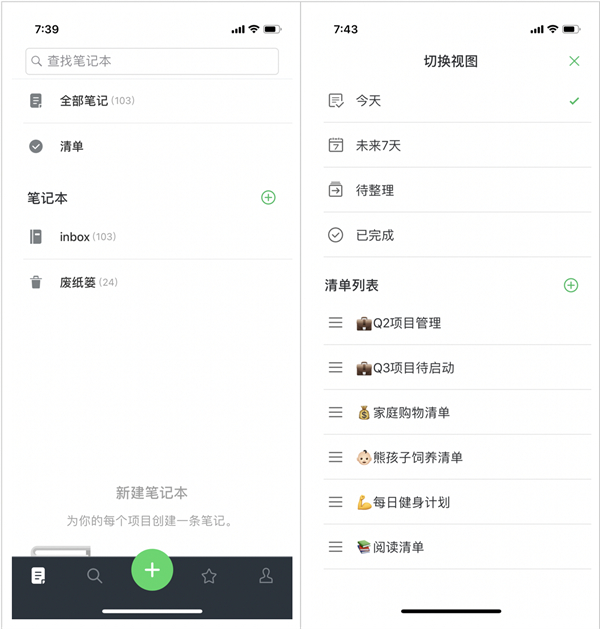 2、创建和完成任务
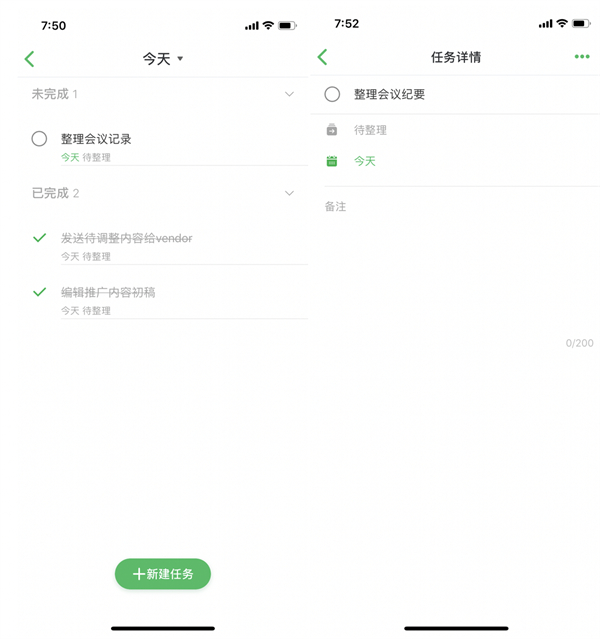
在清单视图下,点击「+新建任务」按钮,填写任务信息后点击保存,即可创建任务。在任务列表中,点击左侧的圆圈即可将任务标记为完成。标记完成的任务会自动进入已完成视图中,可随时取消勾选、方便找回。
2、创建和完成任务
在清单视图下,点击「+新建任务」按钮,填写任务信息后点击保存,即可创建任务。在任务列表中,点击左侧的圆圈即可将任务标记为完成。标记完成的任务会自动进入已完成视图中,可随时取消勾选、方便找回。
 3、设置和修改到期时间
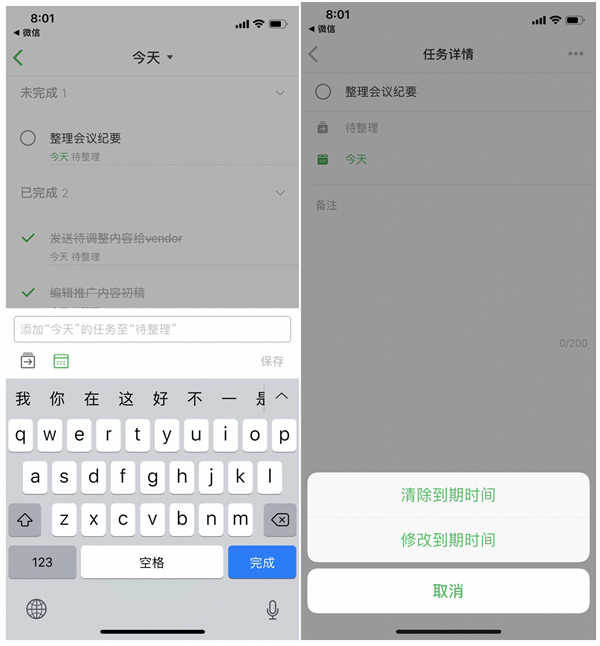
每个任务的到期时间默认为今天,你可以在创建任务时对到期时间进行修改或清除,也可以在任务创建后,点击某个具体任务进行到期时间的设置和修改。任务到期后,会自动归档到已完成或待整理的相应视图下。
3、设置和修改到期时间
每个任务的到期时间默认为今天,你可以在创建任务时对到期时间进行修改或清除,也可以在任务创建后,点击某个具体任务进行到期时间的设置和修改。任务到期后,会自动归档到已完成或待整理的相应视图下。
 4、分类归档
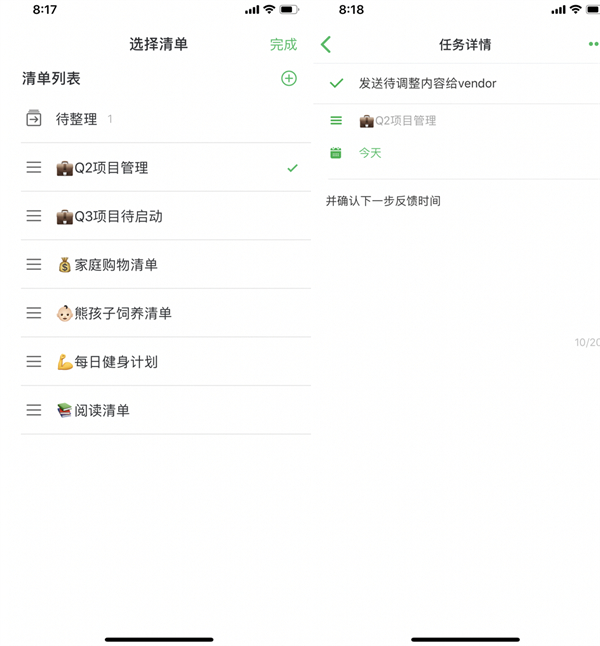
你可以在创建任务时或创建任务后很方便的对任务进行归档,可以使用默认的归档视图选项将任务自动归档到“今天、未来7天、待整理和已完成”等视图下,也可以根据自己的需求创建自定义清单进行分类管理。比如,可以创建一个清单来管理多个任务,也可以创建单个任务来进行任务管理和追踪,非常方便灵活。
4、分类归档
你可以在创建任务时或创建任务后很方便的对任务进行归档,可以使用默认的归档视图选项将任务自动归档到“今天、未来7天、待整理和已完成”等视图下,也可以根据自己的需求创建自定义清单进行分类管理。比如,可以创建一个清单来管理多个任务,也可以创建单个任务来进行任务管理和追踪,非常方便灵活。
软件优势
1、支持所有设备 在所有设备上安装印象笔记,无需担心电脑不在身边,随时随地保存和查阅信息。 2、一键保存网页 无论是微信文章、微博动态或是网页内容,都能一键保存至印象笔记。 3、管理任务清单 内置清单功能,帮你更直观便捷地管理任务及待办事项,摆脱工作、生活、学习中的繁杂事务,保持专注与高效。 4、快速梳理思路 用思维导图进行头脑风暴或信息梳理,激发灵感,还能在导图中关联笔记,高效连结相关信息资料。 5、文档扫描识别 快捷清晰扫描所有纸张,无需动手即可将名片、文件、书刊等一切纸张扫描保存,更可智能对纸张文字进行OCR识别。 6、智能搜索笔记 无论是笔记、图片甚至是附件内的文字,智能搜索功能可以迅速帮你搜索到保存在印象笔记中的任何记忆。更新日志
v10.139.1版本
新功能: -现在,您可以更改所有文本样式的默认字体设置。转到“设置”>“注释”,根据需要进行自定义。 修复: -性能改进和各种错误修复。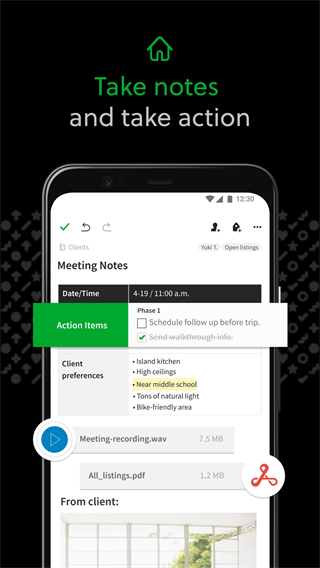

![[videolist:fname]](https://pic.rrdown.com/20251226/5vd2s5rz3kg.png)
![[videolist:fname]](https://pic.rrdown.com/20251226/cad2y2epnmo.png)
![[videolist:fname]](https://pic.rrdown.com/20251226/1gx1wrmau20.png)
![[videolist:fname]](https://pic.rrdown.com/20251226/hpdwqjnuhhb.png)