







AutoCAD 2014简体中文版是一款由Autodesk公司推出的自动计算机辅助设计软件,可用于二维绘图、详细绘制、设计文档和基本三维设计,是目前国际上最为流行的绘图工具。AutoCAD 2014增加了许多特性,比如Win8触屏操作、文件格式命行增强、现实场景中建模等等,其中图形选项卡尤为方便,用户可使用视图功能区中的图形选项卡空间来打开图形选项卡工具条,同时当文件选项卡打开后,在图形区域上方还会显示所有已打开的图形的选项卡,另文件选项卡式以文件打开的顺序来显示的,用户可随意拖动选项卡来更改他们之前的位置!有需要的用户欢迎下载使用。
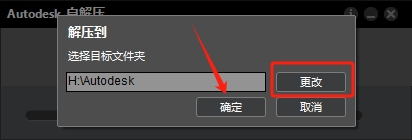
 2、点击【更改】,将文件解压到指定目录中,点击【确定】。
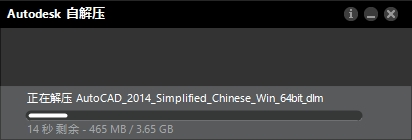
 3、正在解压中,请稍等。
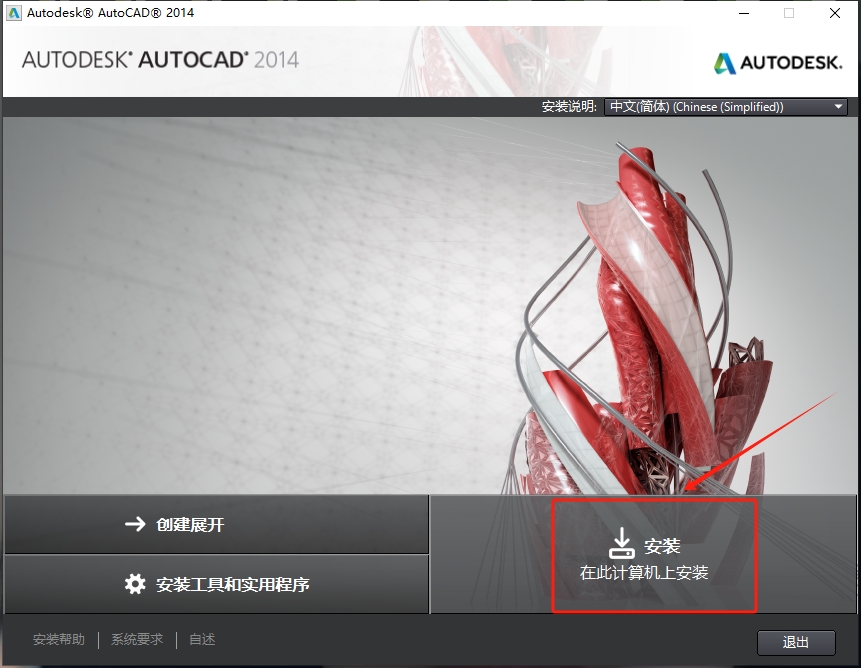
 4、点击安装。
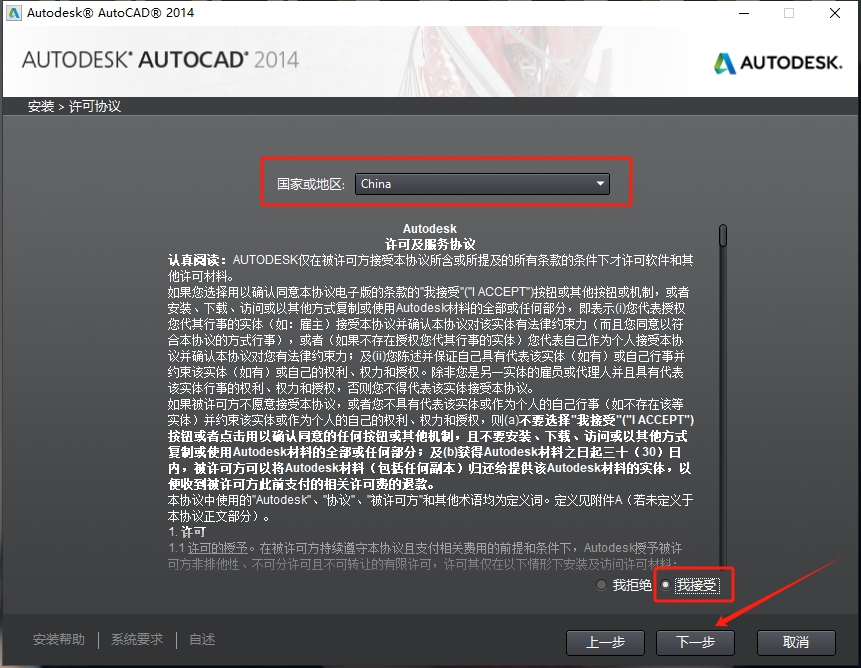
 5、在国家或地区中选择China并勾选接受协议,点击【下一步】。
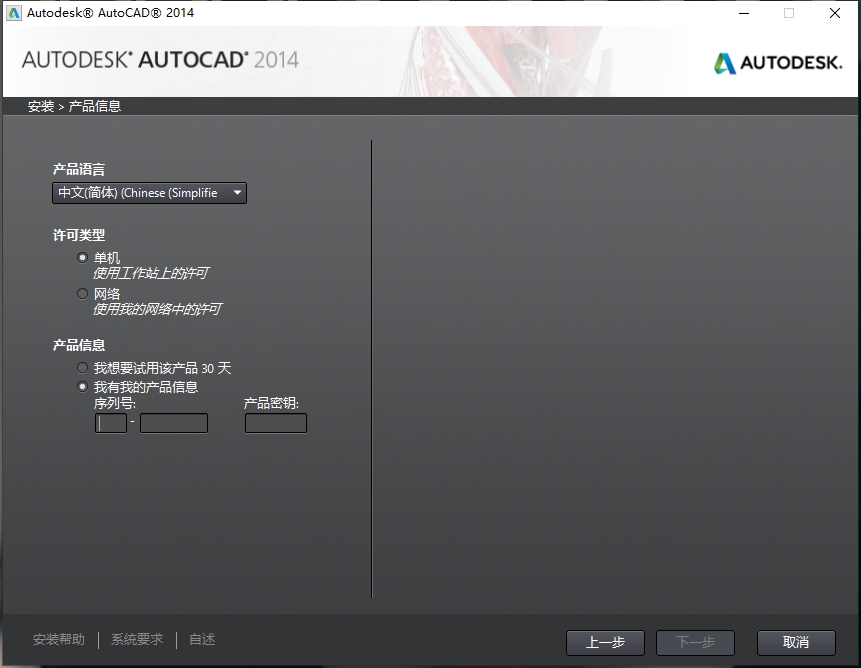
 6、出现如下图界面。
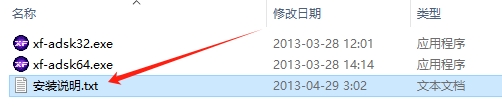
 7、打开【注册机】文件夹下的【安装说明】文本。
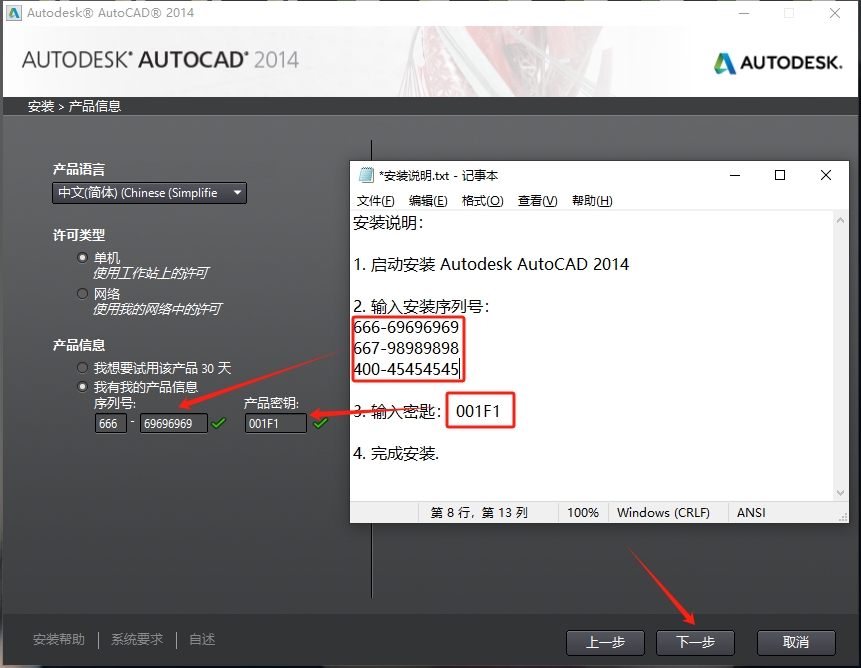
 8、依次输入序列号和产品密钥,点击【下一步】。
 9、更改软件安装位置,点击【安装】。
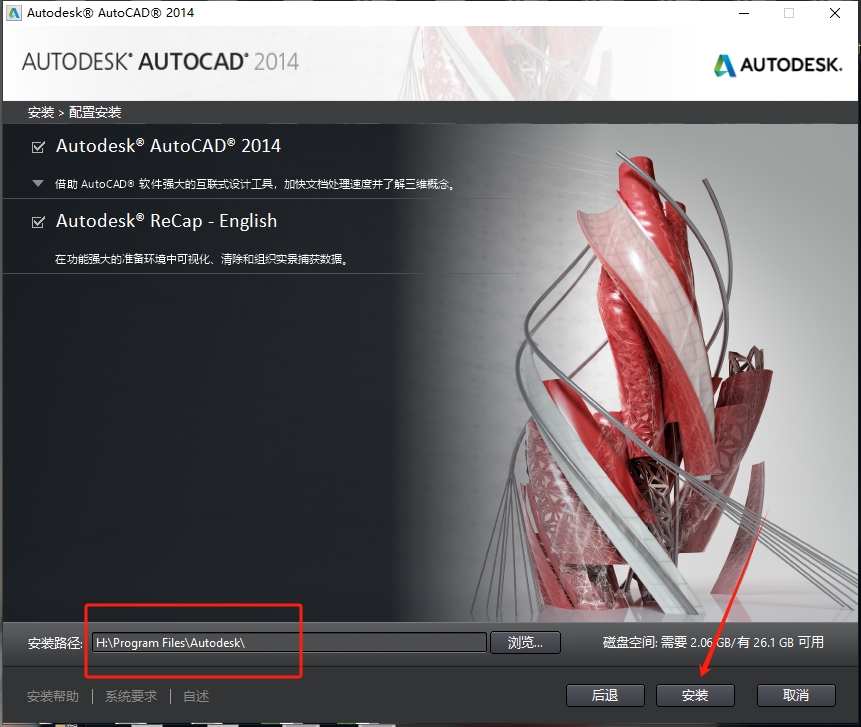 10、正在安装中,请稍等。
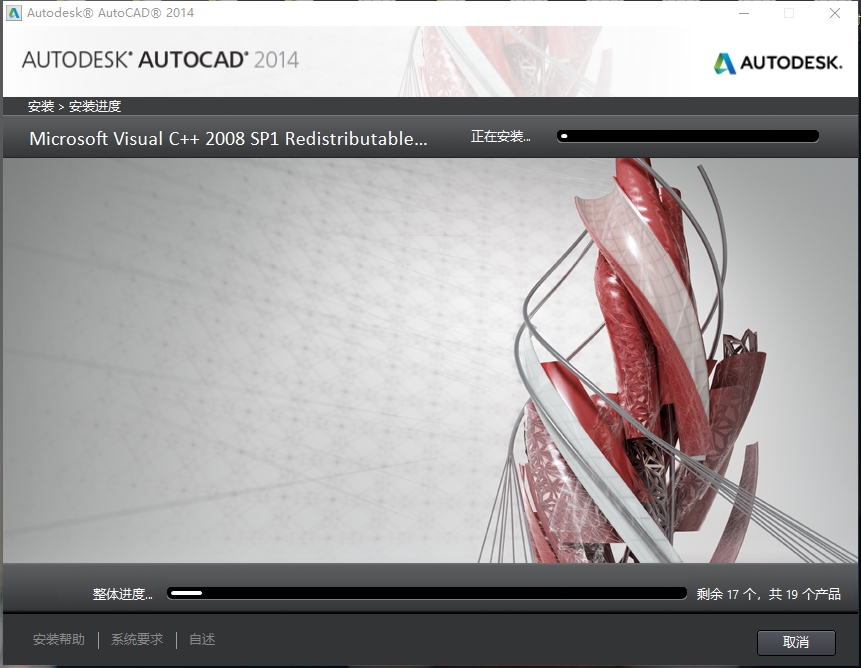 11、安装成功,点击【完成】。
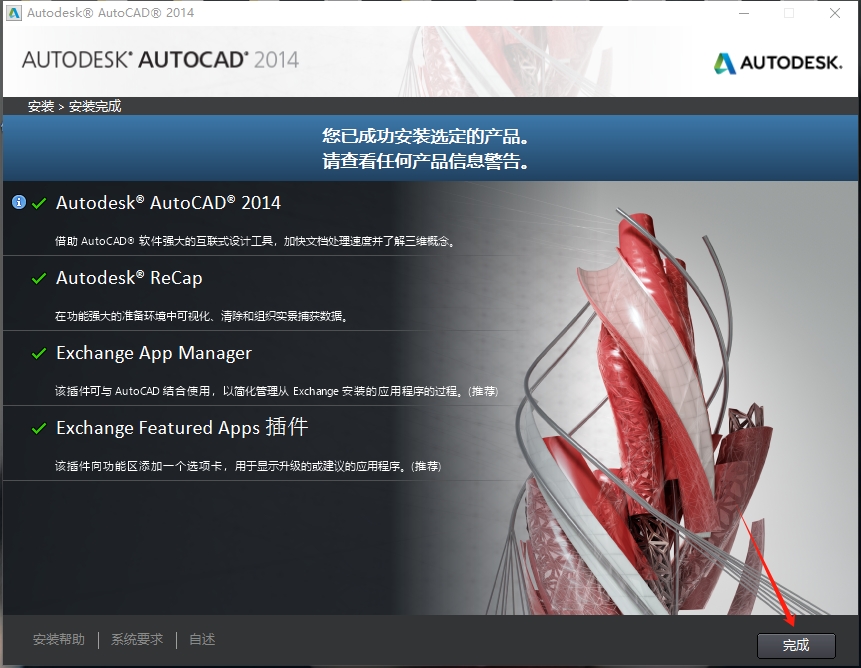 12、鼠标右击【AutoCAD 2014简体中文版】软件图标,点击【打开】。
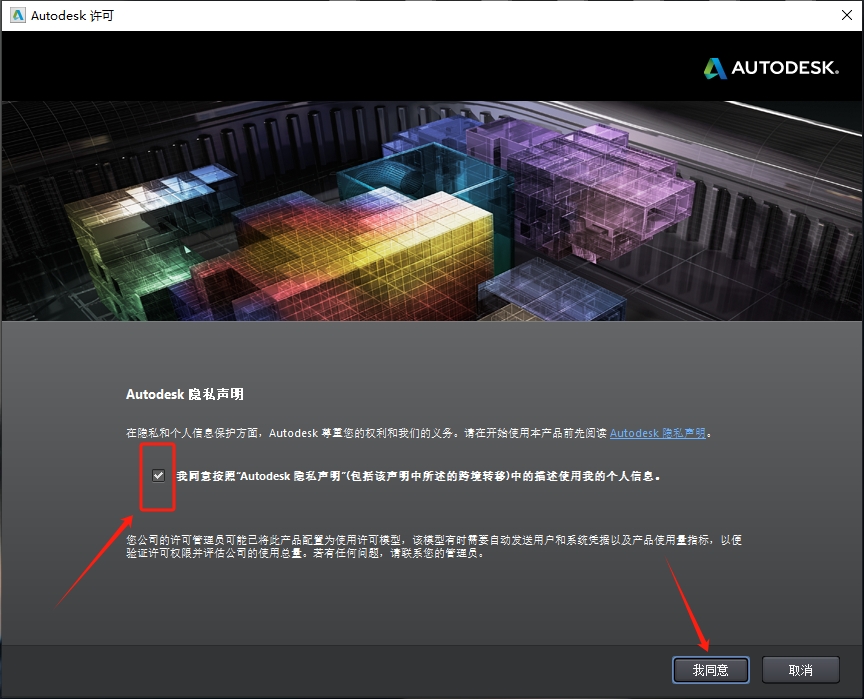
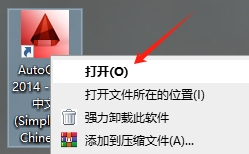 13、勾选同意隐私声明后,点击【我同意】。
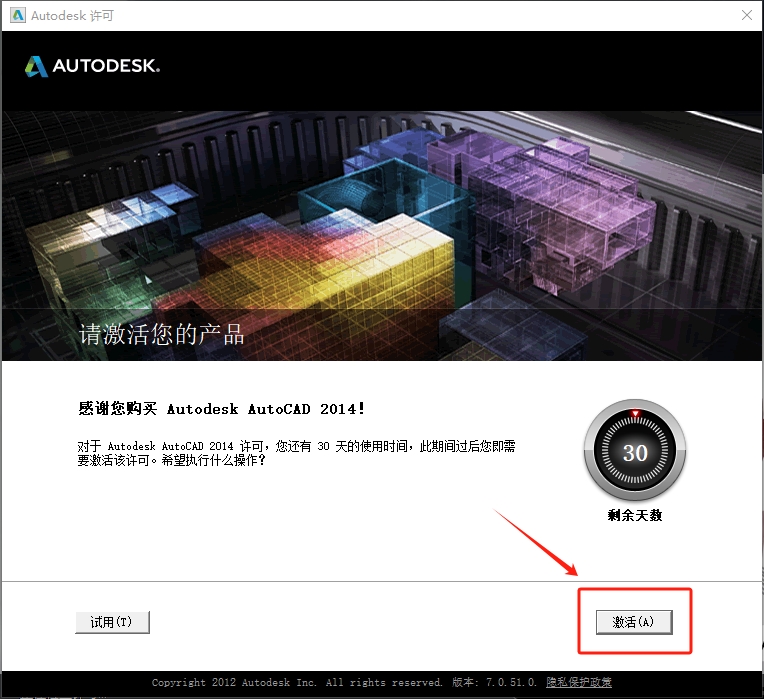
 14、点击【激活】。
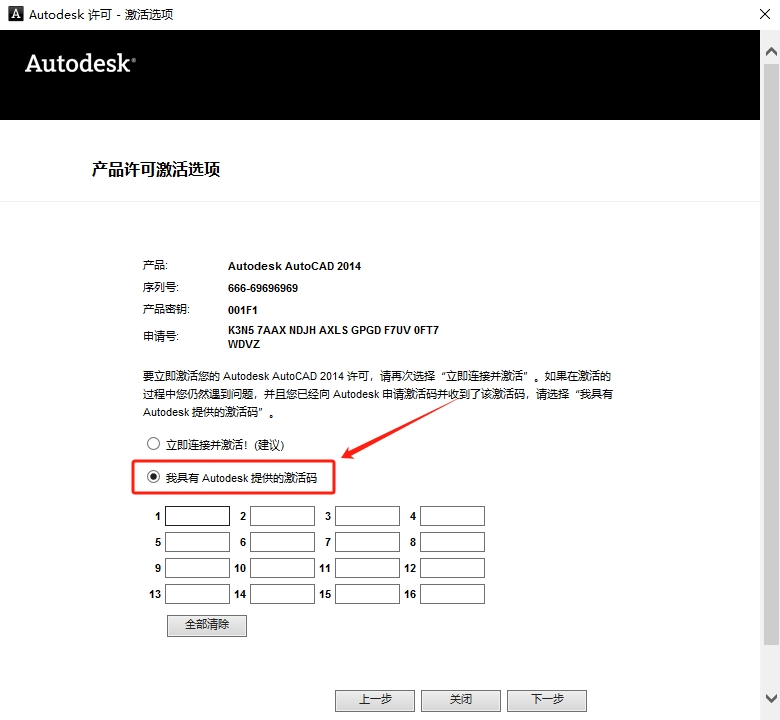
 15、点击【我具有 Autodesk 提供的激活码】。
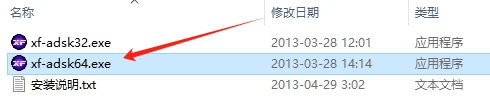
 16、打开【注册机】文件夹下的【xf-adsk64.exe】应用程序。
 17、首先将【申请号】复制到【Request】框里面,然后点击【Patch】,接着点击【确定】,最后点击【Generate】生成激活码。
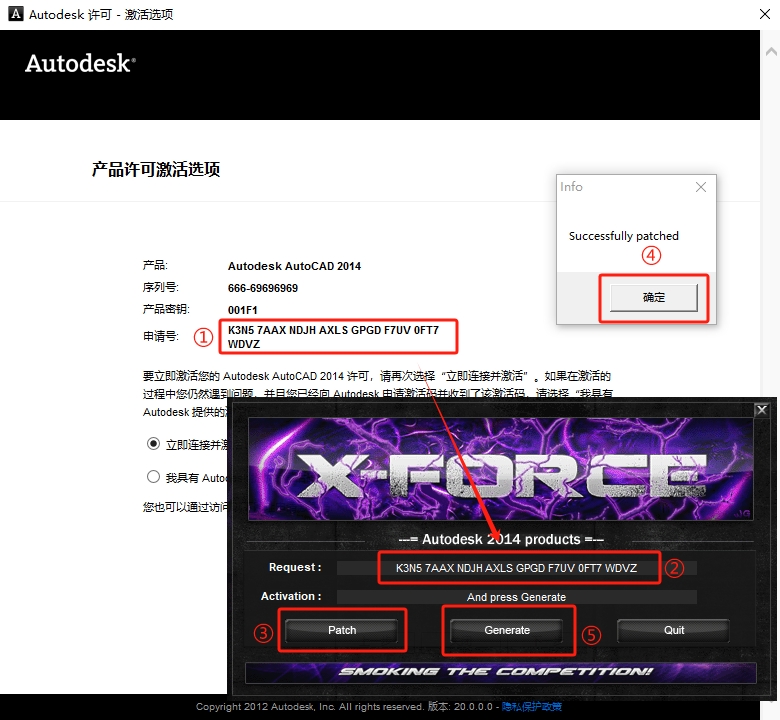 18、将【Activation】框里面的激活码复制到【激活码输入框】中,点击【Quit】,点击【下一步】。
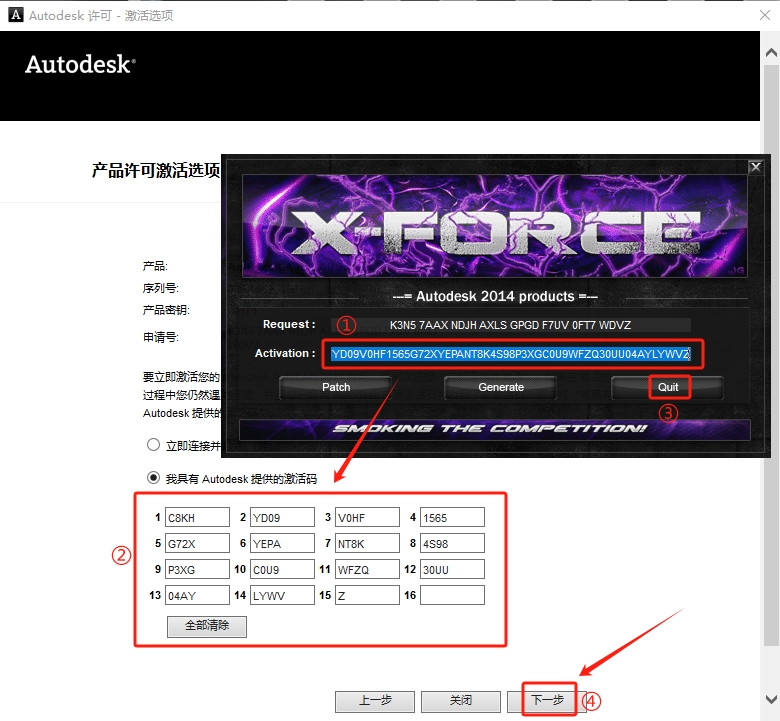 19、激活成功,点击【完成】。
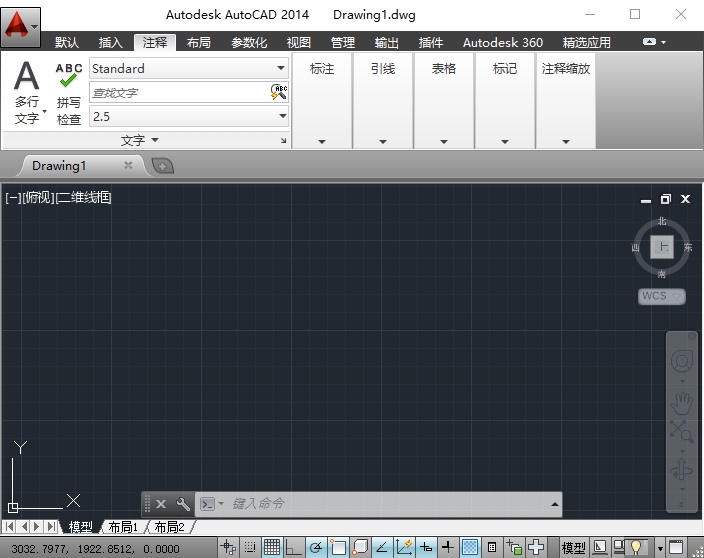
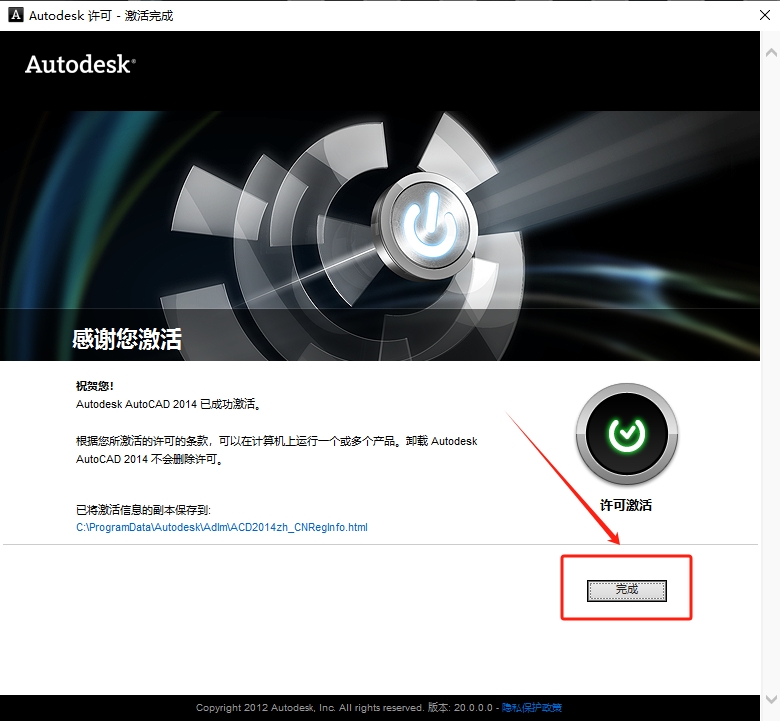 20、最后进入软件,大家便可以免费使用AutoCAD 2014啦!
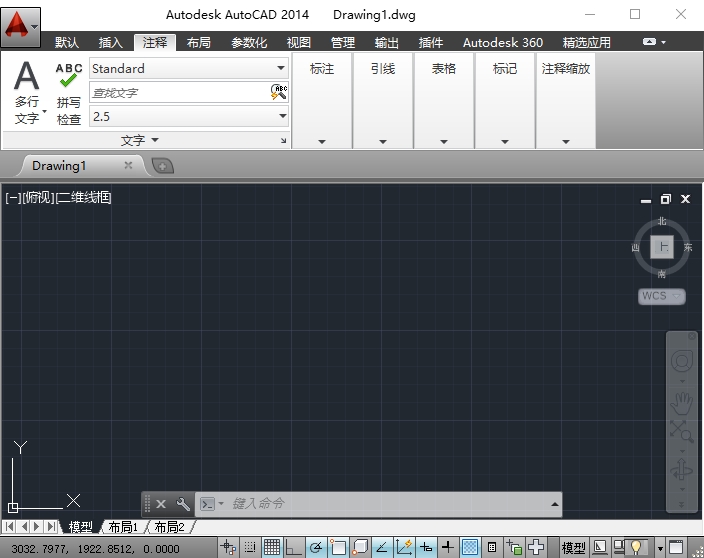
AutoCAD 2014简体中文版安装激活教程
1、双击运行【AutoCAD_2014】应用程序。
2、点击【更改】,将文件解压到指定目录中,点击【确定】。
3、正在解压中,请稍等。
4、点击安装。
5、在国家或地区中选择China并勾选接受协议,点击【下一步】。
6、出现如下图界面。
7、打开【注册机】文件夹下的【安装说明】文本。
8、依次输入序列号和产品密钥,点击【下一步】。
9、更改软件安装位置,点击【安装】。
10、正在安装中,请稍等。
11、安装成功,点击【完成】。
12、鼠标右击【AutoCAD 2014简体中文版】软件图标,点击【打开】。
13、勾选同意隐私声明后,点击【我同意】。
14、点击【激活】。
15、点击【我具有 Autodesk 提供的激活码】。
16、打开【注册机】文件夹下的【xf-adsk64.exe】应用程序。
17、首先将【申请号】复制到【Request】框里面,然后点击【Patch】,接着点击【确定】,最后点击【Generate】生成激活码。
18、将【Activation】框里面的激活码复制到【激活码输入框】中,点击【Quit】,点击【下一步】。
19、激活成功,点击【完成】。
20、最后进入软件,大家便可以免费使用AutoCAD 2014啦!












