



Neye3c手机版是针对Neye3c摄像头开发的一款监控软件,大家可以通过这款手机APP来连接摄像头,然后就可以在手机上随时随地的进行远程监控了,也可以进行远程回放、实时查看流程视频等等操作,能够随时随地在手机上查看家里的一切。其实像现在快放暑假了,很多家长需要上班不能陪在孩子身边,但是又担心孩子不在家又不写作业、又玩手机看电视,那么这个时候也可以通过Neye3c监控软件来看到他们,并且能够轻松的获取高清的监控画面,这样就可以清楚的知道当前的监控情况,不过前提需要一个Neye3c监控摄像头哦!不仅如此,Neye3c监控还采用了P2P云技术,实现全球范围快速监控,拥有全景摄像头流畅高清播放,随时都能够看到家里的一举一动,让身在外地工作的你可以实时了解到家人的生活状态以及安全问题,目前被广泛的应用于家庭和办公室等场景中,掌握家庭的安全,让你的生活会变得更加轻松,有需要的朋友欢迎下载体验。
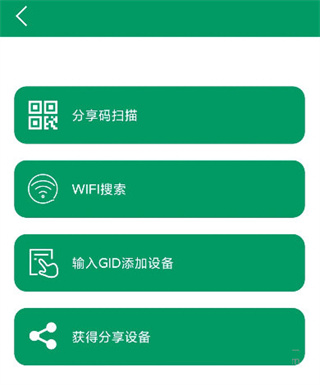
 3、这里小编选择的是【添加已联网摄像头】-【WiFi搜索】,将手机和摄像头连接到同一WiFi环境下,选择设备进行连接。
 【怎么分享视频】
1、首先点击页面左上角的目录图标,右侧出现工具栏;
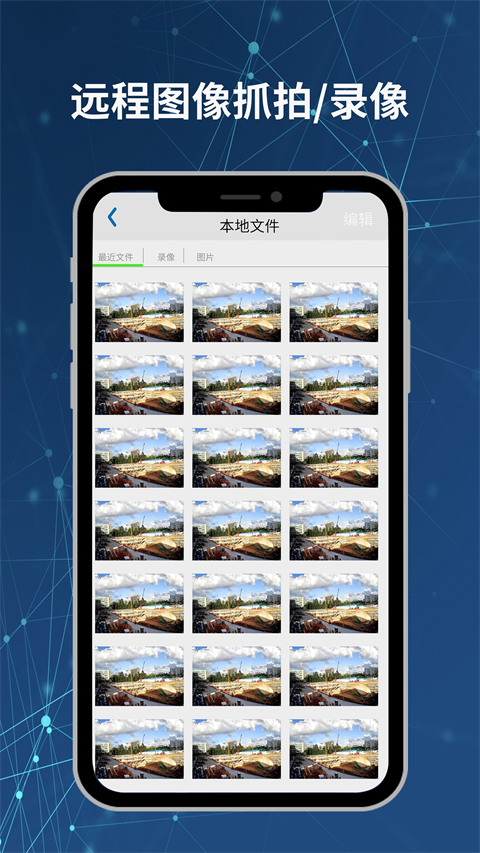
2、点击【相册】查看最近文件;
【怎么分享视频】
1、首先点击页面左上角的目录图标,右侧出现工具栏;
2、点击【相册】查看最近文件;
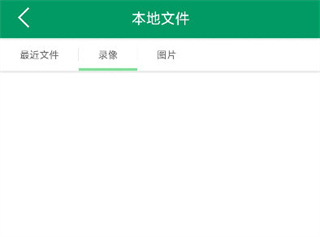
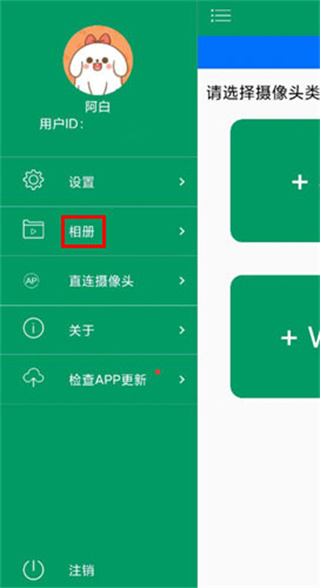 3、点击【录像】,长按视频进行分享,可通过QQ、微信等方式进行分享。
 【如何重置密码】
1、首先通过账号密码登陆Neye3c监控软件,直接使用微信登陆无密码;
2、点击主页右上角目录图标,再点击头像;
【如何重置密码】
1、首先通过账号密码登陆Neye3c监控软件,直接使用微信登陆无密码;
2、点击主页右上角目录图标,再点击头像;
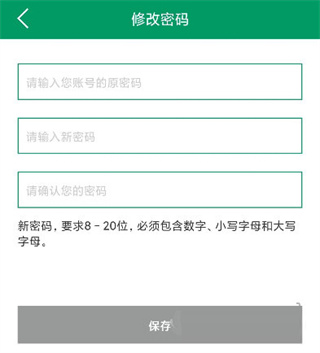
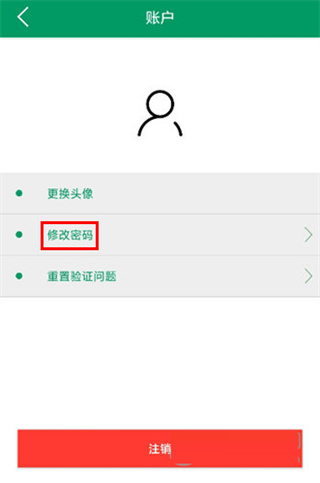 3、选择【修改密码】,输入账号原密码,设置新密码并再次确认后,点击【保存】,即可重置密码。
Neye3c手机版特色
1、拥有非常便捷的连接模式,让用户轻松、快速的连接对应的智能摄像头; 2、还可以支持多画面观看,让您能够观看更多的监控录像; 3、拥有高清的录制画面,您在查看监控设备的时候就可以掌握高清的图像; 4、可以在这里开启智能的监控模式,以后您查看家庭的监控就会非常轻松; 5、让您随时都可以掌握家庭的监控录像信息,掌握家庭的安全; 6、还提供了云端服务,监控视频都可以上传到云端保存。功能介绍
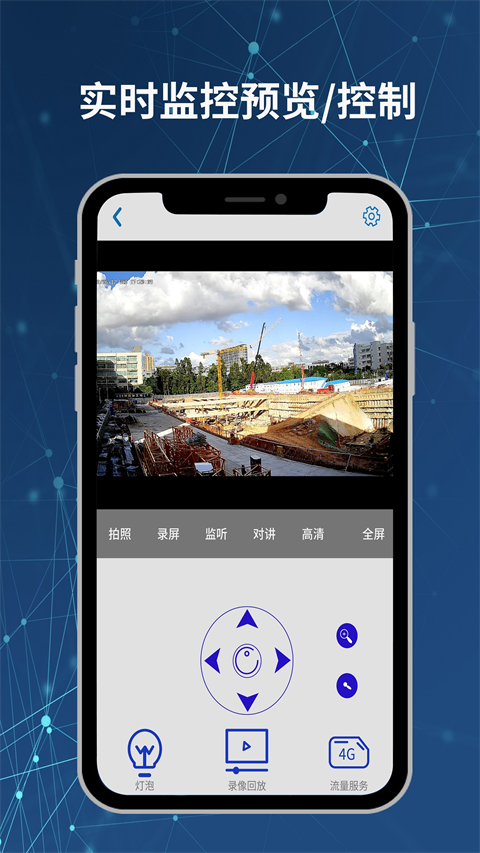
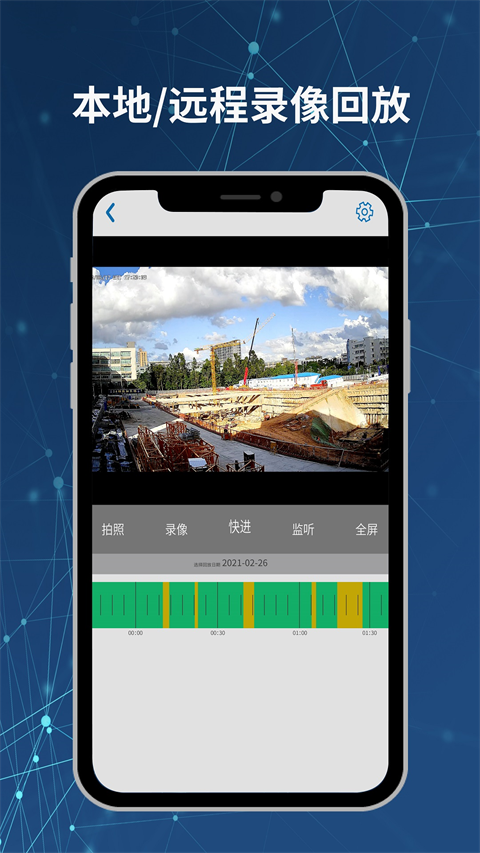
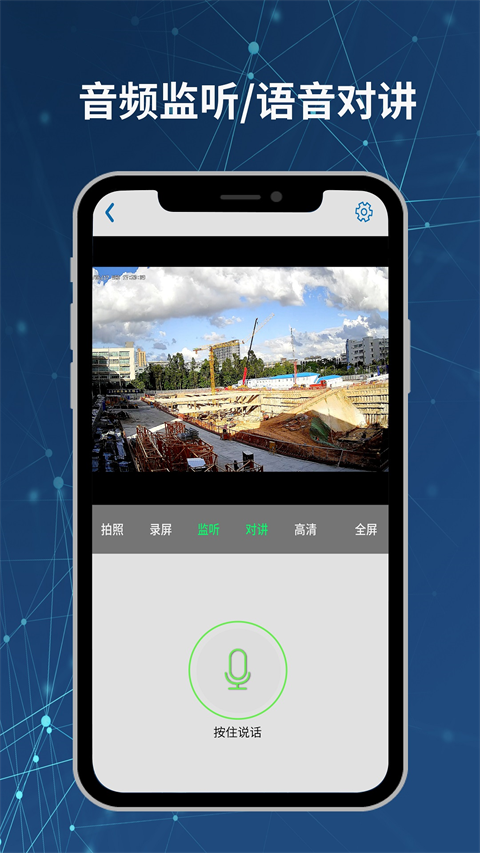
1、远程配置云摄像头的参数; 2、支持双向语音对讲; 3、支持带白光灯产品的灯光控制; 4、支持远程SD卡录像回放; 5、通过智能配置或AP配置方式配置云摄像头链接WIFI; 6、远程现场监看; 7、实时抓拍,实时录制; 8、支持云存储服务。Neye3c监控软件怎么使用
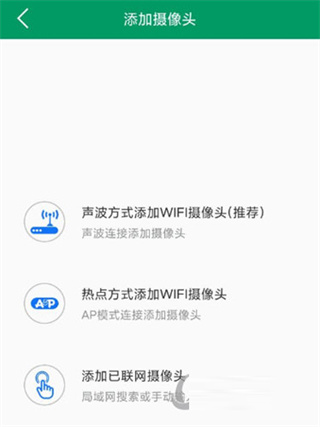
【怎么添加设备】 1、首先登陆Neye3c监控软件,点击右上角的“+”按钮; 2、选择添加方式,声波方式添加WiFi摄像头(推荐)、热点方式添加WiFi摄像头、添加已联网摄像头。
3、这里小编选择的是【添加已联网摄像头】-【WiFi搜索】,将手机和摄像头连接到同一WiFi环境下,选择设备进行连接。
【怎么分享视频】
1、首先点击页面左上角的目录图标,右侧出现工具栏;
2、点击【相册】查看最近文件;
3、点击【录像】,长按视频进行分享,可通过QQ、微信等方式进行分享。
【如何重置密码】
1、首先通过账号密码登陆Neye3c监控软件,直接使用微信登陆无密码;
2、点击主页右上角目录图标,再点击头像;
3、选择【修改密码】,输入账号原密码,设置新密码并再次确认后,点击【保存】,即可重置密码。
neye3c监控怎么连接手机
1、首先需要将摄像头放置好位置,并且正确的与监控设置相连接; 2、由于与手机之间相连需要借助网络,因此将路由器与电脑相连,并且在调试之后,将一根网线安插路由器上面,另外一个安插在摄像头上面,然后将电源连接; 3、这个时候我们打开电脑,将摄像头的后台打开,点击【无线功能】,然后选择【连接至无线路由器】,然后我们点击【确定】,就说明安装成功了; 4、我们需要找到一款Neye3c监控软件,并且安装在手机上; 5、登录网络远程监控系统客户端,并且点击图标【添加设备】,输入家庭网络监控摄像头的用户名以及密码; 6、左键点击【保存】; 7、这个时候,我们就可以打开【设备列表】,它的页面上会显示我们的远程监控摄像头的名称。我们需要点击设备名称,然后再点击上方的通道图标,这个时候,就已经成功连接上视频监。软件亮点
1、能够在app中连接您的智能监控设备,这样就可以让您更好的使用; 2、在这里就可以直接查看监控设备的信息,让用户清楚的知道监控设备的拍摄画面; 3、查看app提供的操作指南,您就可以知道如何轻松的使用; 4、还可以直接查看云端的各种监控路线,您就能够知道监控录像的内容; 5、能够自由的删除无用的视频,这样可以节省更多的空间; 6、能够设置报警推送功能,只要监控发现任何异常的情况就可以推送给您。更新日志
v4.5.5.2版本
4.5.4.12 修复启动app卡死在启动界面的问题 4.5.4.10 1、广告优化,增加关闭按钮 2、调整预览页面 4.5.2.5 1 视频设备,更新视频对讲, 2 枪球设备,增加枪球联动手势开关按钮设置项 3 视频设备,增加视频对讲设备的全双工/半双工模式。 4 视频设备,一键呼叫时直接跳转到视频对讲。 5 视频设备,增加屏幕开关控制。 4.5.0.28 1 更新部分崩溃问题。 2 支持视频对讲【部分含液晶屏设备支持】 4.5.0.26 1 更新因修改权限导致的部分崩溃问题。 2 更新报警推送; 3 增加双镜头设备联动手势开关选项; 4.5.0.24 更新管局要求的4个问题。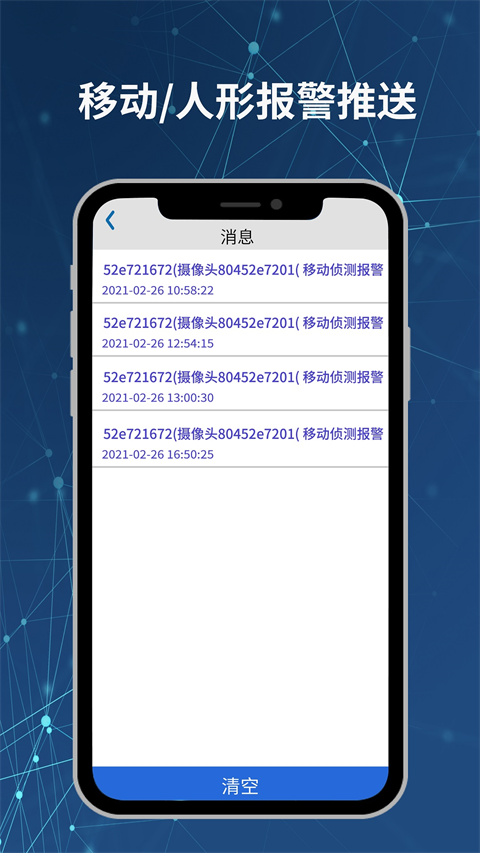

![[videolist:fname]](https://pic.rrdown.com/20251226/iwxvdwtcqwn.png)
![[videolist:fname]](https://pic.rrdown.com/20251226/rr3ig1ypih2.png)
![[videolist:fname]](https://pic.rrdown.com/20251226/cxyiobn3ewa.png)
![[videolist:fname]](https://pic.rrdown.com/20251226/tvt2lxfbnrz.png)