







MySQL官方版是一款领先的开源关系型数据库管理系统,它利用结构化查询语言(SQL)实现数据的存储、检索与管理,基于客户端 - 服务器模型工作,服务器负责数据存储、查询优化和执行等核心操作,客户端则用于发送请求和接收结果。它具有成本效益高、性能与可靠性突出、易于使用管理、扩展性与灵活性强的特点,不仅免费开源且拥有全球开发者社区提供丰富资源,还具备高速读写、优化的查询处理能力,搭配友好的管理工具降低了操作门槛,同时支持复制、分区等技术以应对不同规模的数据需求。MySQL数据库适合各类开发者、中小企业以及有不同数据处理需求的企业使用,无论是开发动态网站、内容管理系统、电子商务平台的开发者,搭建软件后端、API 服务的技术团队,还是部署联机事务处理系统、云计算与大数据分析平台,乃至开发嵌入式系统的相关人员,都能借助MySQL高效完成数据管理工作。
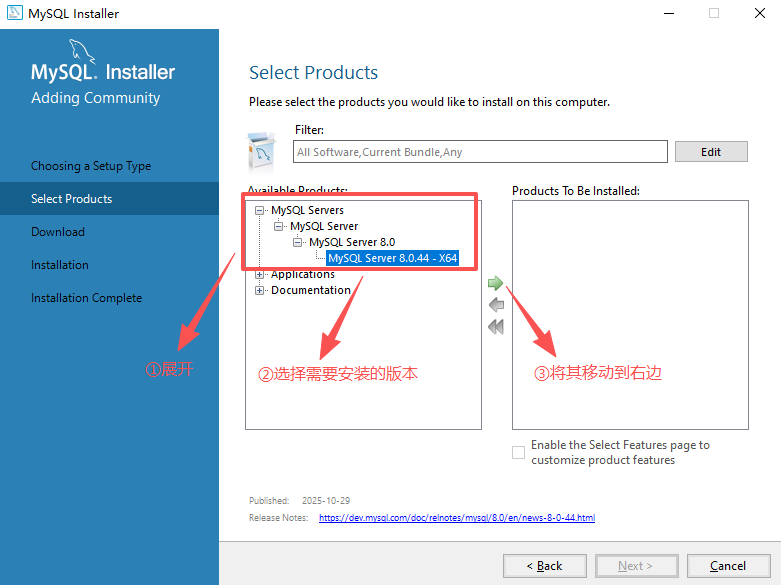
 2、将MySQL Servers一直往下展开选择需要装的版本,将其移动到右边。
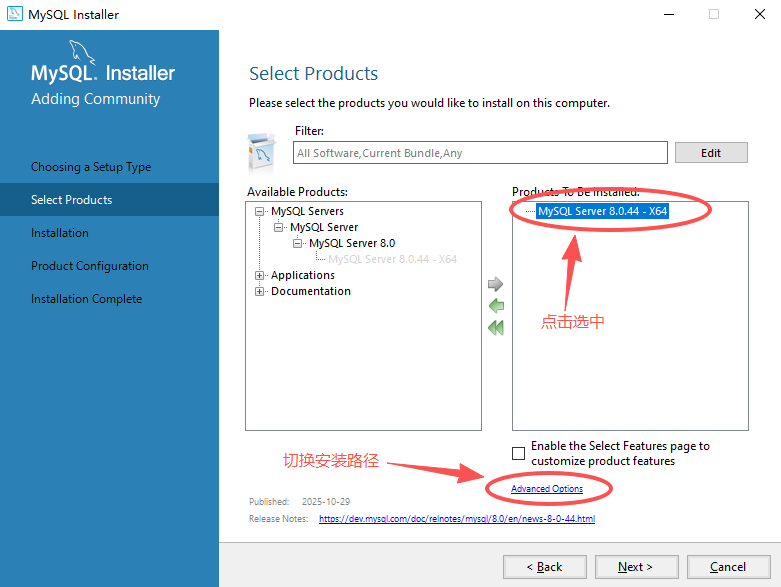
 3、选中需要安装的版本,点击Advanced Optios更改安装位置。
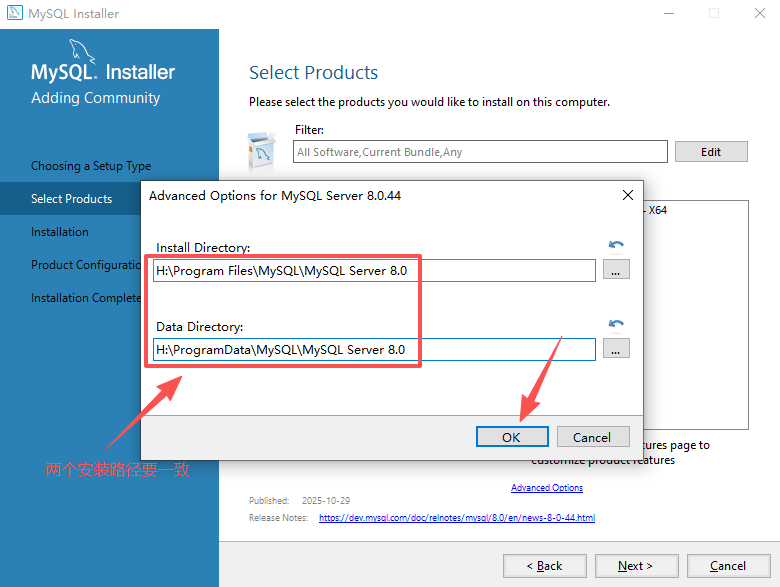
 4、如果要更改安装位置,请将第一个目录安装的位置、第二个目录数据存储的位置更改成同一位置。
 5、点击Next下一步。
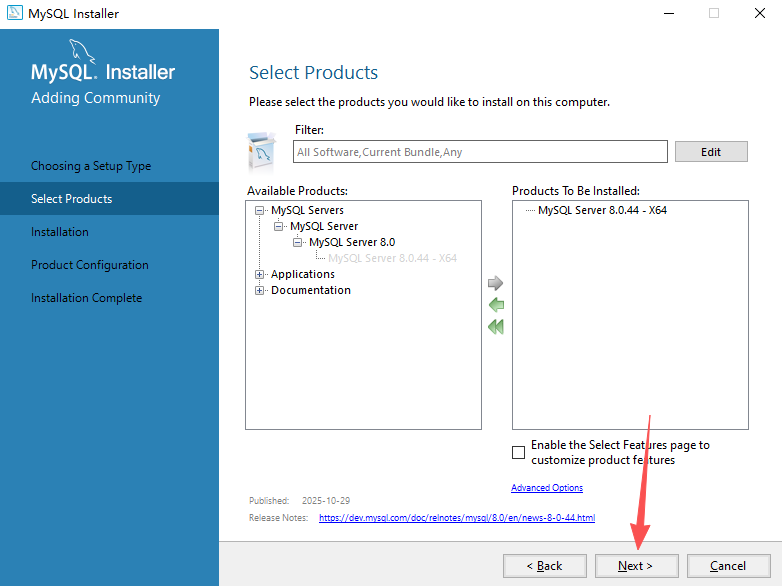 6、点击Execute开始执行。
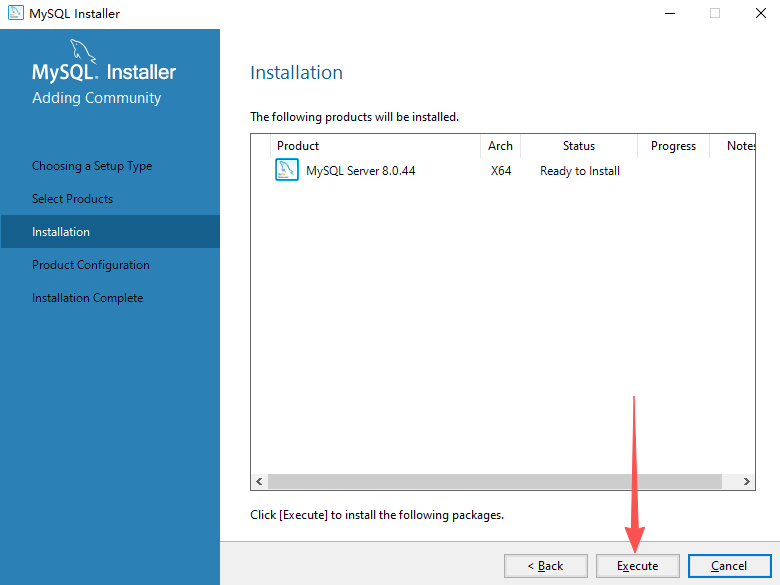 7、点击Next下一步。
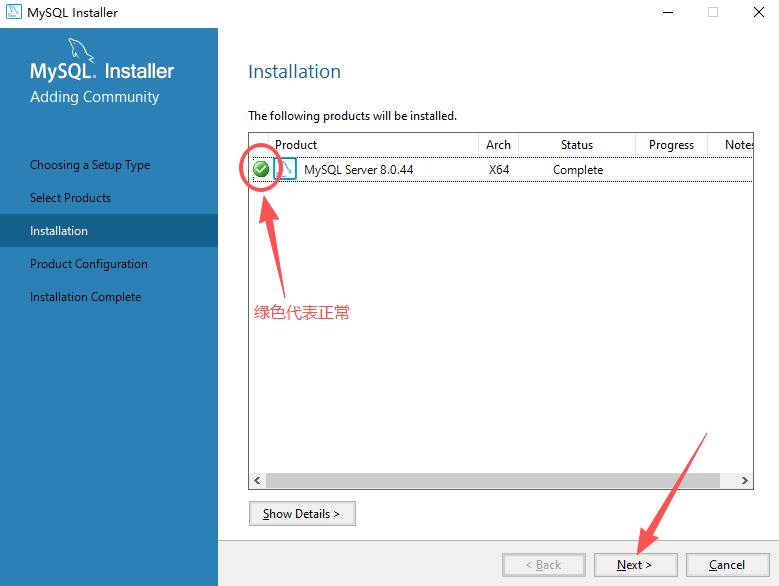 8、点击Next下一步。
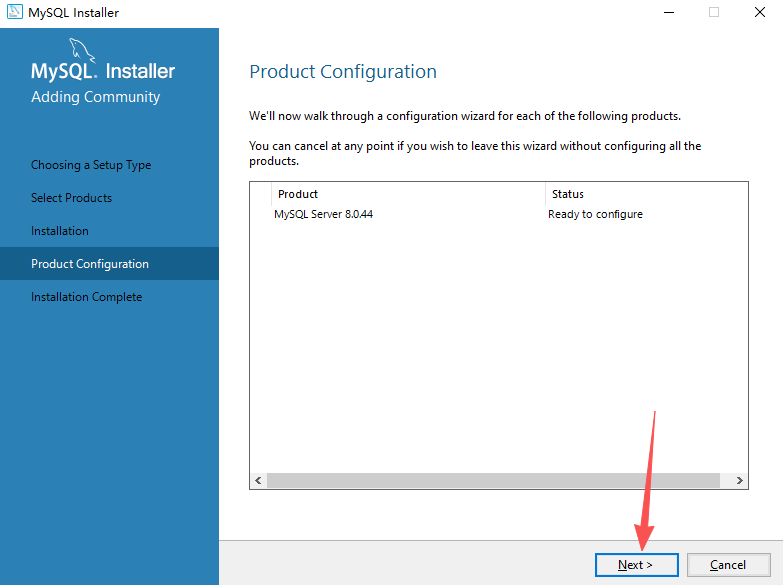 9、点击Next下一步。
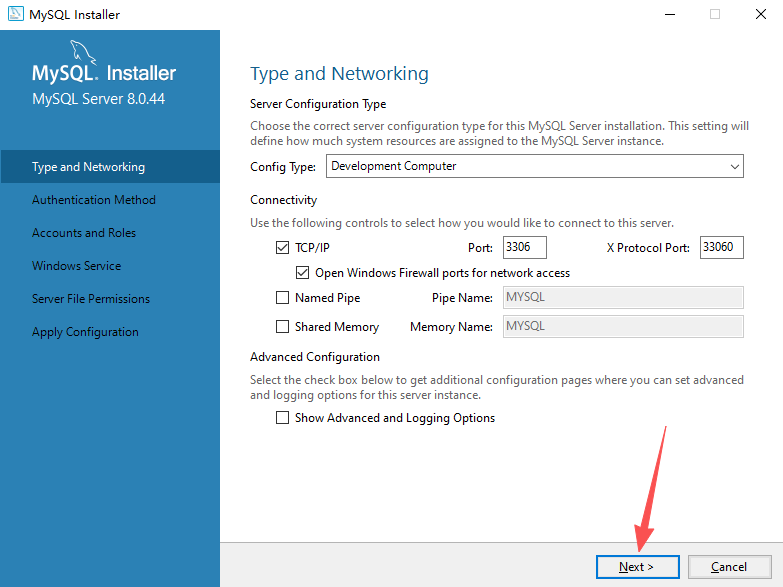 10、点击Next下一步。
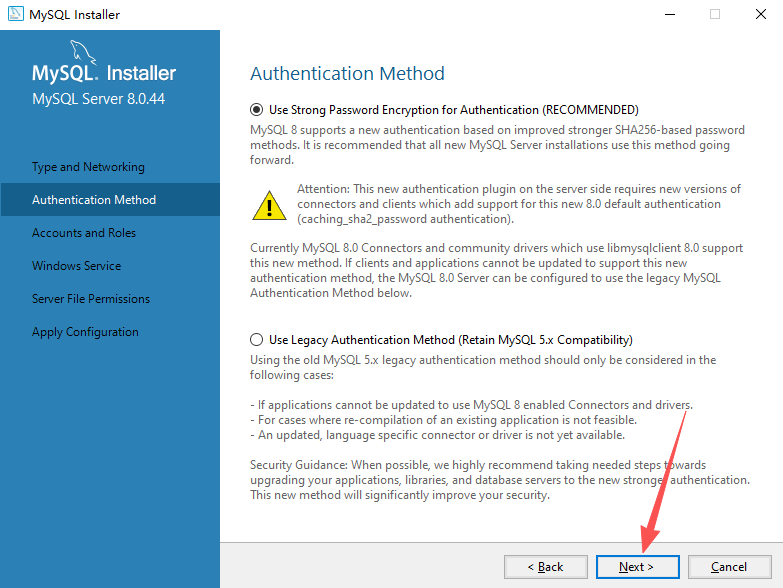 11、设置密码,点击Next下一步。
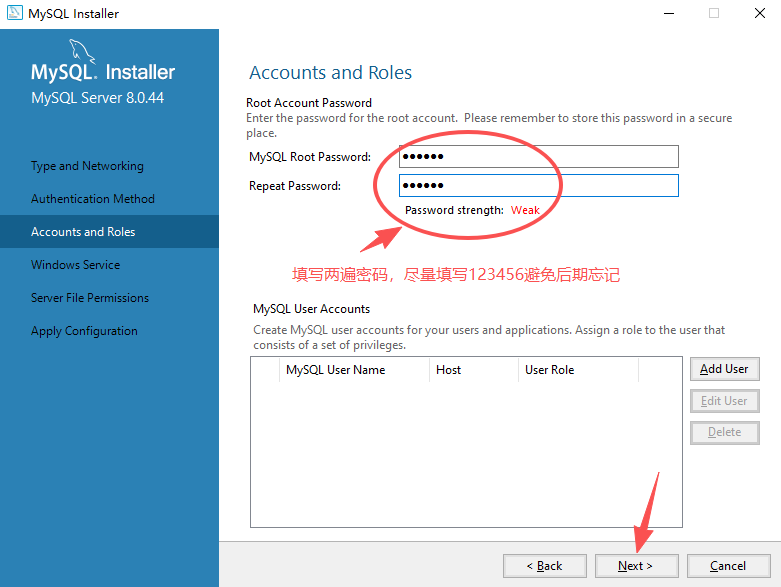 12、点击Next下一步。
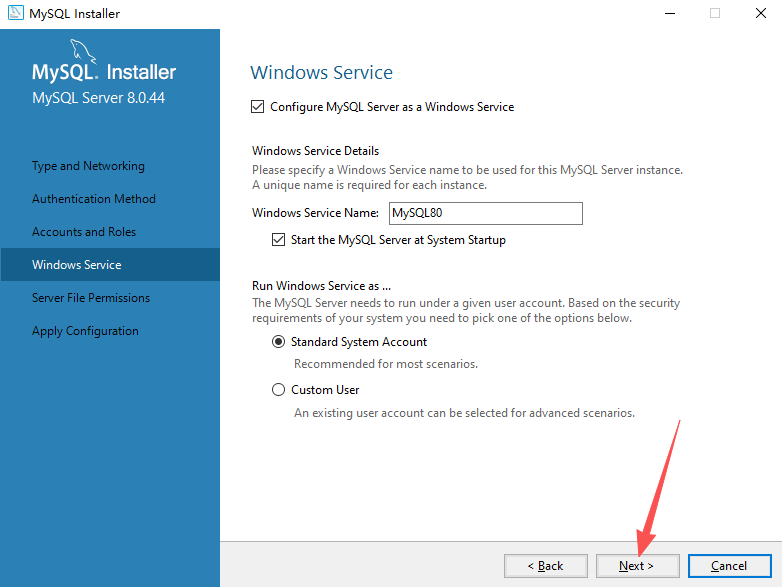 13、点击Next下一步。
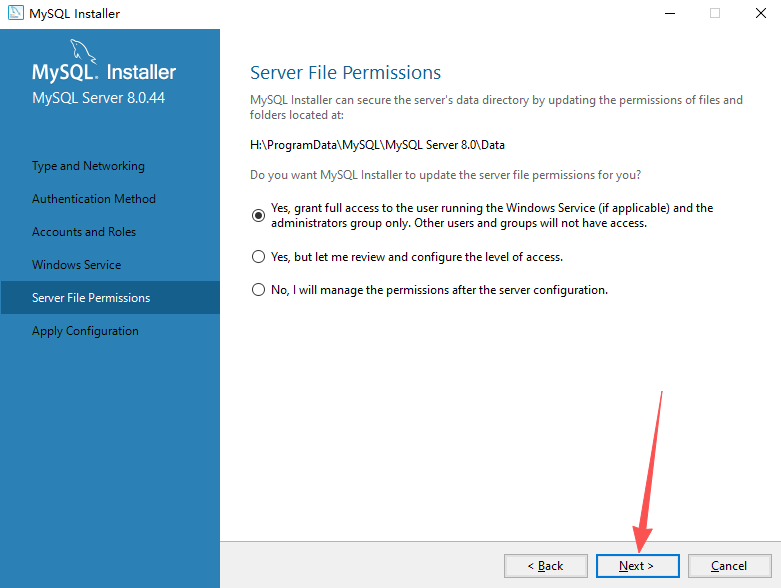 14、点击Execute开始执行。
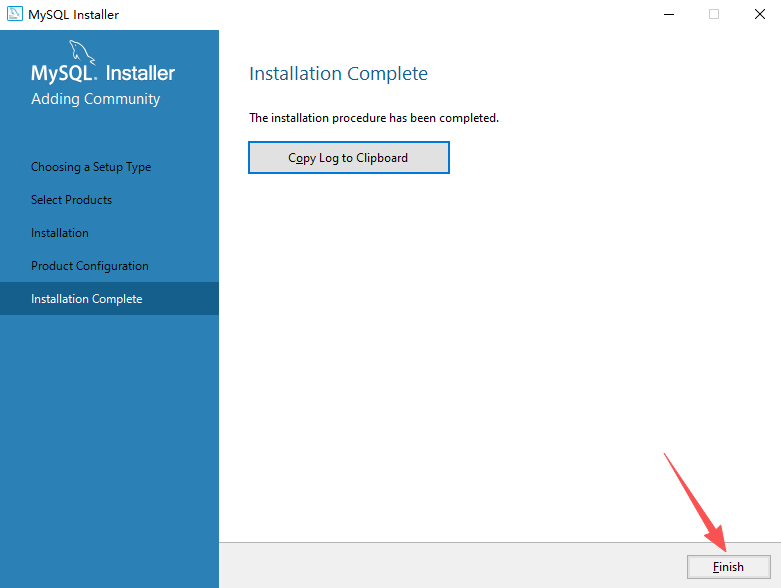
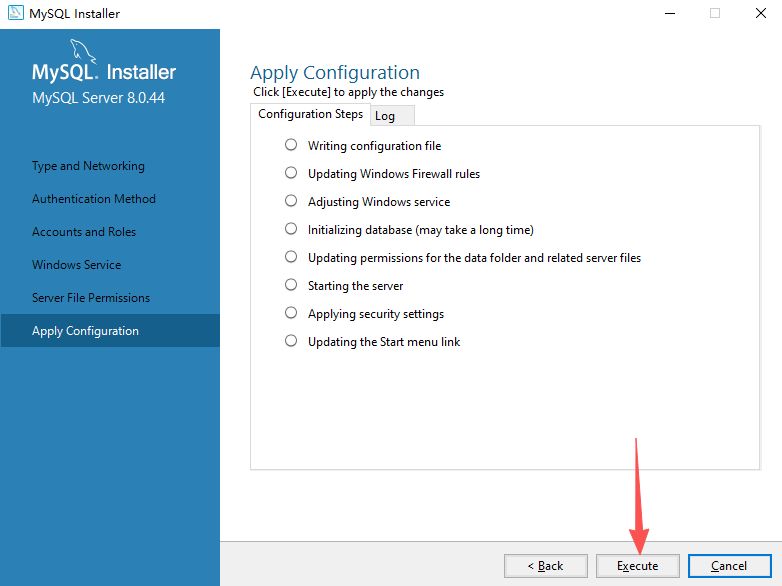 15、点击Finish完成。
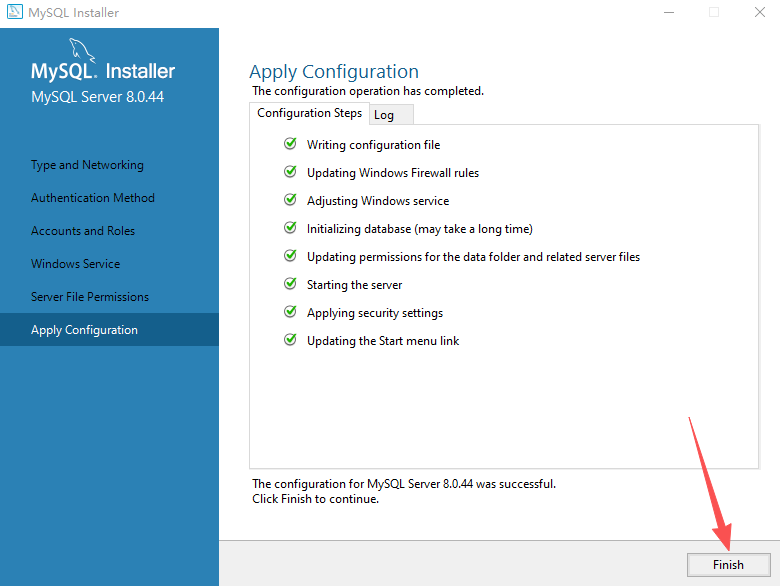 16、点击Next下一步。
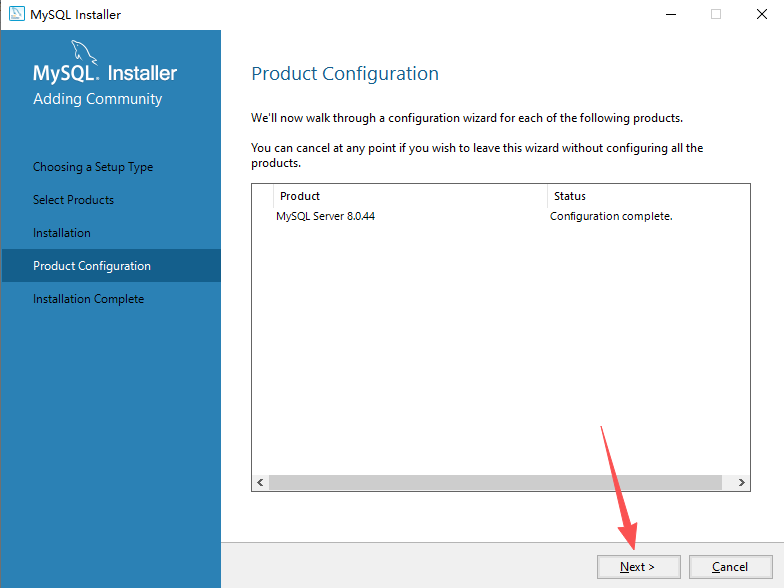 17、点击Finish完成。
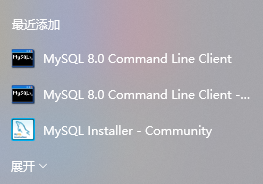
 18、查看是否安装完成,在开始菜单搜索MySQL,点击MySQL 8.0 Command Line Client,进入MySQL命令框。
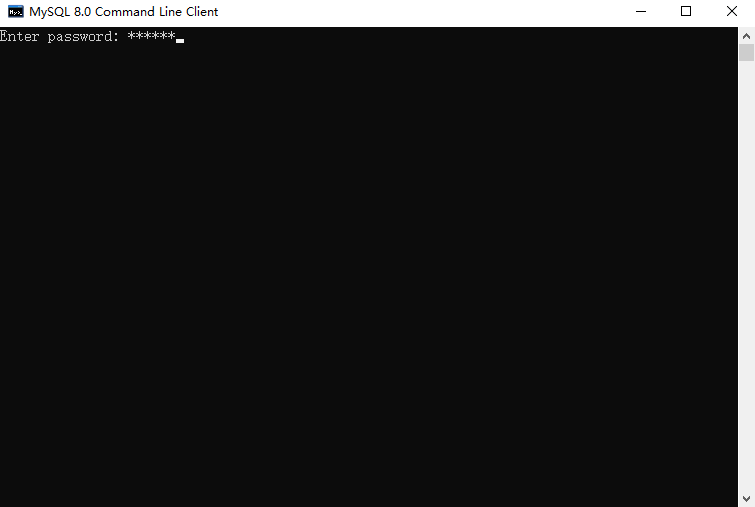
 19、输入刚刚设置的MySQL密码,点击Enter(回车键)。
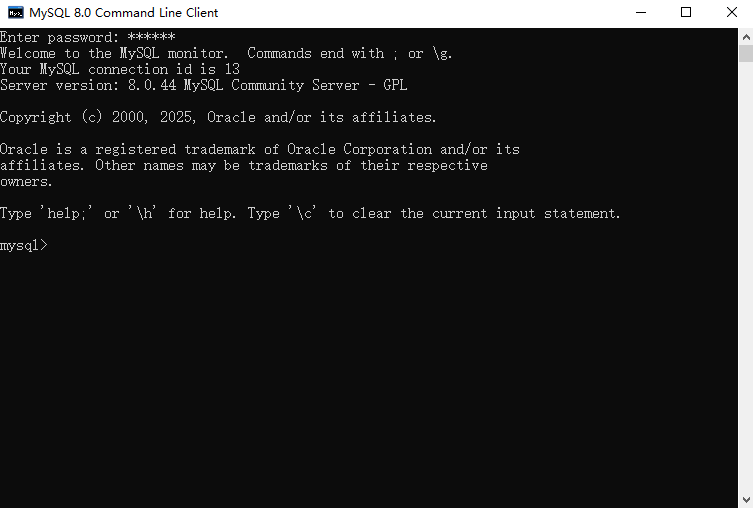
 20、如下图所示,表示安装成功。
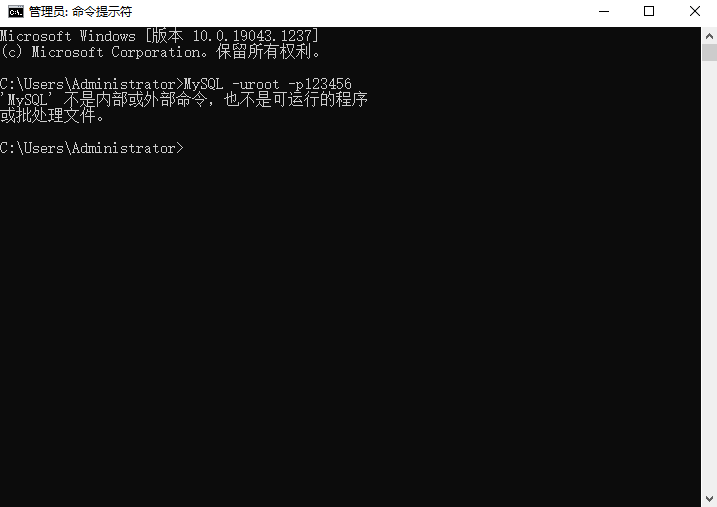
 21、接下来开始验证环境变量,在CMD中输入mysql -u root -p123456,若如下图所示,表示环境未配置成功。
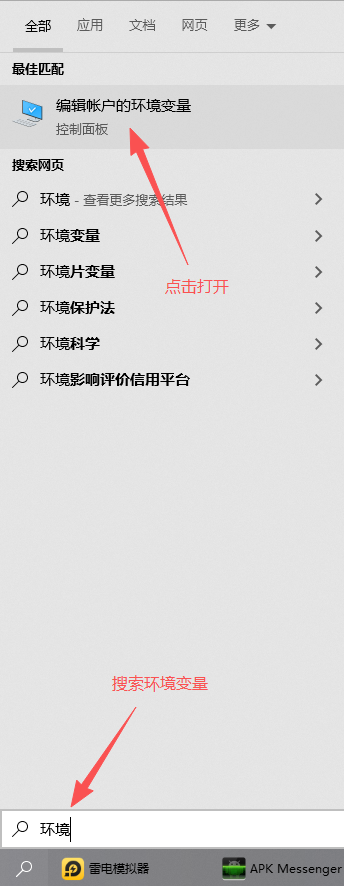
 22、在开始菜单搜索环境变量,点击进入配置界面。
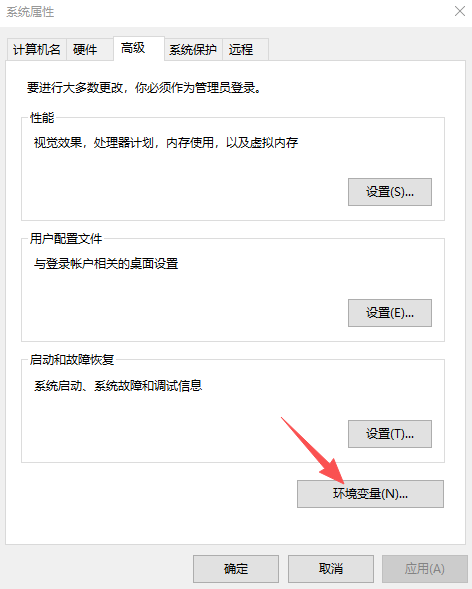
 23、点击环境变量。
 24、找到Path,点击编辑。
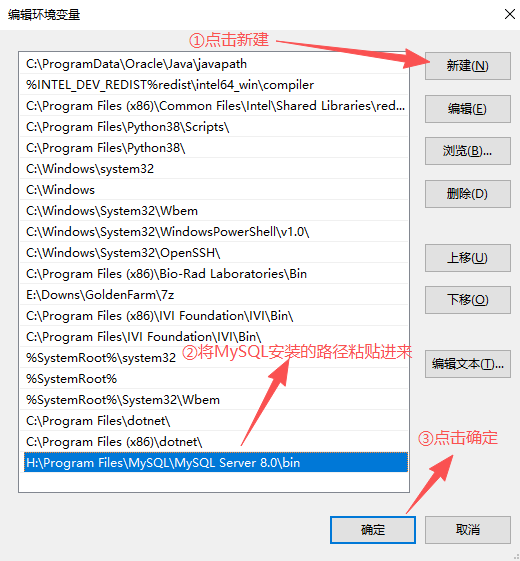
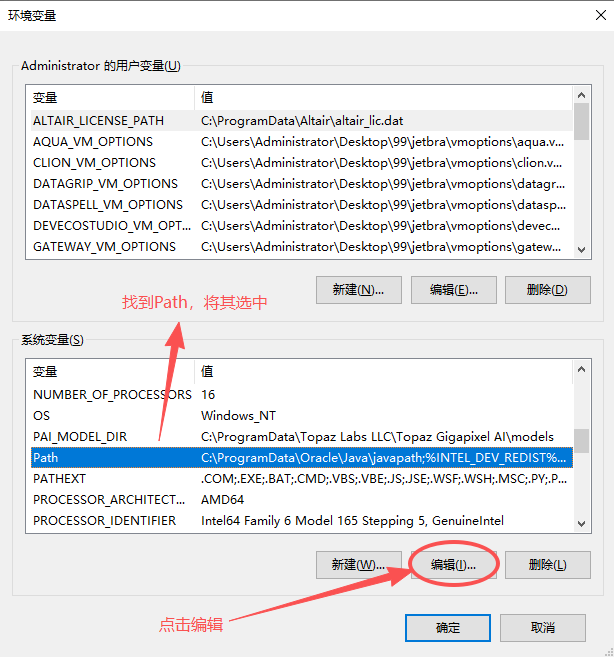 25、点击新建并将MySQL安装路径复制粘贴进去,点击确定。
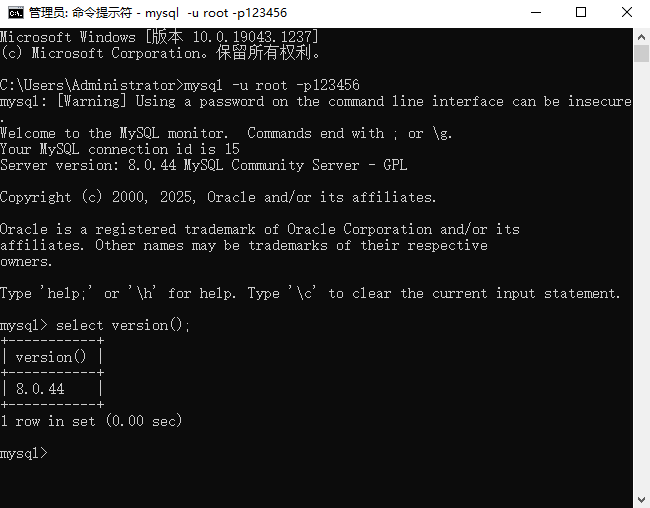
 26、如下图所示,若是在CMD中输入mysql -u root -p123456弹出相关信息,表示环境配置成功。
MySQL官方版安装及环境配置教程
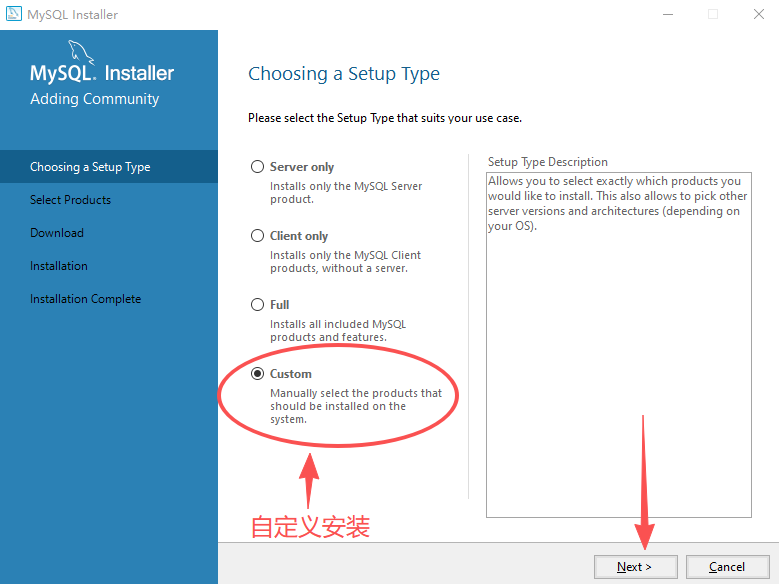
1、勾选自定义安装,点击Next下一步。
2、将MySQL Servers一直往下展开选择需要装的版本,将其移动到右边。
3、选中需要安装的版本,点击Advanced Optios更改安装位置。
4、如果要更改安装位置,请将第一个目录安装的位置、第二个目录数据存储的位置更改成同一位置。
5、点击Next下一步。
6、点击Execute开始执行。
7、点击Next下一步。
8、点击Next下一步。
9、点击Next下一步。
10、点击Next下一步。
11、设置密码,点击Next下一步。
12、点击Next下一步。
13、点击Next下一步。
14、点击Execute开始执行。
15、点击Finish完成。
16、点击Next下一步。
17、点击Finish完成。
18、查看是否安装完成,在开始菜单搜索MySQL,点击MySQL 8.0 Command Line Client,进入MySQL命令框。
19、输入刚刚设置的MySQL密码,点击Enter(回车键)。
20、如下图所示,表示安装成功。
21、接下来开始验证环境变量,在CMD中输入mysql -u root -p123456,若如下图所示,表示环境未配置成功。
22、在开始菜单搜索环境变量,点击进入配置界面。
23、点击环境变量。
24、找到Path,点击编辑。
25、点击新建并将MySQL安装路径复制粘贴进去,点击确定。
26、如下图所示,若是在CMD中输入mysql -u root -p123456弹出相关信息,表示环境配置成功。












