







Adobe Bridge 2026是一款专业的数字资产管理软件,通过其AI驱动(Adobe Sensei)的智能标签与自动内容识别,可帮助用户快速分类检索海量图片、视频及设计素材,且支持RAW格式预览与批量元数据编辑。Bridge 2026深度融合Adobe生态,可一键跳转Photoshop或Substance 3D Stager进行编辑,从而与3D场景进行搭建,它还整合了批量工作流——将重命名、格式转换、水印添加等任务组合为单一自动化流程!此外,Bridge 2026新增多窗口管理、自定义快捷键及HEIC/HEIF格式支持,同时通过GPU加速优化缩略图生成与滚动性能,可显著提升摄影师、设计师处理高分辨率素材的效率。
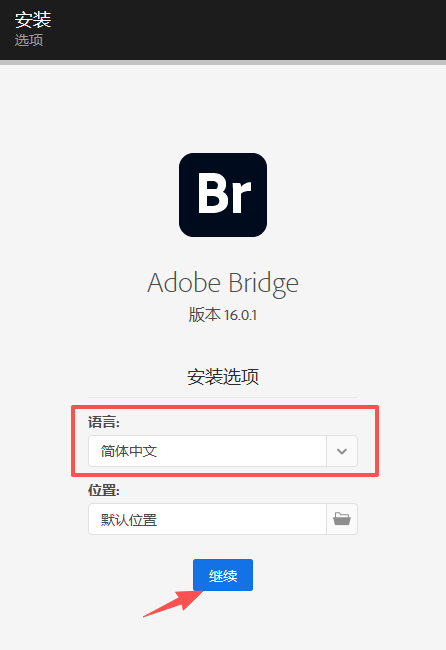
 2、选择软件语言,安装位置选择默认即可,随后点击屏幕下方的“继续”。
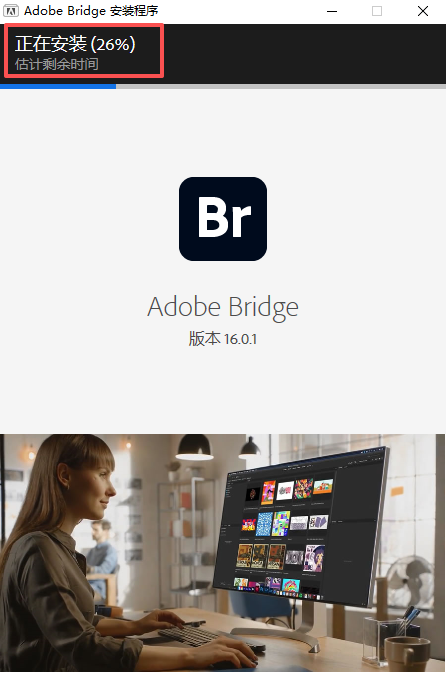
 3、随后等待安装,在屏幕上方可以看见安装进度,此过程若有警告,“允许”或者“添加信任”便可。
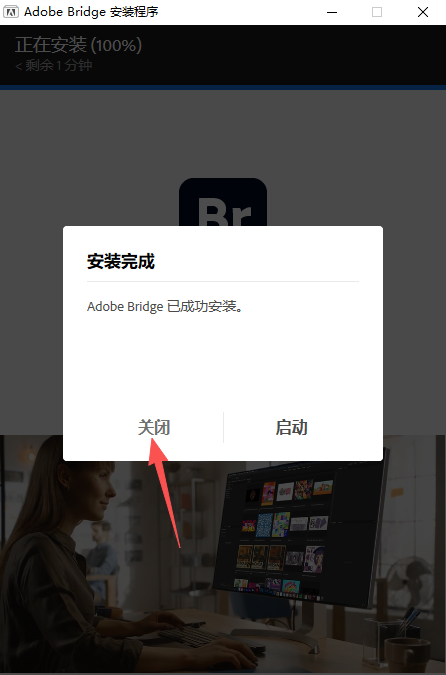
 4、安装完成后,注意不要立即运行,点击弹窗左下角的“关闭”,随后进入下一步。
 5、解压“GenP.v3.7.1-CGP.zip”文件。
 6、随后进入解压后的文件,点击“GenP.v3.7.1-CGP.exe”。
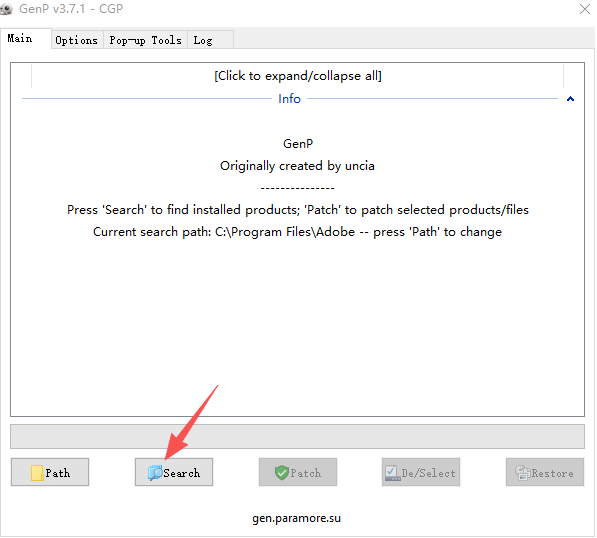
 7、点击屏幕下方的“Search”,随后等待片刻儿。
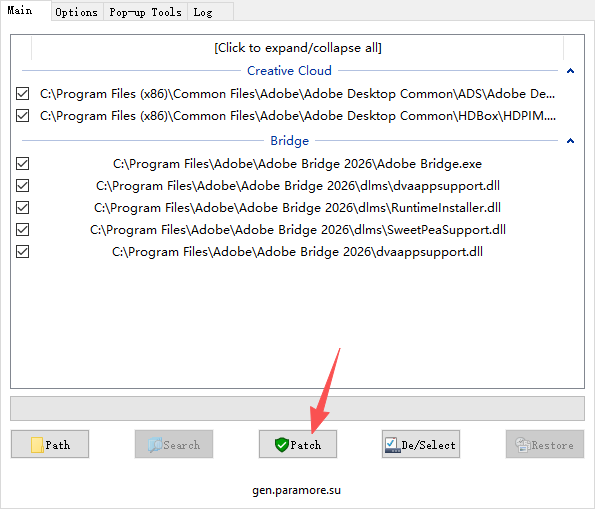
 8、再点击屏幕下方的“Patch”。
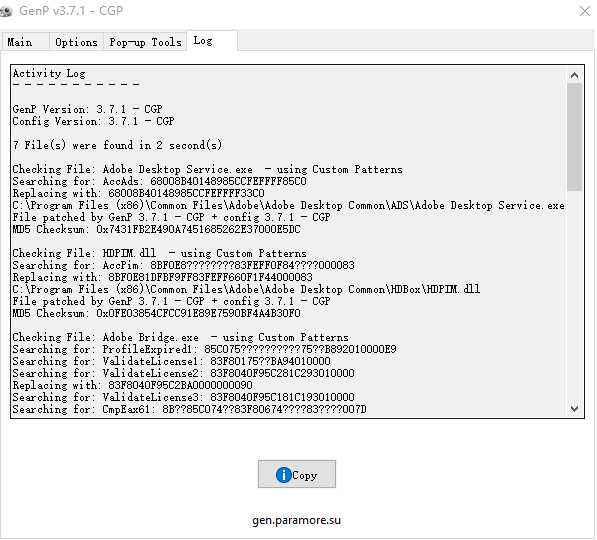
 9、等待出现如图界面,随后关闭该界面即可。
 11、这样就完成了激活操作,可以免费使用Bridge 2026了。
 2、自订您的键盘快速键
使用键盘快速键面板,根据您的特定需求建立所有新命令或修改现有命令。此外,您也可以从一系列键盘配置选项中进行选择。
2、自订您的键盘快速键
使用键盘快速键面板,根据您的特定需求建立所有新命令或修改现有命令。此外,您也可以从一系列键盘配置选项中进行选择。
 3、大量工作流程
将各种工作结合为单一工作流程。
3、大量工作流程
将各种工作结合为单一工作流程。
 4、使用跨应用程式的工作流程来制作 3D 设计
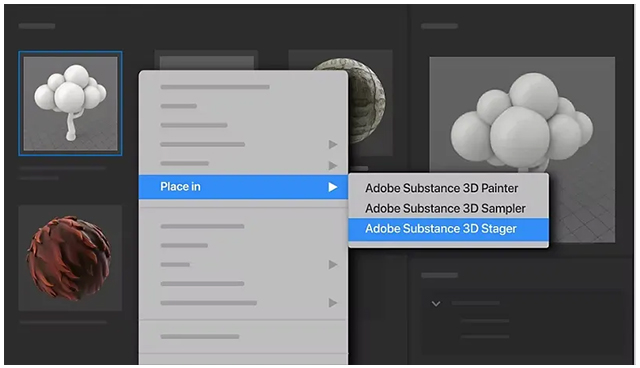
从 Bridge 直接在 Substance 3D Stager 中轻松开启档案。快速放置资产并开始制作逼真的 3D 场景。
4、使用跨应用程式的工作流程来制作 3D 设计
从 Bridge 直接在 Substance 3D Stager 中轻松开启档案。快速放置资产并开始制作逼真的 3D 场景。
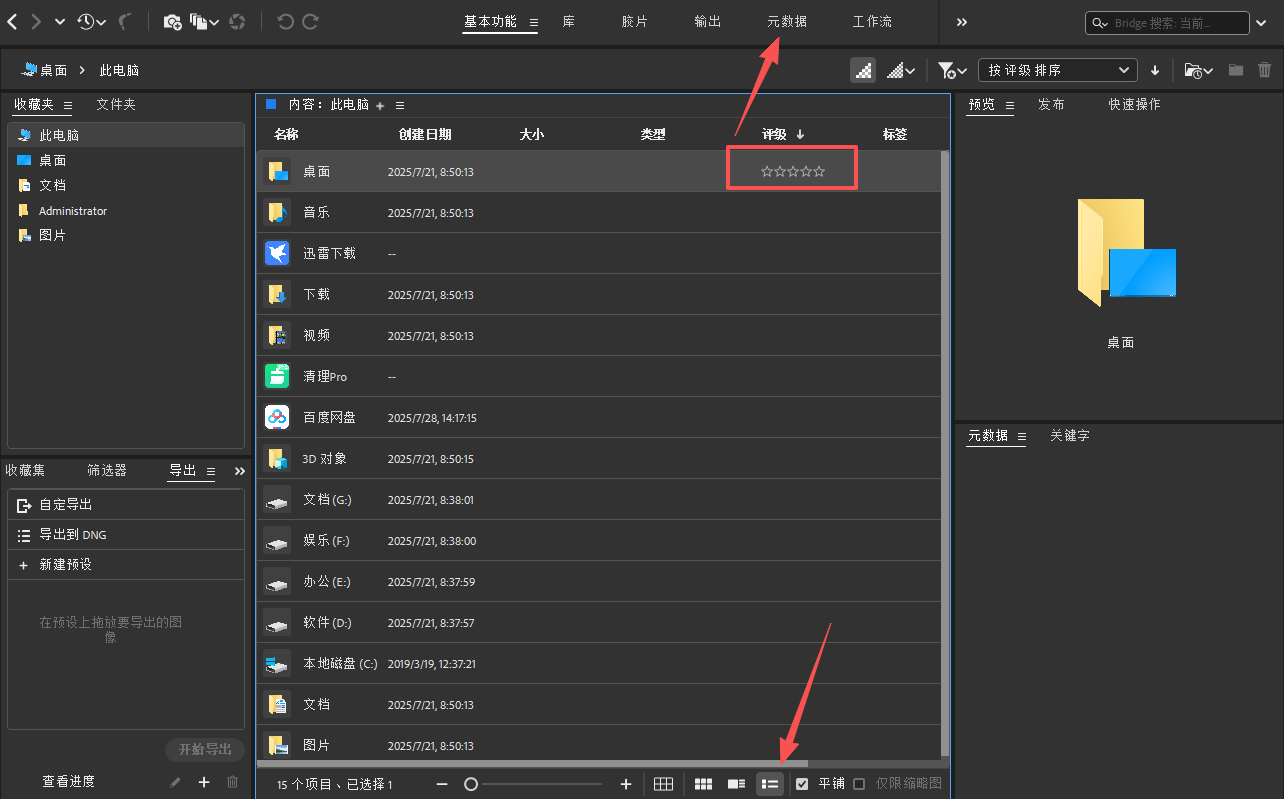
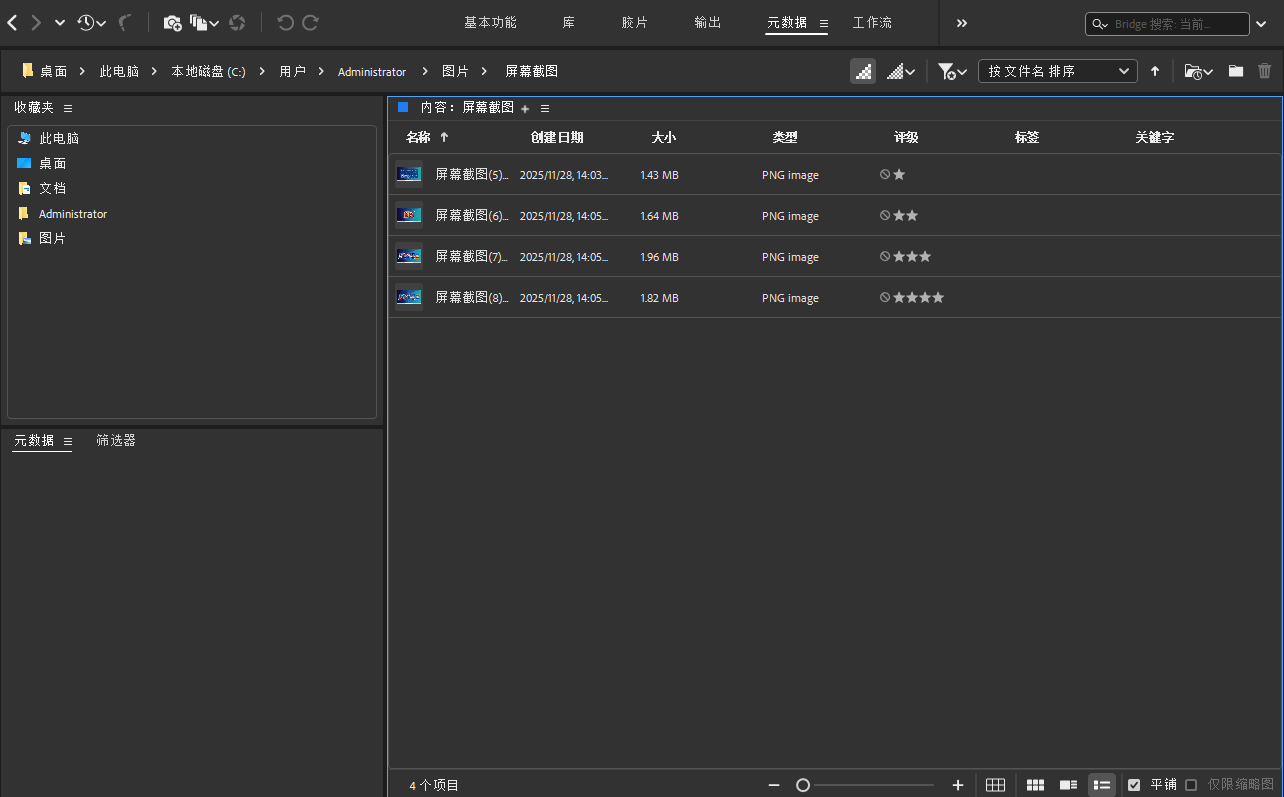
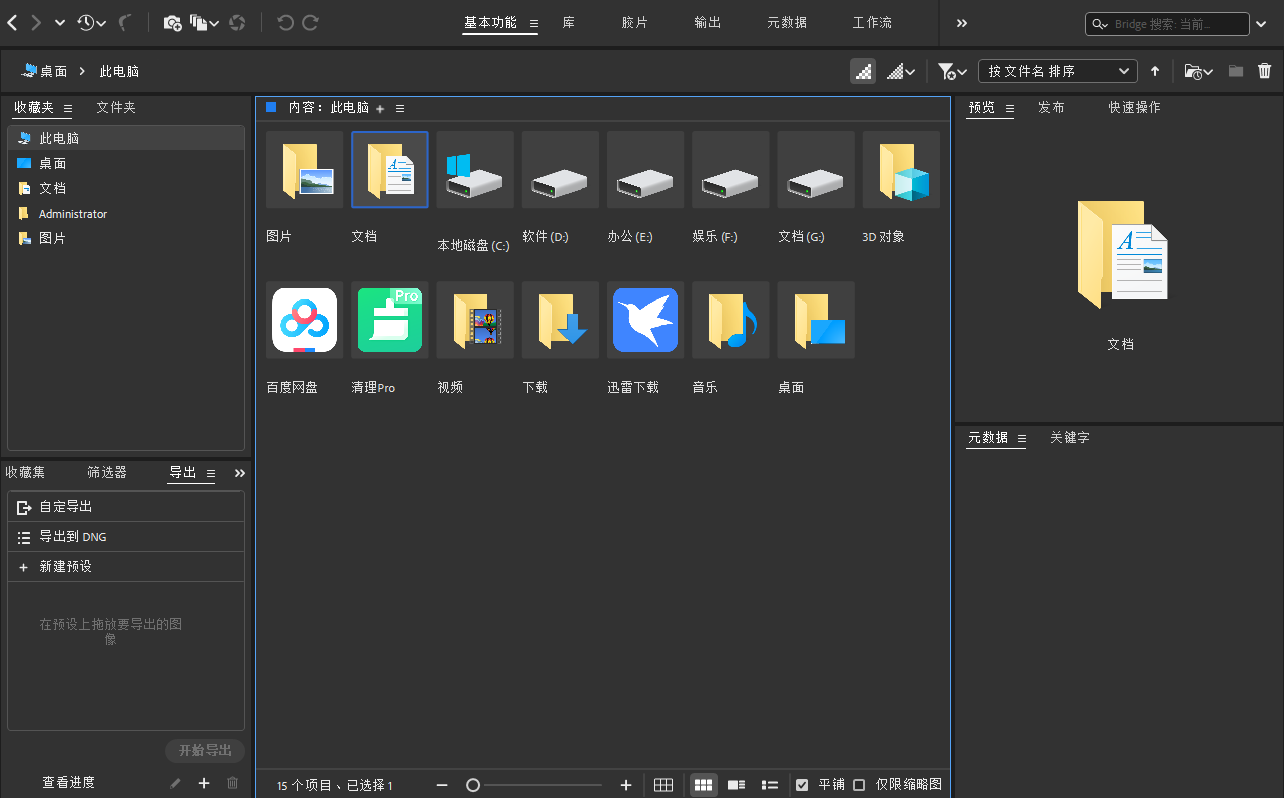 2、在所有可以正常浏览文件的地方都可以对文件进行评级,在该软件中,评级就像与文件大小,类型一样成为其属性,“基础功能”界面需要点击屏幕下方的标识来转换浏览方式,才能评级。
 3、在“元数据”界面一样,只是不用进行浏览方式的转换。
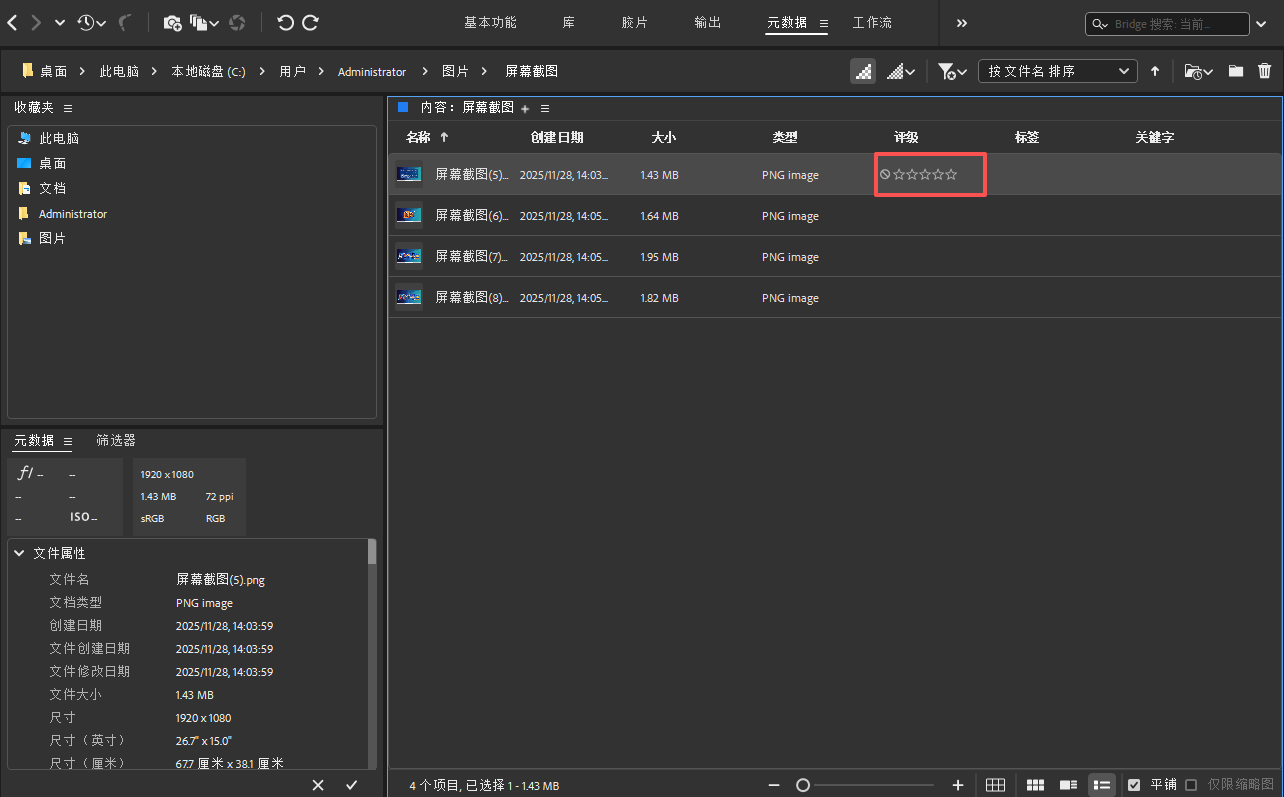 4、如图,对所有的文件进行评级。
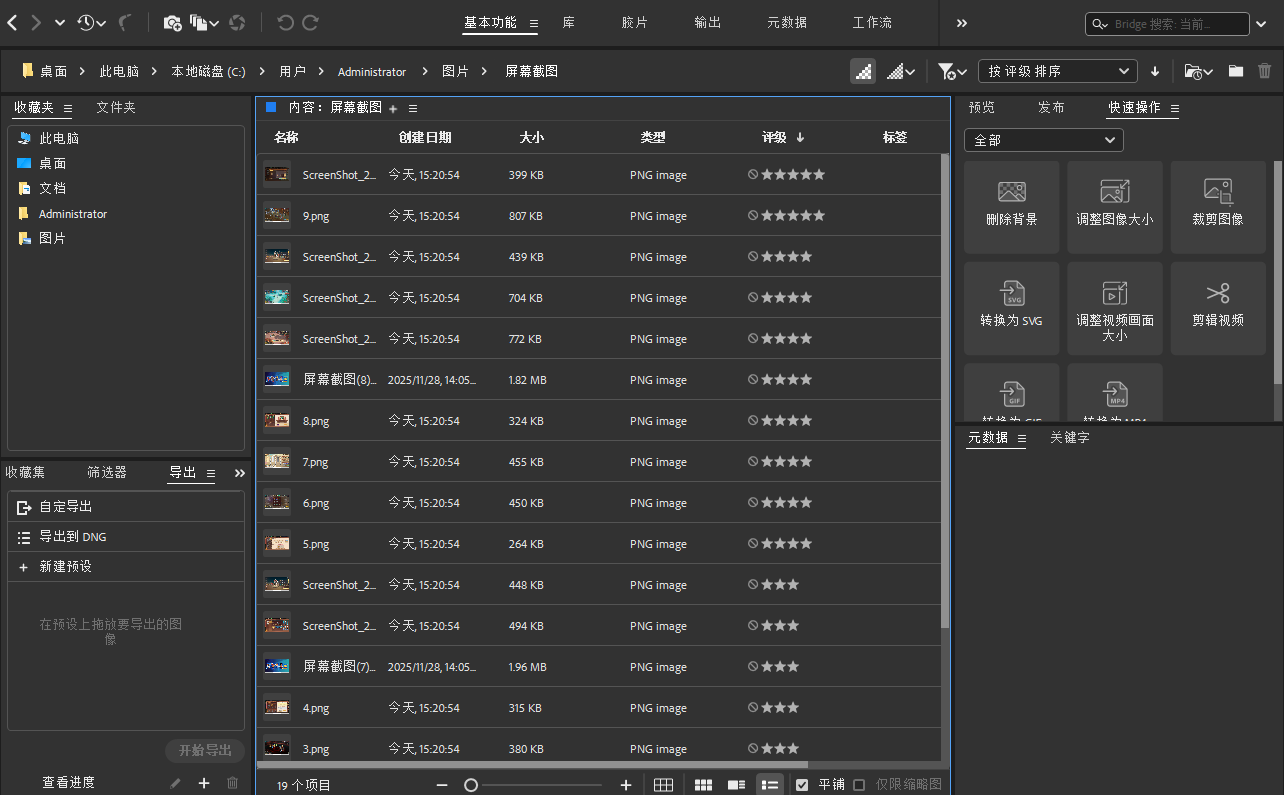
 5、为了更加明显,给更多的文件增加评级,这样用户就可以直接自我定义排序,而不是只能根据固定的文件大小,文件类型等文件属性了,这会加快用户对文件的查找速度。
Adobe Bridge 2026安装激活教程
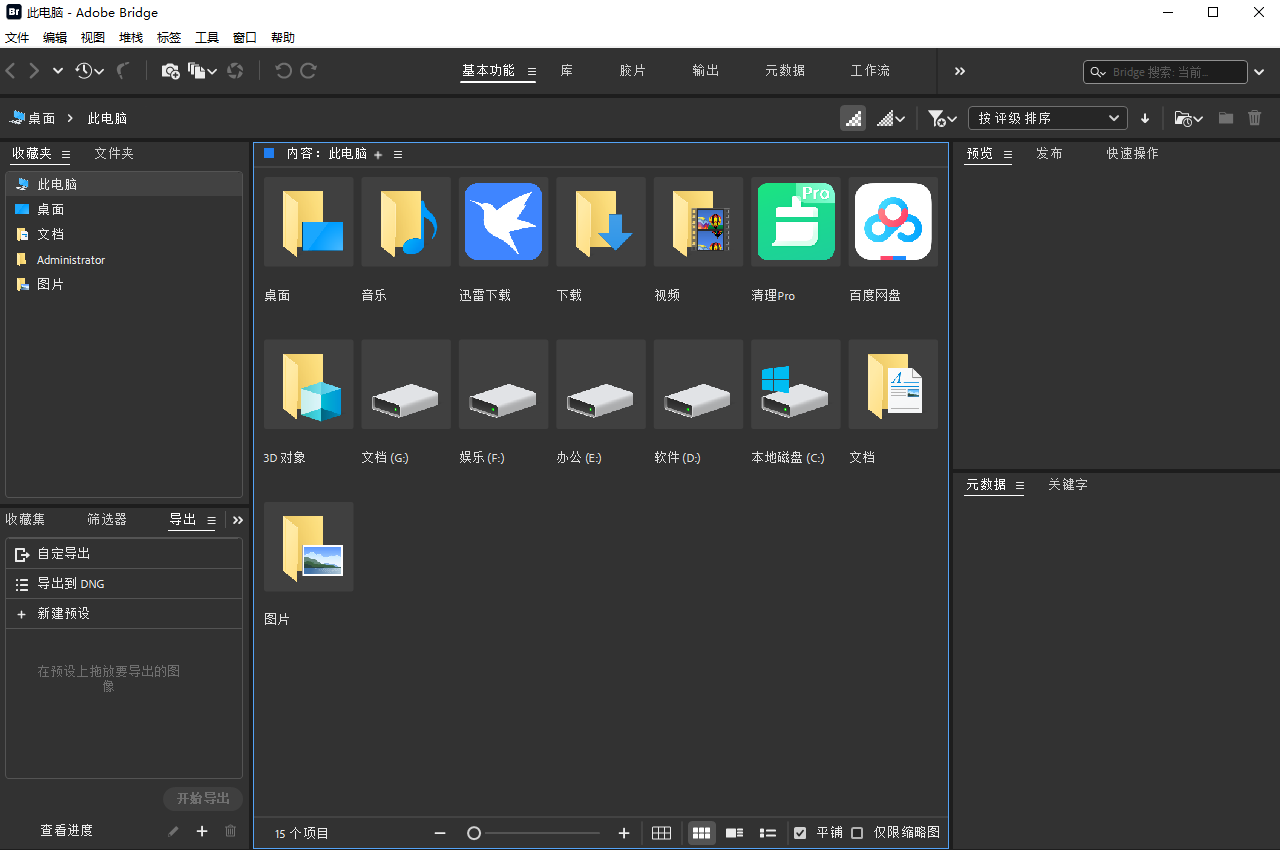
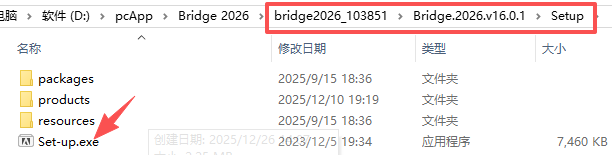
1、下载解压后,注意路径,随后双击启动“Set-up.exe”。
2、选择软件语言,安装位置选择默认即可,随后点击屏幕下方的“继续”。
3、随后等待安装,在屏幕上方可以看见安装进度,此过程若有警告,“允许”或者“添加信任”便可。
4、安装完成后,注意不要立即运行,点击弹窗左下角的“关闭”,随后进入下一步。
5、解压“GenP.v3.7.1-CGP.zip”文件。
6、随后进入解压后的文件,点击“GenP.v3.7.1-CGP.exe”。
7、点击屏幕下方的“Search”,随后等待片刻儿。
8、再点击屏幕下方的“Patch”。
9、等待出现如图界面,随后关闭该界面即可。
11、这样就完成了激活操作,可以免费使用Bridge 2026了。
新功能介绍
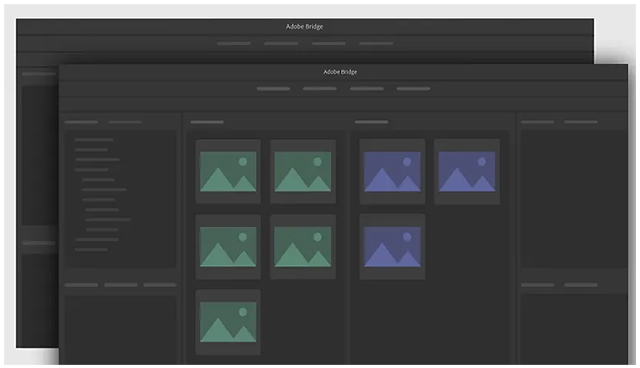
1、具有多个视窗的多个作业 使用多个视窗同时管理多个档案夹。在各自的视窗中处理资产,并在每个工作区中开启多个内容面板。
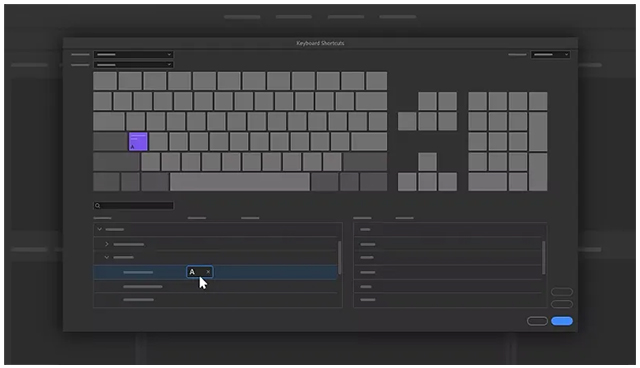
2、自订您的键盘快速键
使用键盘快速键面板,根据您的特定需求建立所有新命令或修改现有命令。此外,您也可以从一系列键盘配置选项中进行选择。
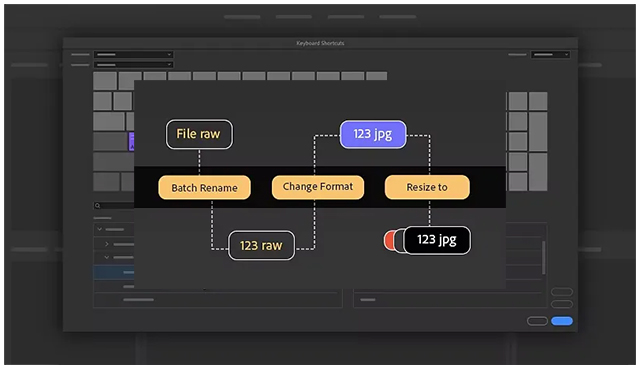
3、大量工作流程
将各种工作结合为单一工作流程。
4、使用跨应用程式的工作流程来制作 3D 设计
从 Bridge 直接在 Substance 3D Stager 中轻松开启档案。快速放置资产并开始制作逼真的 3D 场景。
Adobe Bridge 2026怎么给文件评级
1、运行软件,首先需要找到需要评级的文件。
2、在所有可以正常浏览文件的地方都可以对文件进行评级,在该软件中,评级就像与文件大小,类型一样成为其属性,“基础功能”界面需要点击屏幕下方的标识来转换浏览方式,才能评级。
3、在“元数据”界面一样,只是不用进行浏览方式的转换。
4、如图,对所有的文件进行评级。
5、为了更加明显,给更多的文件增加评级,这样用户就可以直接自我定义排序,而不是只能根据固定的文件大小,文件类型等文件属性了,这会加快用户对文件的查找速度。












