







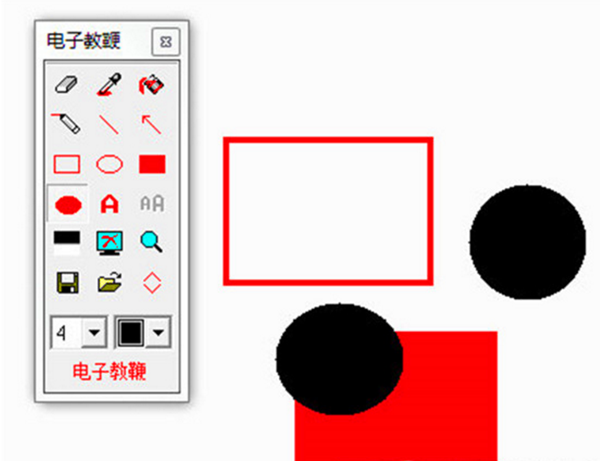
E-Pointer又名红烛电子教鞭,这是一款功能强大的屏幕教学软件,也可以说它是一款电脑黑板软件。运行这红烛电子教鞭后您可以随便在电脑屏幕上写字和画画,可用于教学演示,产品展示等多种常见用途。软件使用方便,一般用于教师课程PPT授课或者企业培训,线上会议时使用,能让您的鼠标在课件上进行标注操作,让演讲更加便利。红烛电子教鞭只有几十kb的大小,可以放在U盘上随身携带使用。它允许用户在电脑屏幕上随意写字、划线、白板、黑板、放大、缩小等多种操作,从而方便远程教学。红烛电子教鞭和windows画图的工具栏差不多,上手简单。有需要的用户可以下载体验!
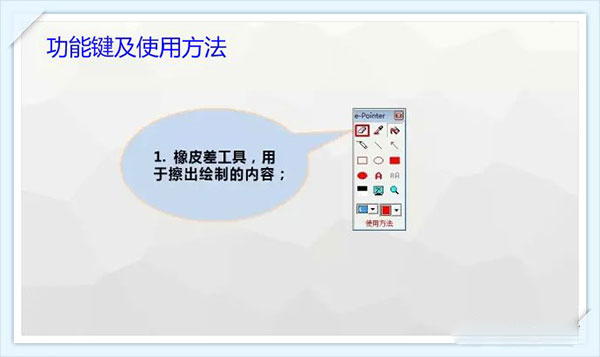 2、画笔工具。
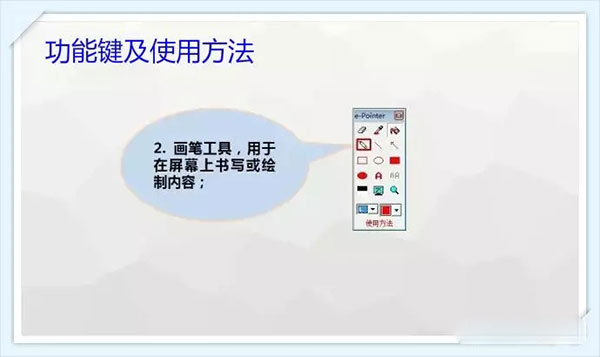 3、绘制无填充矩形。
 4、绘制填充椭圆。
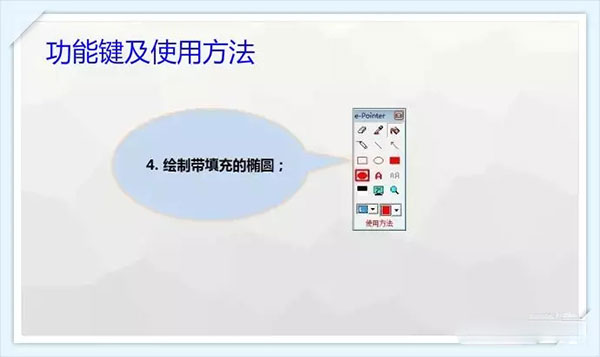 5、切换屏幕。
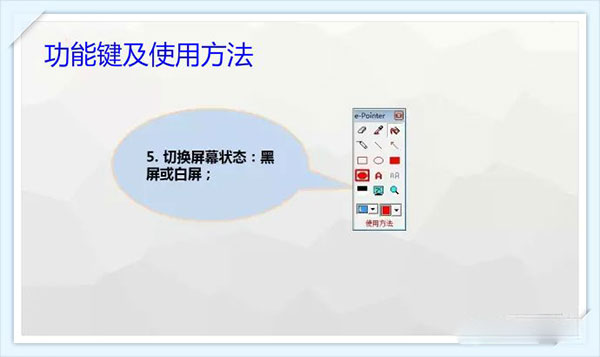 6、吸管工具。
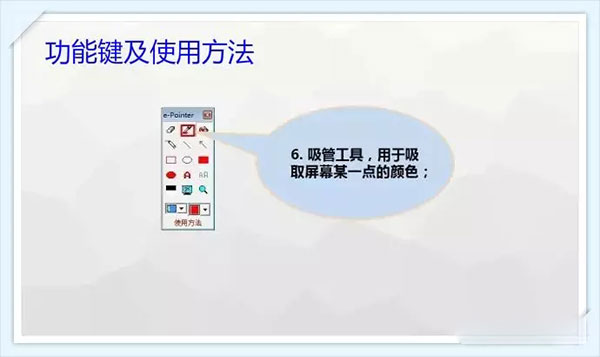 7、直线工具。
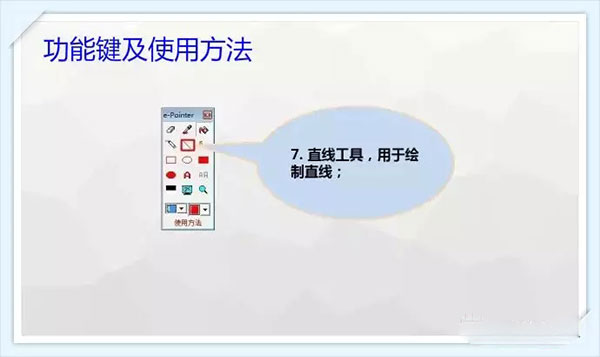 8、椭圆工具。
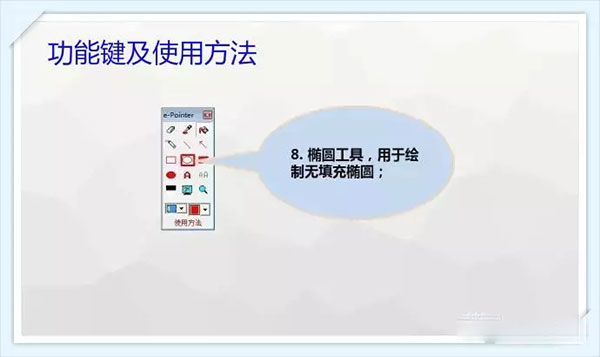 9、文字工具。
 10、清除工具。
 11、填充工具。
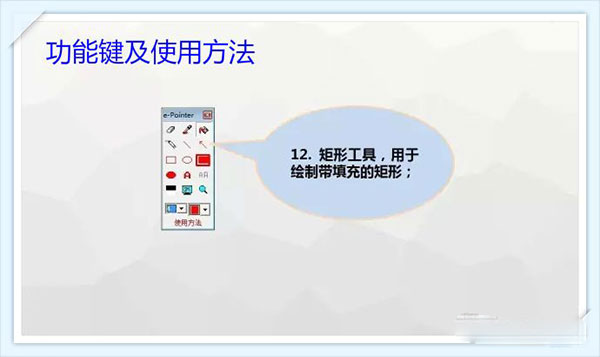
 12、矩形工具。
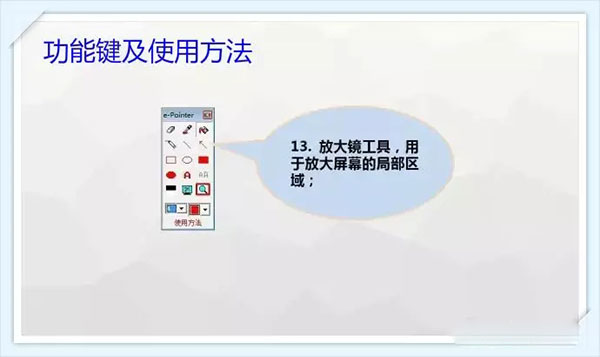
 13、放大镜工具。
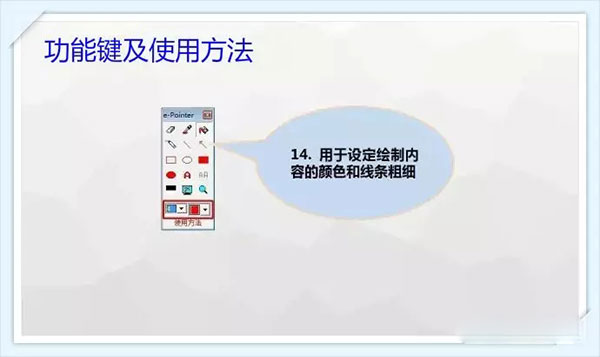
 14、设定颜色与线条粗细。
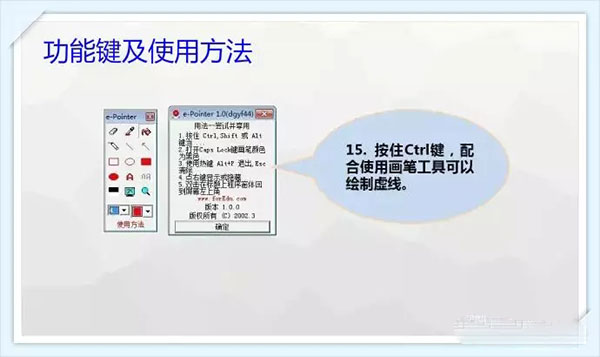
 15、绘制虚线。
红烛电子教鞭官方版特色
1、汇编语言和C语言编译,没有使用任何类库,直接调用 Windows API 开发!性能卓越体积极小。 2、完全支持Windows 9x、me、nt、2000、xp、2003、Vista、Windows 7、8、8.1和Windows 10。 3、自由画屏:可以画直线、虚线、箭头、矩形、圆角矩形、正方形、圆、椭圆、文字...... 4、获取屏幕、屏幕缩放、提取任意一点颜色,并把十六位的颜色值拷贝到剪贴板...... 5、把屏幕存储到文件,支持通用的图像文件格式 jpeg、jpg、bmp,并把存储多种格式的图像文件显示到屏幕。 6、支持剪贴板操作,可以把剪贴板中的图片和文字显示。红烛电子教鞭操作技巧
1、敲F9键隐藏电子教鞭,再敲显示,并抓取更新的屏幕; 2、在组合框上单击鼠标右键可以自由选择画笔宽度以及自定义一种颜色; 3、在屏幕上单击鼠标右键可以撤消上次操作; 4、画图时按住Ctrl键可以使对应的画图工具画出虚线、正方形、圆、准确定位点选擦除、打出白色背景的文字等; 5、按住Shift键可以画出圆角矩形; 6、打开 Caps Lock 键可以画出反色内容。 7、双击工具框标题栏可以左右移动之。红烛电子教鞭功能键及使用方法
1、橡皮檫工具。
2、画笔工具。
3、绘制无填充矩形。
4、绘制填充椭圆。
5、切换屏幕。
6、吸管工具。
7、直线工具。
8、椭圆工具。
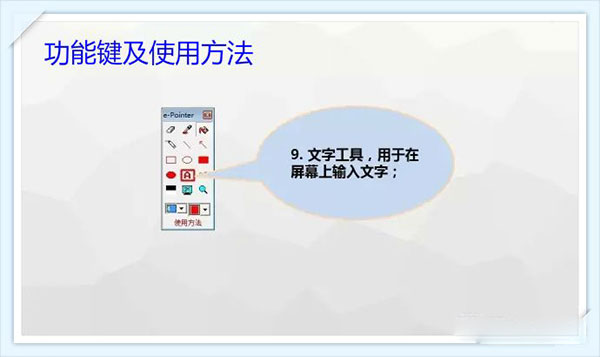
9、文字工具。
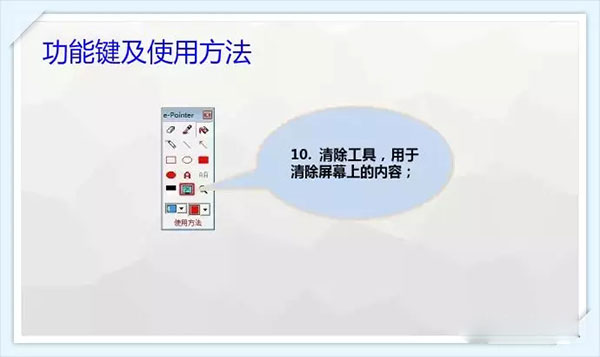
10、清除工具。
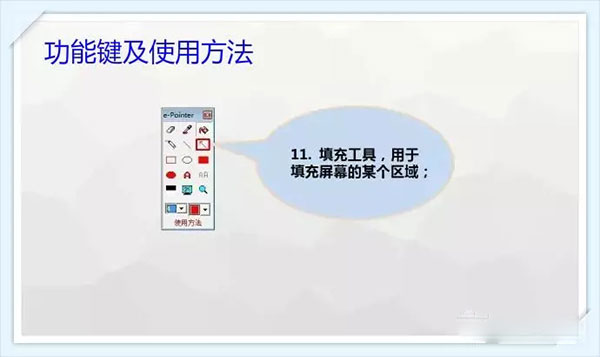
11、填充工具。
12、矩形工具。
13、放大镜工具。
14、设定颜色与线条粗细。
15、绘制虚线。












