



海信智慧家庭管理平台
海信爱家遥控器手机版是一款安卓手机控制海信电视的软件,有了它你即可轻松绑定管理你的海信电视机,只需要在同一个网络状态下即可,非常方便。而且支持快捷切换操作,切换频道等操控,内置着强大的语言设备,用户语音呼叫哈利即可操控设备。
不仅如此,海信爱家遥控器手机版还支持将手机设备中的本地视频以及视频资源投屏到大屏幕当中,连接之后还可以使用电视就能视频通话等功能,为海信电视用户享受更智能的生活。
软件特色
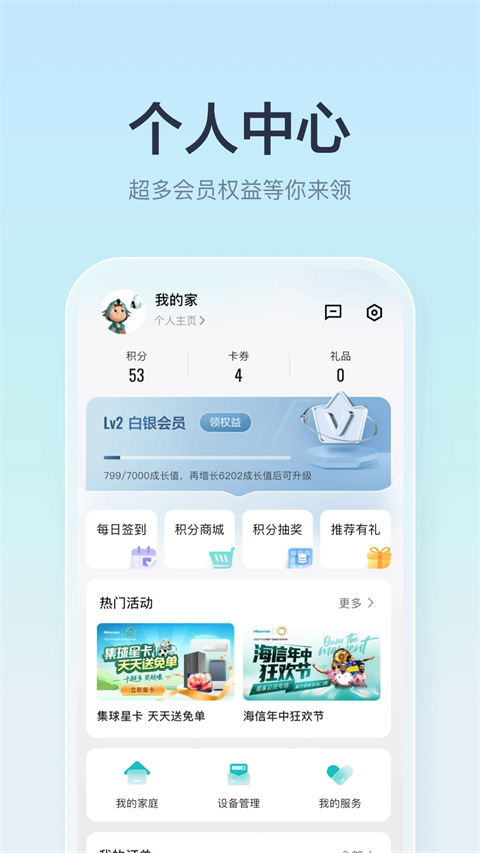
-【智能化操控】 远程操控、查看状态、场景联动等; -【全场景体验】 智慧场景新手即用,一键联动全屋家电,匹配最佳模式; -【全流程服务】 覆盖售前、售中、售后产品全生命周期,多重需求高效响应。功能介绍
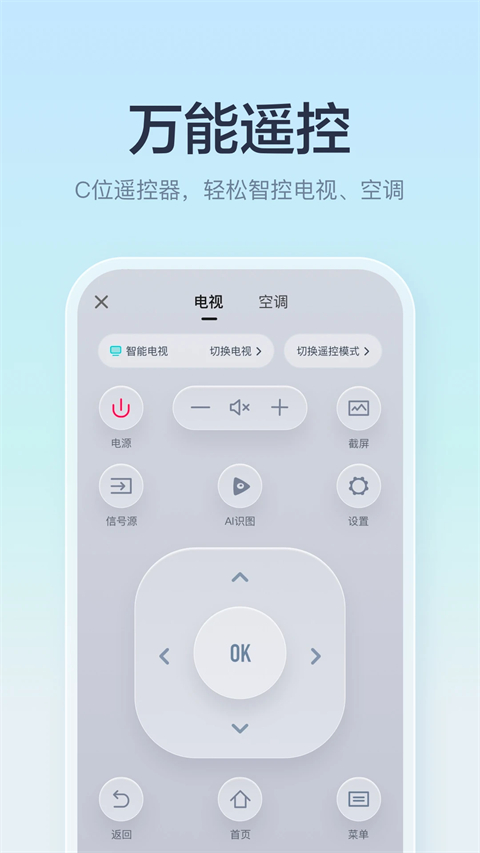
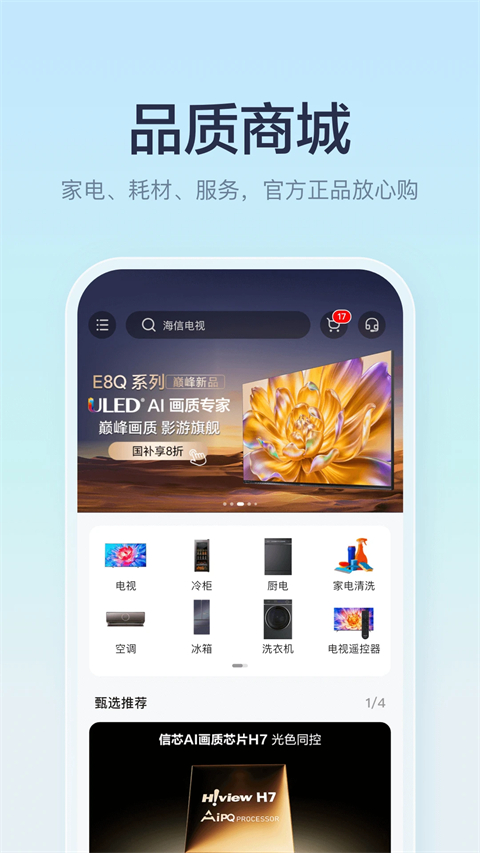
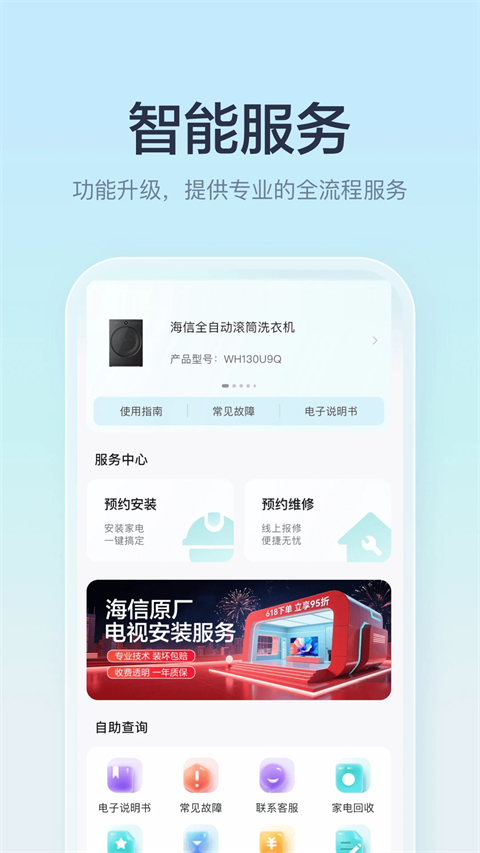
1、主动联网——主动发现待联设备,家电联网轻松搞定; 2、快速智控——快速查看设备状态,高频操作一步直达; 3、万能遥控——C位遥控器,快捷切换操作便捷; 4、场景智能——热门场景一键直达,支持个性化定制,联动全屋家电; 5、语音操控——解放双手,语音呼叫哈利即可操控设备; 6、便捷服务——连接售前售后,安装、维修、咨询等智能化全流程服务。海信爱家遥控器手机版添加电视说明
1、发现设备 手机连接Wi-Fi,设备已连接电源。 2、激活设备(扫码、手动添加) 按照引导,让设备进入联网状态。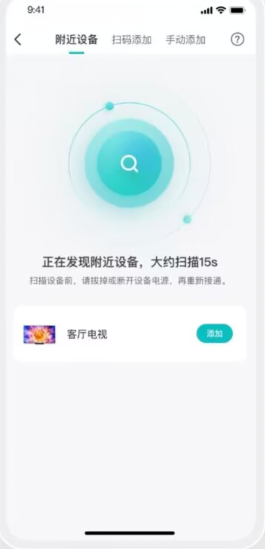 3、连接网络
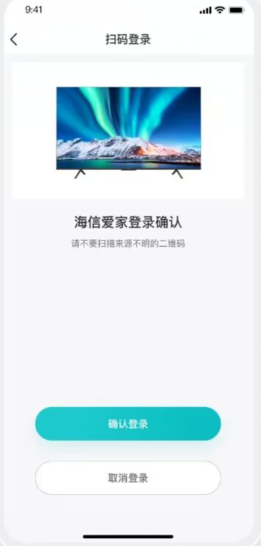
输入Wi-Fi账号密码,设备开始联网,也可以通过app根据软件中的教程直接二维码授权登录;
3、连接网络
输入Wi-Fi账号密码,设备开始联网,也可以通过app根据软件中的教程直接二维码授权登录;
 4、添加完成
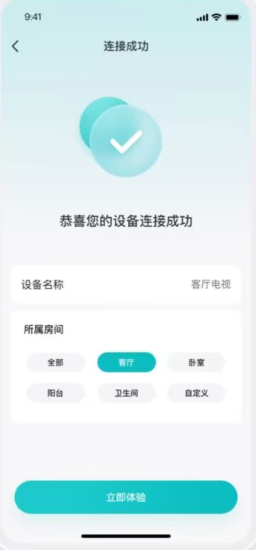
设备连接成功,开始智能操控。
4、添加完成
设备连接成功,开始智能操控。
海信爱家遥控器手机版投屏教程
1、首先我们需要将手机和海信电视设置在同一WiFi内。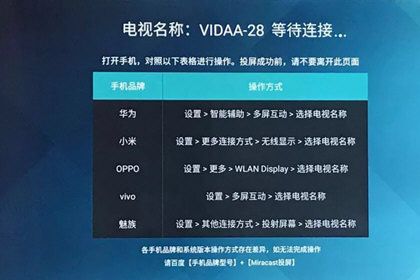 2、在手机端注册并登录海信爱家遥控器手机版app,并通过手机扫描电脑端的二维码连接电视,不同手机品牌的投屏步骤有所不同,这里小编以华为手机为例,点击“设置-智能辅助”,选择多平互动,即可选择电视名称进行投屏。
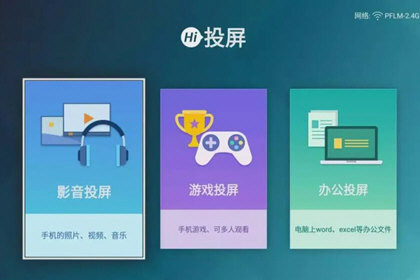 点击进来之后你会发现,这里面有提供了不同的投屏方式,包括影音投屏、游戏投屏、办公投屏三种方式,你只要选择适合自己的点击即可。
3、点击影音投屏,你可以在栏目下看到电视剧、电影、综艺等资源分类,软件更是内置了优酷、CIBN、等优质视频内容。用户只需在其中找到自己喜欢的视频资源,并且推送到电视端进行播放即可。
点击进来之后你会发现,这里面有提供了不同的投屏方式,包括影音投屏、游戏投屏、办公投屏三种方式,你只要选择适合自己的点击即可。
3、点击影音投屏,你可以在栏目下看到电视剧、电影、综艺等资源分类,软件更是内置了优酷、CIBN、等优质视频内容。用户只需在其中找到自己喜欢的视频资源,并且推送到电视端进行播放即可。
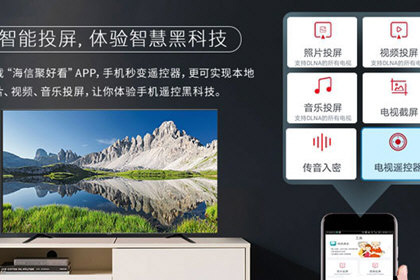 4、除了应用内的视频外,我们还可以投屏本地照片和本地视频,选择界面中的【工具】栏目,可以看到手机中存储的照片。点击选择一张需要推送的图片,图片即会自动显示在海信电视上,用大屏分享精彩瞬间。
软件亮点
1、智能化操控 远程操控、查看状态、场景联动等; 2、全场景体验 智慧场景新手即用,一键联动全屋家电,匹配适合模式; 3、全流程服务 覆盖售前、售中、售后产品全生命周期,多重需求高效响。常见问题
1、配网失败怎么做? ①、请检查输入的Wi-Fi密码是否正确; ②、请检查家中的网络环境是否正常,若检测到网络较差请重启路由器; ③、请检查设备是否处于配网状态,请将设备电源插座拔下后重新接入电源,或在App添加设备界面选择"扫码添加“或"手动添加”,按指示激活设备的配网状态。 2、设备离线了怎么办? ①、检查设备是否上电,可尝试断电重启; ②、检查路由器是否工作正常,可尝试重启路由器保证手机连接Wi-Fi可正常访问网页; ③、路由器是否修改了名称或密码,可尝试重新连接; ④、设备是否与路由器距离过远、隔墙或有其他遮挡物,可能Wi-Fi信号较弱,可以在安装环境加装Wi-Fi中继模块加强信号。 3、连接设备时,被提示要连接2.4GHzWiFi,需要怎么做? ①、2.4GHz和5GHz指的是无线路由器的网络频段,与手机运营商的4G/5G网络无关,本产品连接的是路由器2.4GHz WiFi。 ②、若您的路由器同时支持2.4GHz及5GHz的WiFi(即只能搜到一个WiFi名称)时,请关闭路由器的“双频合一”功能,再次连接时选择WiFi名称不带5G的那一个。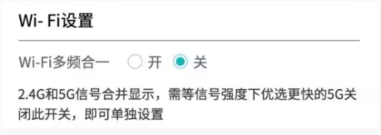 ③若使用个人热点连接设备,需要在手机-设置-个人热点页面开启“最大兼容性",不建议使用个人热点连接设备,会导致设备连接后不稳定。
更新日志
v6.2.24.5版本
修复已知问题。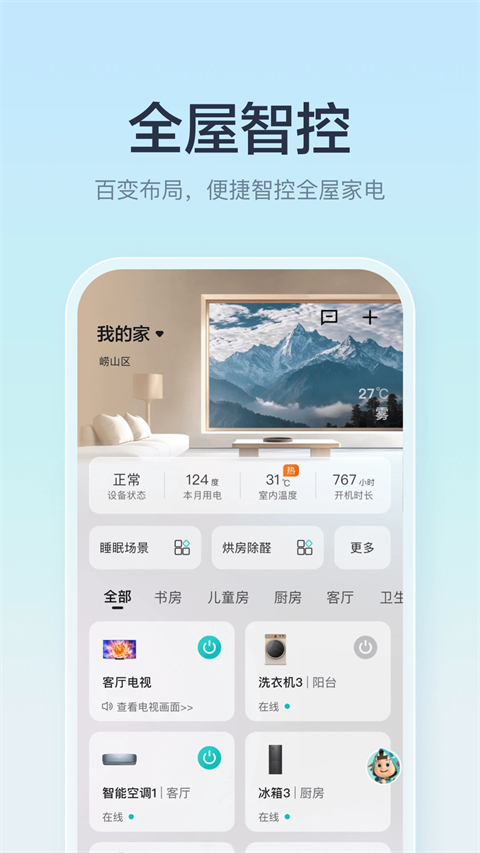

![[videolist:fname]](https://pic.rrdown.com/20251226/uaniudb1oqk.png)
![[videolist:fname]](https://pic.rrdown.com/20251226/4gcob43p4d2.png)
![[videolist:fname]](https://pic.rrdown.com/20251226/ropktmjerzk.png)
![[videolist:fname]](https://pic.rrdown.com/20251226/1kbpqcczmo2.png)