



微软出品,保护隐私,极速安全
Edge浏览器手机版是由Microsoft(微软中国)官方推出的全新一代手机浏览器。目前已经全面登陆了iPhone和安卓手机,在国外已经有了一定用户基础。现在,Edge浏览器已经能够支持跨平台数据同步了,所有你在电脑上使用Edge浏览器存储的数据,都可以通过网络同步到移动设备上,这样你的收藏、浏览记录就可以实现跨平台使用了。
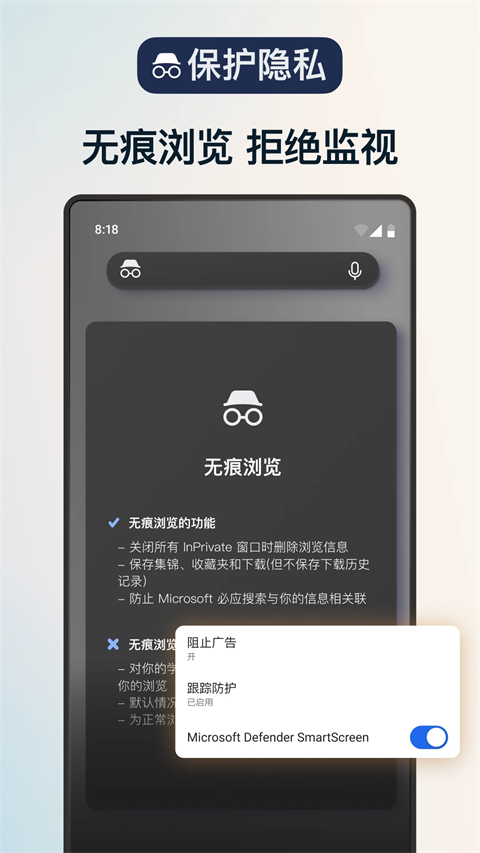
Microsoft Edge还提供一系列保护在线隐私的工具,并且具备跟踪预防、AdBlock Plus 和 InPrivate 模式等功能。让你能够井井有条地整理网页,从而更轻松地随时随地查找、查看和管理内容。新版 Microsoft Edge 具备出色兼容性、卓越性能和全新功能,是一款可满足你各种需求的浏览器。更多隐私保护、更易掌控、更高工作效率、大价值。从手机到计算机和其他已登录设备,随时随地浏览,尽享无缝体验。
软件特色
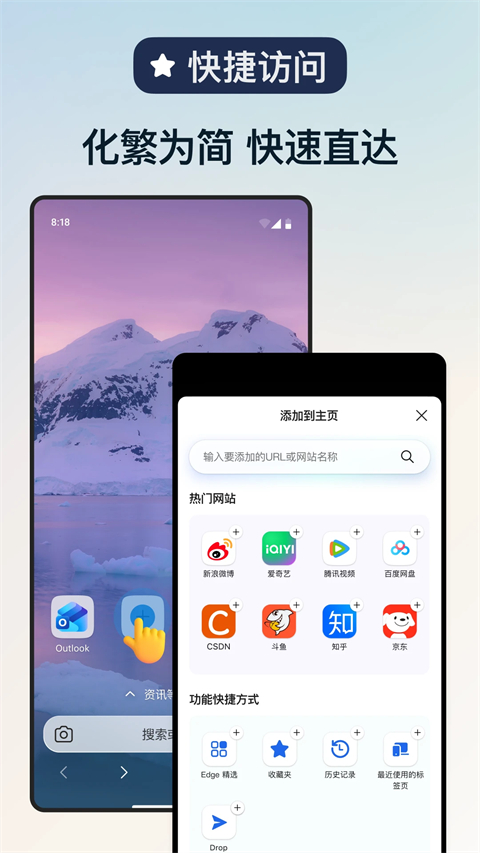
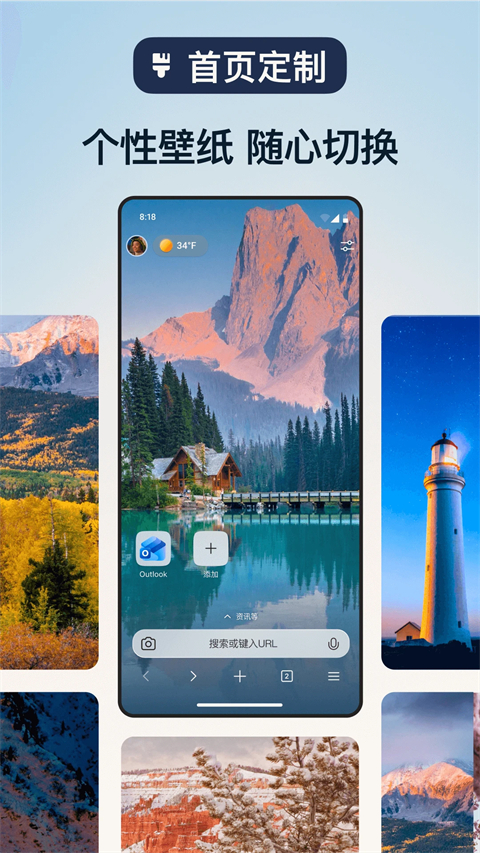
【高效便捷】 ● 支持微软必应等多款搜索引擎,快速识别文字图片,一键直达 ● 标签页搜索、分组、跨设备延续,管理更高效 ● PDF 工具、阅读模式、朗读功能,沉浸浏览更轻松 【海量扩展】 ● 广告拦截、密码管理、隐私防护 ● 翻译、标注、音视频倍速,阅读体验更佳 ● 购物比价、自动化工具,省钱又省力 【隐私安全】 ● 阻断追踪与广告弹窗,页面更干净 ● 无痕模式,放心浏览 ● 密码泄露监测,及时提醒风险 【多端同步】 ● 收藏夹、密码、历史记录跨设备安全同步 ● 自动填充密码、地址、支付信息,省时省心 ● 文件、图片、链接随时互传,协作更顺畅 【个性定制】 ● 主页、菜单随心调整,高效便捷 ● 壁纸、图标自由切换,打造专属 Edge软件功能
1、极速简洁,告别繁琐一键直达 强大的搜索引擎,一站搜索全网,搜文字、搜图片,快速识别,帮你找到想要的内容。 2、广告拦截,智能过滤移除广告 智能拦截移除广告,提高上网的效率,让您享受更快速的冲浪体验。 3、多端同步,畅览由你随心所阅 轻松跨多设备安全访问历史记录、收藏夹、密码和集合等已保存信息。 4、隐私保护,数据安全以你为先 提供三层防护级别,多级跟踪预防服务,只为更好保护您的隐私。 5、放心浏览,隐藏身份深层防护 InPrivate 标签页不会存储你的浏览数据(如 Cookie、历史记录、自动填充信息或临时文件),更好保证搜索历史记录的私密性。 6、自动填充,智能高效节省时间 使用 Microsoft Edge浏览器作为自动填充提供程序,你便可访问手机上其他应用的已保存凭据。 7、建立集锦,数据文档跟你走 可以同时保存图片、文字等其他有用信息,让内容管理更高效,同时除了内容整理外,集锦也可以方便地共享给团队的其他成员,让协同工作更便捷。Edge浏览器手机版怎么设置朗读功能?
手机edge浏览器也有朗读功能,在不方便阅读的时候,就可以切换为朗读,下面就是最新版手机Microsoft edge浏览器设置朗读的方法! 首先通过该浏览器打开任意一篇网络文章,默认的都是文字和图片集合的形式,见下图;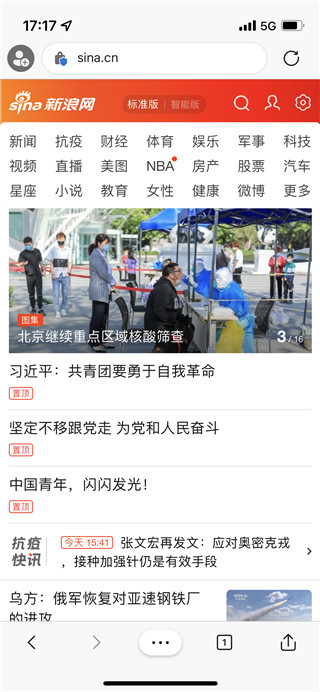 点击打开正文内容以后,我们就能在页面的最底部看到三个点的图标,点击此图标就能看到浏览器常用工具;
比如下图一中的收藏夹、历史记录等,此外网上滑动还可以看到更加全面的工具,其中就有“大声朗读”这一项;
点击打开正文内容以后,我们就能在页面的最底部看到三个点的图标,点击此图标就能看到浏览器常用工具;
比如下图一中的收藏夹、历史记录等,此外网上滑动还可以看到更加全面的工具,其中就有“大声朗读”这一项;
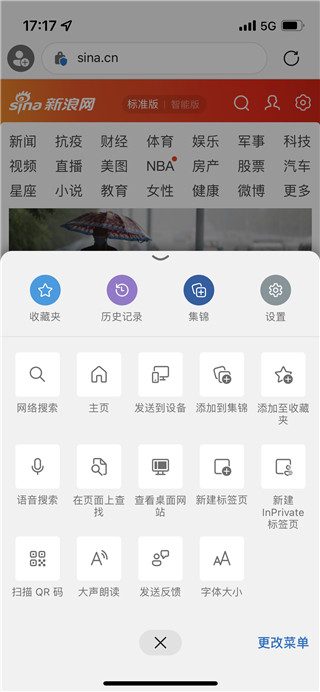 单击该项就开启了语音朗读,系统会从上到下依次朗读当前页面中的文字部分,见下图;
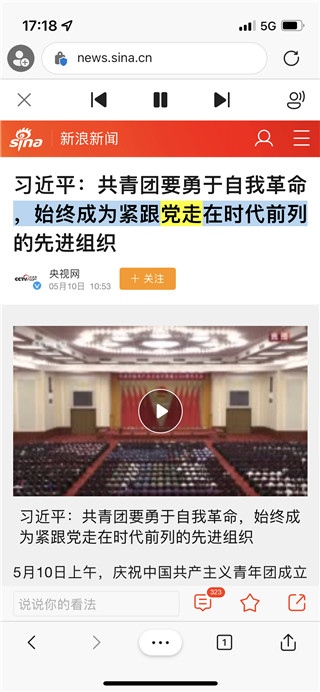 而且页面顶部还能看到暂停、向前和向后的按钮,点击左侧的齿轮状图标还可以更改朗读的语种和速度;
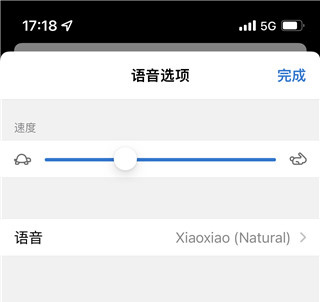
下图一就是弹出的语音选项窗口,在该窗口可以根据自己的需要设置朗读的速度以及语种,目前浏览器支持几乎所有的语种,如图二所示。
而且页面顶部还能看到暂停、向前和向后的按钮,点击左侧的齿轮状图标还可以更改朗读的语种和速度;
下图一就是弹出的语音选项窗口,在该窗口可以根据自己的需要设置朗读的速度以及语种,目前浏览器支持几乎所有的语种,如图二所示。
软件亮点
1、更具个性化的浏览体验 收藏夹、密码和其他已保存数据均可安全地在设备之间同步。 2、轻松掌控数据 即将推出!跟踪预防可阻止来自未直接访问站点的跟踪器。该功能默认启用,因此,你无需采取任何操作即可获得更隐私的浏览体验。 3、InPrivate 模式浏览 使用InPrivate 选项卡时,在关闭所有 InPrivate 标签页后,你的浏览数据(如 Cookie、历史记录、自动填充信息或临时文件)将不会保存在设备上。 4、拦截广告 AdBlock Plus 可帮助拦截不需要的广告。 通过访问“设置“内容拦截器”即可开启广告拦截。 5、Microsoft 奖励 使用 Bing 搜索内容,赢取奖励。更新日志
v143.0.3650.125版本
• 修复了一些错误,并提升了稳定性和性能。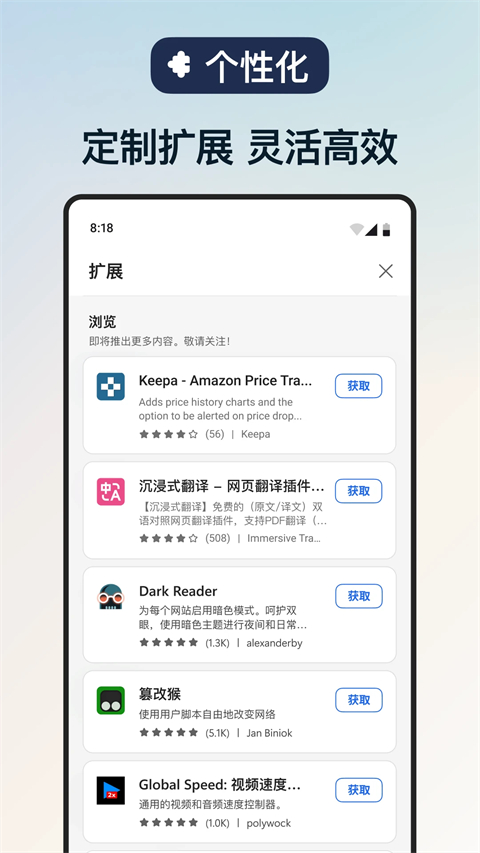

![[videolist:fname]](https://pic.rrdown.com/20251226/tpu2duna4wc.png)
![[videolist:fname]](https://pic.rrdown.com/20251226/ydqo2baolhc.png)
![[videolist:fname]](https://pic.rrdown.com/20251226/aoenc2baqv5.png)
![[videolist:fname]](https://pic.rrdown.com/20251226/5vcpe40ot1l.png)