



媲美电脑的专业视频剪辑App
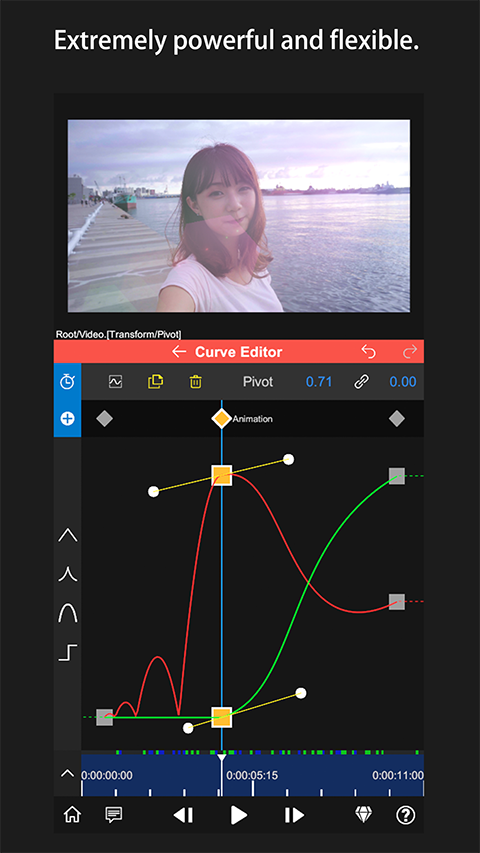
Node Video是一款功能强大而且非常好用的手机视频后期特效制作,用户一般也简称NV,它是一款真正意义上能够媲美电脑的手机视频编辑App,最主要的功能有自由曲线编辑、钢笔工具、光流补帧、Saber光效、木偶工具、运动跟踪、专业调色等,用户可以通过该软件自由添加配音和字幕,让用户可以轻松的制作出最适合自己的视频。
该软件可以帮助用户能够在手机中快速的完成一些高难度上面的视频剪辑,帮助用户能够剪辑出更好的优质的作品,不仅如此,该软件当中还有超多特效滤镜,同时支持实时预览功能,让每一位用户都可以在这里成为微电影大师,作为一款纯粹的创造力工具,软件无广告,无社交,无需连接互联网,不会收集你的任何个人信息,90%功能都免费,能够满足用户的基本使用需求。
nv剪辑软件NodeVideo中文版,该版本用户进入软件即可体验中文版内容,用户使用起来更加的方便快捷,感兴趣的小伙伴们快来本站下载这款软件吧。
nv剪辑软件中文版特色
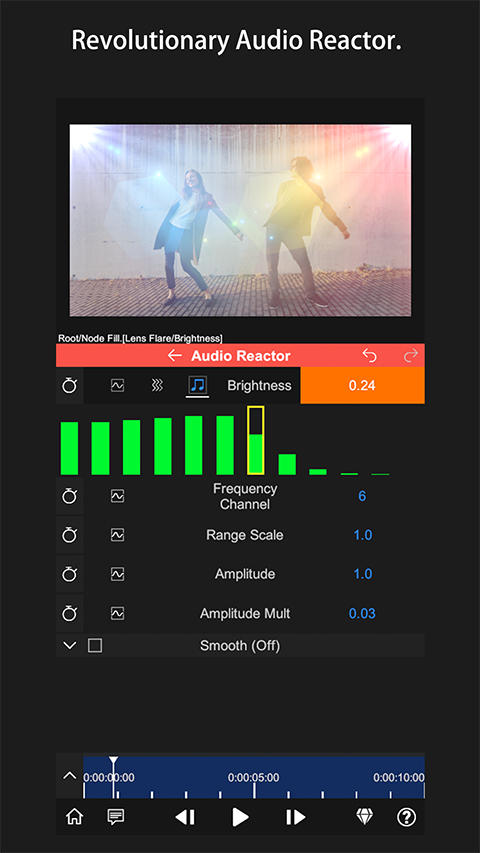
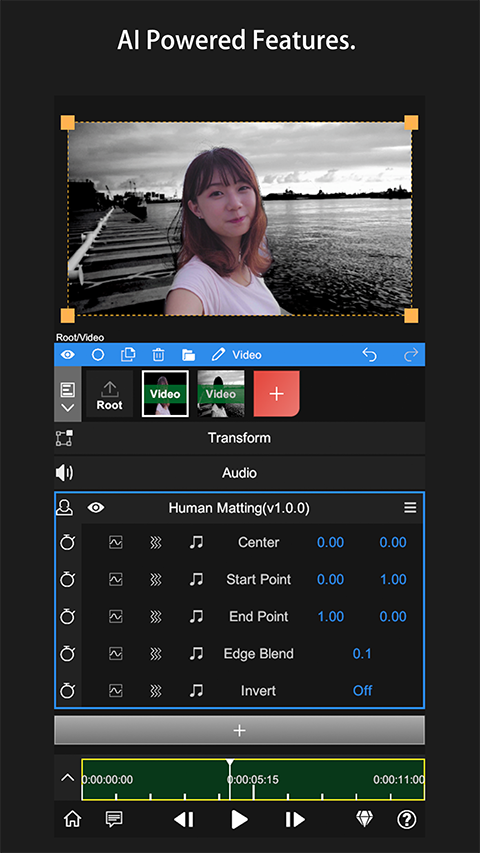
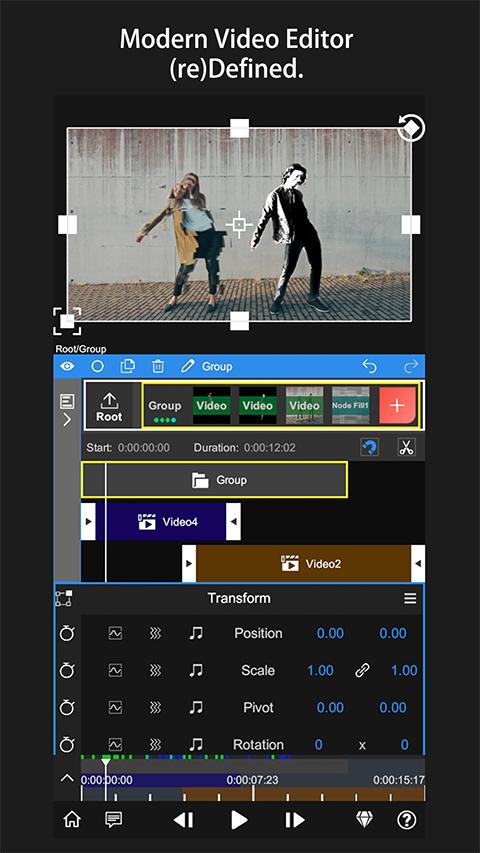
1、超级强大,灵活自由 基于节点与组的管理。 精确到帧的编辑。 极快的渲染速度。 各种工具应有尽有:时间线,关键帧动画,曲线,遮罩,颜色校正,等等。 2、革新的音频反应器 每个属性,每个参数都可以受音频频谱控制。这意味着你可以将音频可视化为任意你想要的东西。 3、先端AI技术加持 实时人物与背景分离 未来还会持续更新 4、3D渲染 可以将视频映射到3D模型上nv剪辑软件NodeVideo中文版怎么用
1、导入素材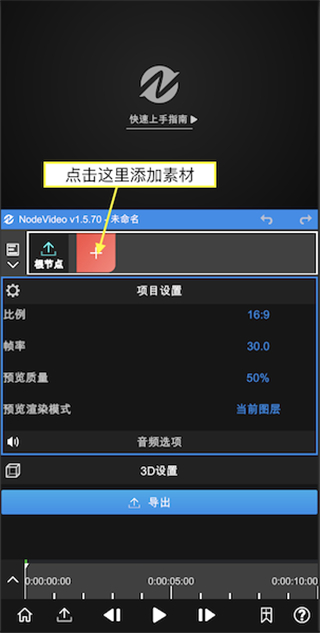 启动App后,点击红色“+”号创建图层并导入素材。除了视频,图像等媒体外,还可以添加形状,填充等图层。
2、添加属性
启动App后,点击红色“+”号创建图层并导入素材。除了视频,图像等媒体外,还可以添加形状,填充等图层。
2、添加属性
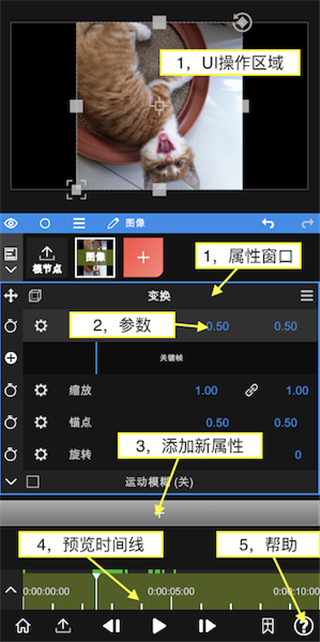 添加完素材后,可以看到上图所示的界面。
每个图层都默认带有变换属性。
拖拽UI区域可以改变它的位置。
点击变换可以更改它的打开状态,关闭后UI将不再显示。
每个属性窗口中都包含各项参数。
拖拽参数数字可以调整数值。
点击参数数字可以进入编辑模式直接输入数值。
点击参数名字可以打开关键帧栏,此时改变数值会自动打上关键帧。
点击“+”号可以添加属性(特效,遮罩,变速等)。
拖拽预览时间线可以预览素材。
点击帮助可以查看App内的帮助文档。
3、编辑时间线
添加完素材后,可以看到上图所示的界面。
每个图层都默认带有变换属性。
拖拽UI区域可以改变它的位置。
点击变换可以更改它的打开状态,关闭后UI将不再显示。
每个属性窗口中都包含各项参数。
拖拽参数数字可以调整数值。
点击参数数字可以进入编辑模式直接输入数值。
点击参数名字可以打开关键帧栏,此时改变数值会自动打上关键帧。
点击“+”号可以添加属性(特效,遮罩,变速等)。
拖拽预览时间线可以预览素材。
点击帮助可以查看App内的帮助文档。
3、编辑时间线
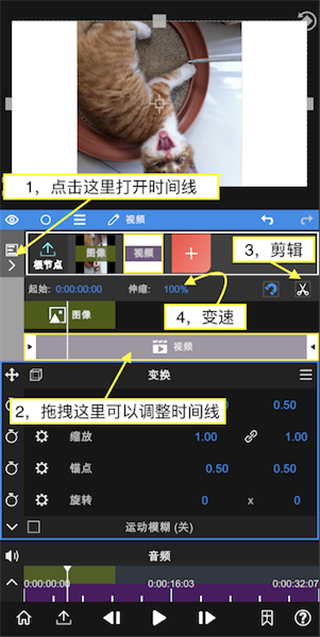 继续添加一段视频素材,然后点击根节点,此时我们可以编辑时间线。
点击左边图标打开时间线编辑器。
拖拽项目可以改变它的时间位置。
将预览游标移动到需要剪辑的位置,点击剪刀图标可以剪辑视频。
更改伸缩数值可以降低或者提高视频速度。
4、导出
继续添加一段视频素材,然后点击根节点,此时我们可以编辑时间线。
点击左边图标打开时间线编辑器。
拖拽项目可以改变它的时间位置。
将预览游标移动到需要剪辑的位置,点击剪刀图标可以剪辑视频。
更改伸缩数值可以降低或者提高视频速度。
4、导出
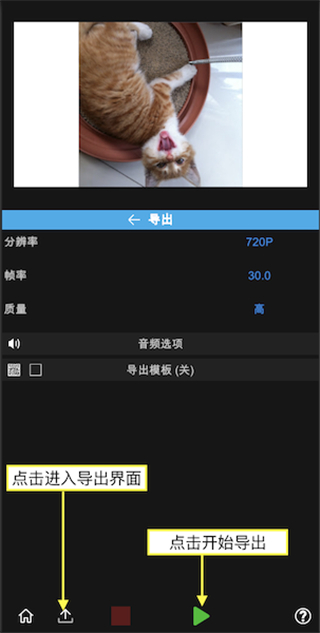 点击左下角的“导出”图标进入导出界面。
点击“三角形”图标开始导出,等待完成即可。
5、如何删除图层
点击左下角的“导出”图标进入导出界面。
点击“三角形”图标开始导出,等待完成即可。
5、如何删除图层
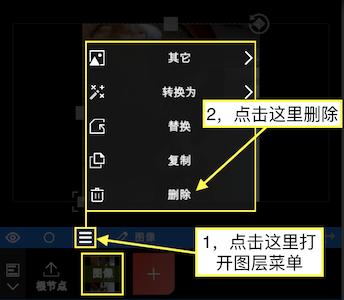 6、如何改变图层顺序
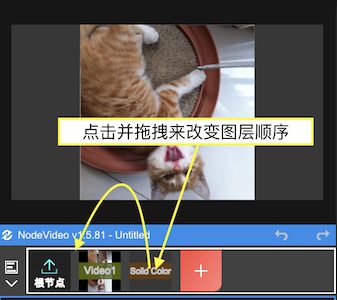 7、如何删除视频音乐
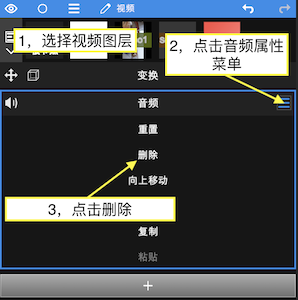
软件功能
1、【提取音频】 在线即可一键提取你想要的音频和bgm。 2、【添加文字】 为您的视频添加作者或者任何您想输入的文字。 3、【添加logo】 为视频添加logo图片,logo大小可变,logo位置可拖动。 4、【剪裁/去水印】 拖动方形区域即可实现剪裁、去水印,非常的干净。 5、【视频变速】 好玩的视频变速,只需一个按钮即可实现。 6、【合并视频】 还可以选择多个视频,合并成一个视频。更新日志
v8.3.1版本
新年快乐!本次更新带来以下内容: 1,新增图层预设功能,可以在图层菜单【预设管理器】内使用 2,新增【风格化 - 8Bit】 3,现在选择字体时可以预览效果,而不是直接退出 4,修复CAS锐化在某些设备较暗的问题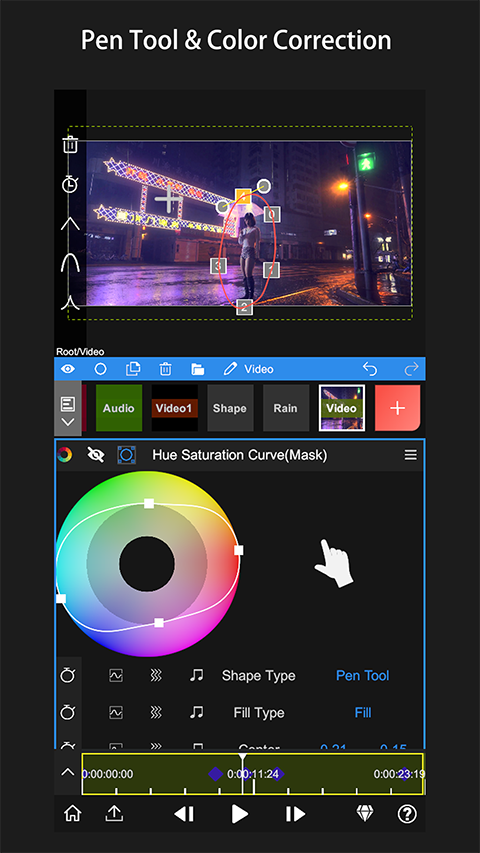

![[videolist:fname]](https://pic.rrdown.com/20251226/akmpstmwkxw.png)
![[videolist:fname]](https://pic.rrdown.com/20251226/fm41aklv55s.png)
![[videolist:fname]](https://pic.rrdown.com/20251226/o21hauyeulu.png)
![[videolist:fname]](https://pic.rrdown.com/20251226/vb5oj521i4r.png)