







华为电脑管家官方版是华为专为HarmonyOS系统推出的一款电脑管理软件,软件采用了极简和经典的组合界面,从硬件、驱动、电源管方面全面检测电脑,电脑状态一目了然,而且还支持一键解决体验中发现的小问题。除此之外,这款电脑管家功能也十分强大,可提供系统检测、驱动管理、客户服务、手机连接、电源管理、故障问题排查等一站式功能,能够帮助华为电脑用户对电脑的软硬件进行检测、修复、更新,并且还支持清理电脑内存占用,让电脑更加的流畅。另外,全新的华为电脑管家电脑版完美适配了HarmonyOS 2系统,其还为具备了手机连接功能,您可以直接通过WLAN连接手机,从而实现备份文件、传输文件等功能,非常的便捷实用。最为重要的是,华为电脑管家官方版提供了流畅丝滑的多屏协同功能,可以大大提供操作效率,实现电脑和手机、平板跨屏互动,拖拽互传文件,共享键鼠,便捷操作和编辑等功能。极大程度上提高的用户工作效率,是你日常生活必备的电脑管理神器。
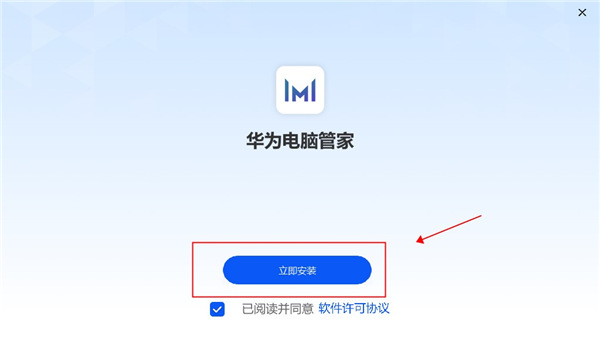
 2、双击运行主程序PCManagerInstaller进入安装,等待安装完成。
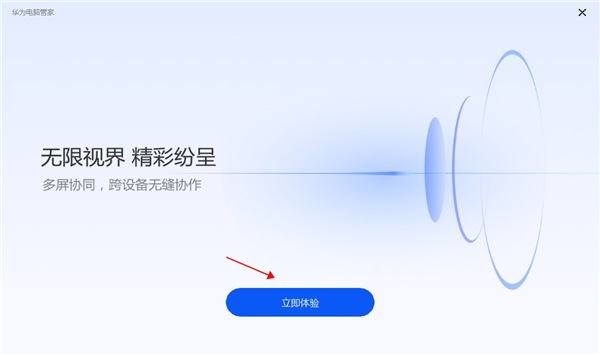
 3、等待华为电脑管家安装完成,安装完成后先不要打开软件。
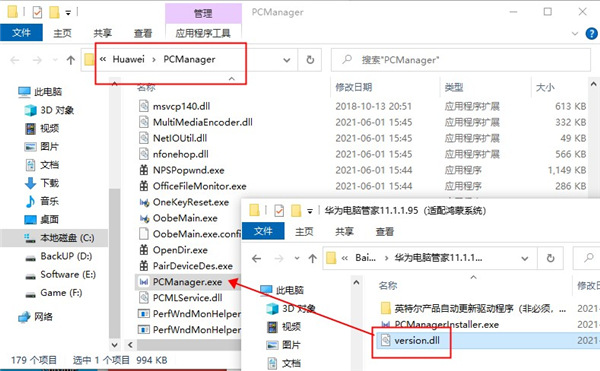
 4、安装完成之后,点击关闭,先不要打开。复制补丁version.dll文件,到安装目录下。
默认路径:C:\Program Files\Huawei\PCManager
4、安装完成之后,点击关闭,先不要打开。复制补丁version.dll文件,到安装目录下。
默认路径:C:\Program Files\Huawei\PCManager
 5、然后就可以打开华为电脑管家,接下来教大家如何连接上手机或者平板,实现多屏协同的功能。
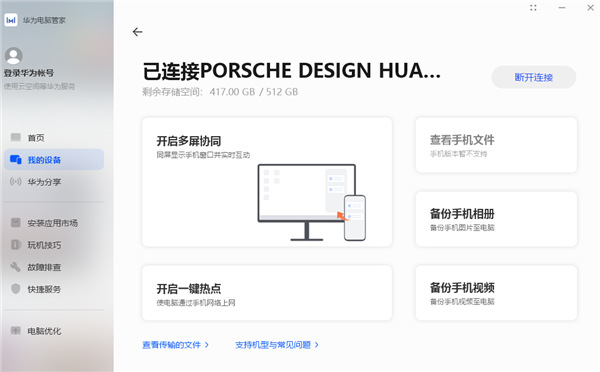
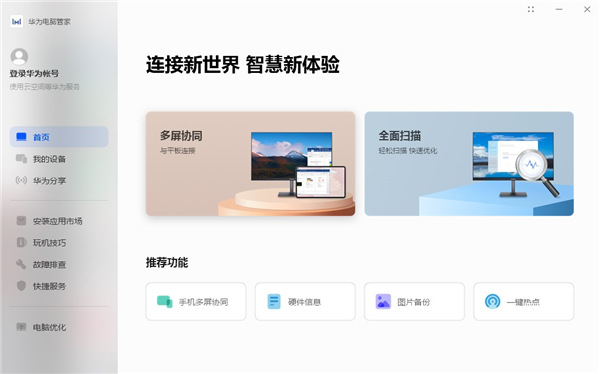 6、点击华为电脑管家“我的设备”--“开启多屏协同”,支持有线连接、碰一碰连接、扫描连接。
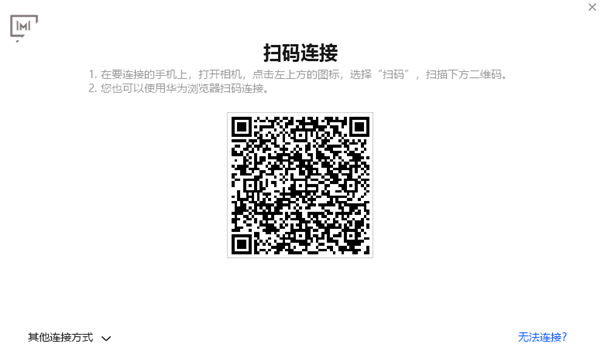 7、连接仍然需要华为系手机,初次连接,最好还是使用数据线,此外也可以使用扫码连接,碰一碰连接需要同时使用华为手机搭配华为电脑才可以。
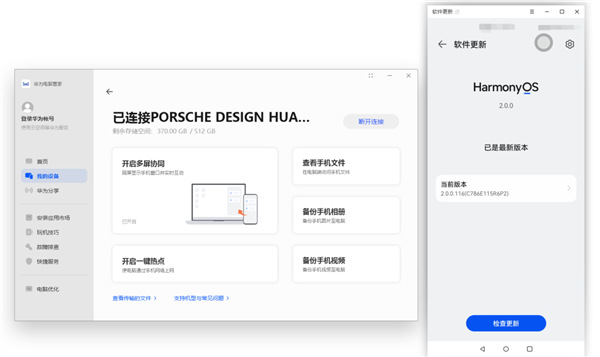
 8、完成以上步骤,即可完美体验华为电脑管家官方版全部功能,欢迎需要的用户下载体验。
华为电脑管家电脑版安装使用教程
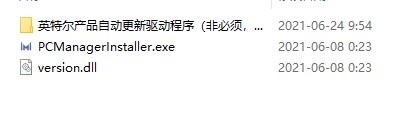
1、下载解压,得到华为电脑管家官方版和版本补丁、驱动程序。
2、双击运行主程序PCManagerInstaller进入安装,等待安装完成。
3、等待华为电脑管家安装完成,安装完成后先不要打开软件。
4、安装完成之后,点击关闭,先不要打开。复制补丁version.dll文件,到安装目录下。
默认路径:C:\Program Files\Huawei\PCManager
5、然后就可以打开华为电脑管家,接下来教大家如何连接上手机或者平板,实现多屏协同的功能。
6、点击华为电脑管家“我的设备”--“开启多屏协同”,支持有线连接、碰一碰连接、扫描连接。
7、连接仍然需要华为系手机,初次连接,最好还是使用数据线,此外也可以使用扫码连接,碰一碰连接需要同时使用华为手机搭配华为电脑才可以。
8、完成以上步骤,即可完美体验华为电脑管家官方版全部功能,欢迎需要的用户下载体验。












