







Adobe Acrobat Pro DC 2025是Adobe官方出品的专业的PDF解决方案核心工具。它可将各类文件(扫描件、图像、网页、Office 文档)轻松转换为高质量PDF。更重要的是,它允许您直接在PDF中进行高效编辑无需原始文件即可修正文本、调整图像或更新表格,节省大量时间。同时,它能将PDF内容精准导出为可编辑的Word、Excel或PowerPoint格式,保留原始格式和布局,方便内容重用。
Acrobat Pro DC显著提升文档协作与安全性,它简化了文档审阅流程,可集中收集多方反馈,同时确保文件格式与完整性不受损(即使审阅者仅使用免费的 Adobe Reader)。Windows用户还能创建智能PDF表单,集成计算与验证逻辑以提高数据准确性。所有功能均支持跨设备(桌面、笔记本、移动端)无缝工作,让您随时随地处理文档,安全地共享信息并高效协作。
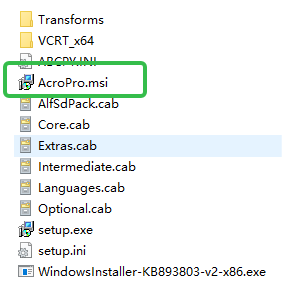
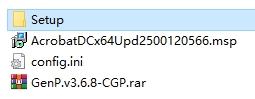 2、双击打开【AcroPro.msi】。
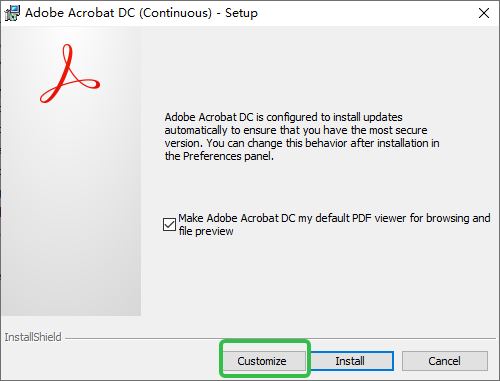
 3、来到安装向导,点击【Customize】。
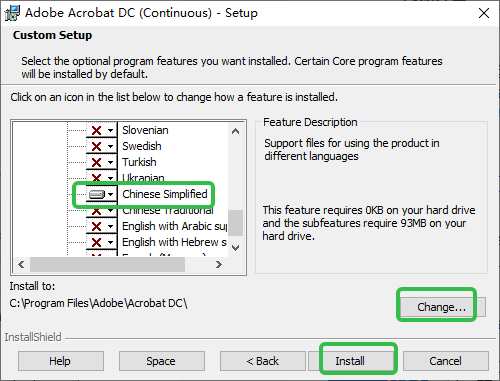
 4、语言检查(检查简体中文是否选择)及安装位置更改,点击【Change】更换安装位置(注意:更改位置不能带中文或特殊符号),然后点击【Install】。
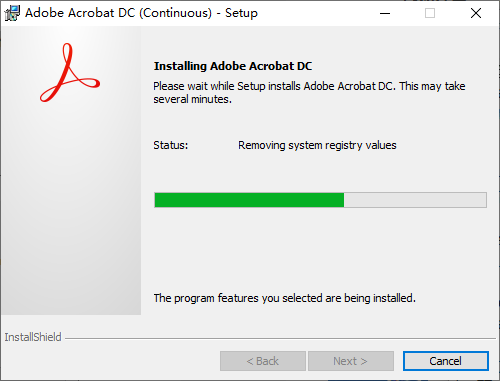
 5、正在安装中。
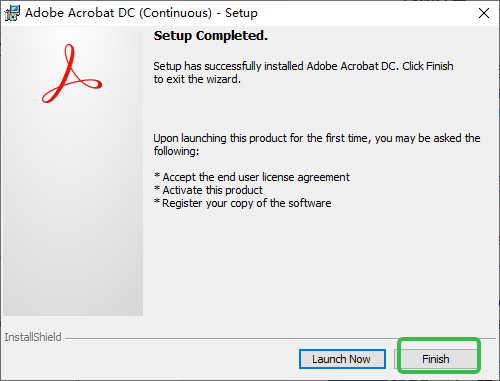
 6、安装成功,点击【finish】。
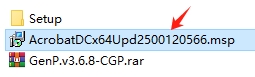
 7、双击运行.msp更新程序。
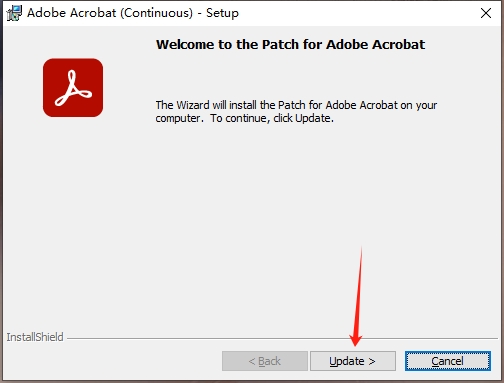
 8、点击【Update】开始更新。
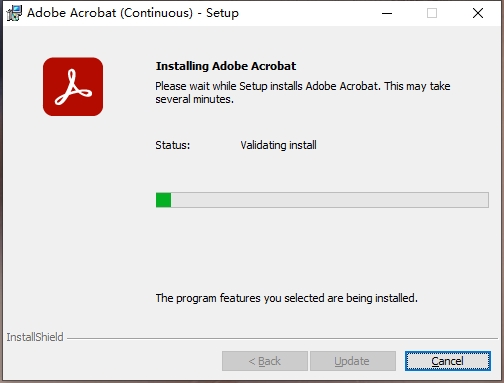
 9、正在更新中,请稍等。
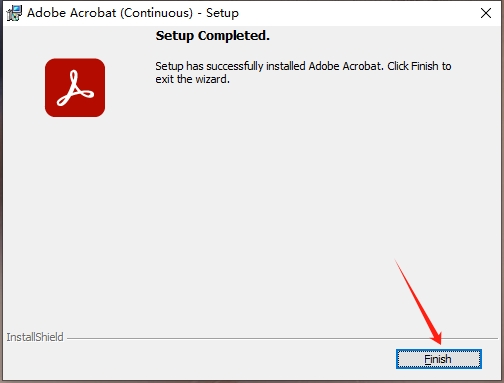
 10、更新完毕,点击【Finish】,随后重启电脑,进行下一步。
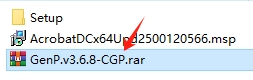
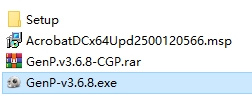
 11、将【GenP.v3.6.8-CGP.rar】解压到当前文件夹。
 12、以管理员身份运行【GenP-v3.6.8.exe】。
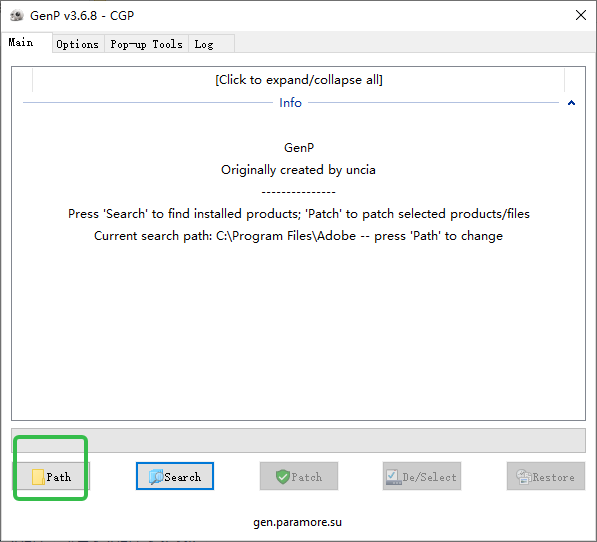
 13、点击【Path】。
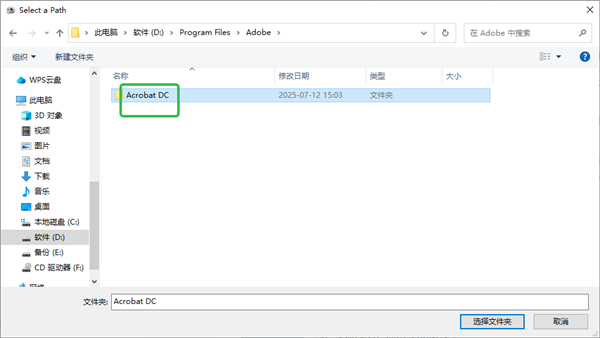
 14、弹出对话框,找到软件安装目录位置的Acrobat DC文件夹打开。
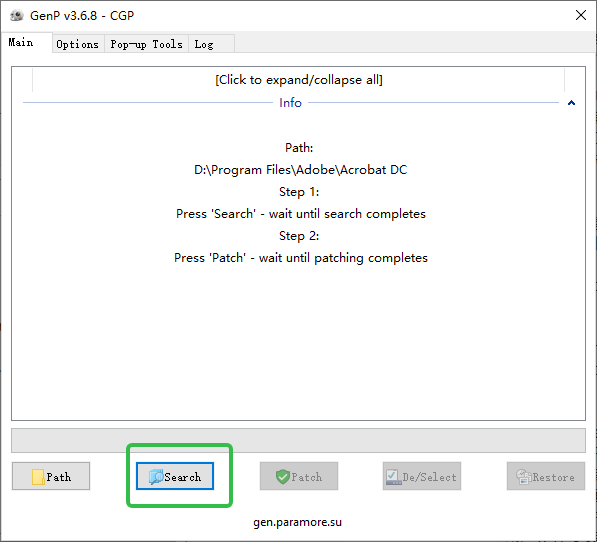
 15、点击【Search】搜索文件。
 16、搜索结束,点击【Patch】。
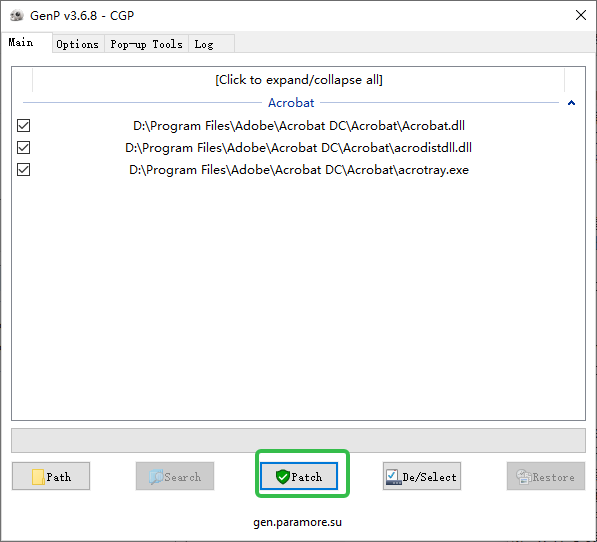 17、激活成功,点击右上角X关闭。
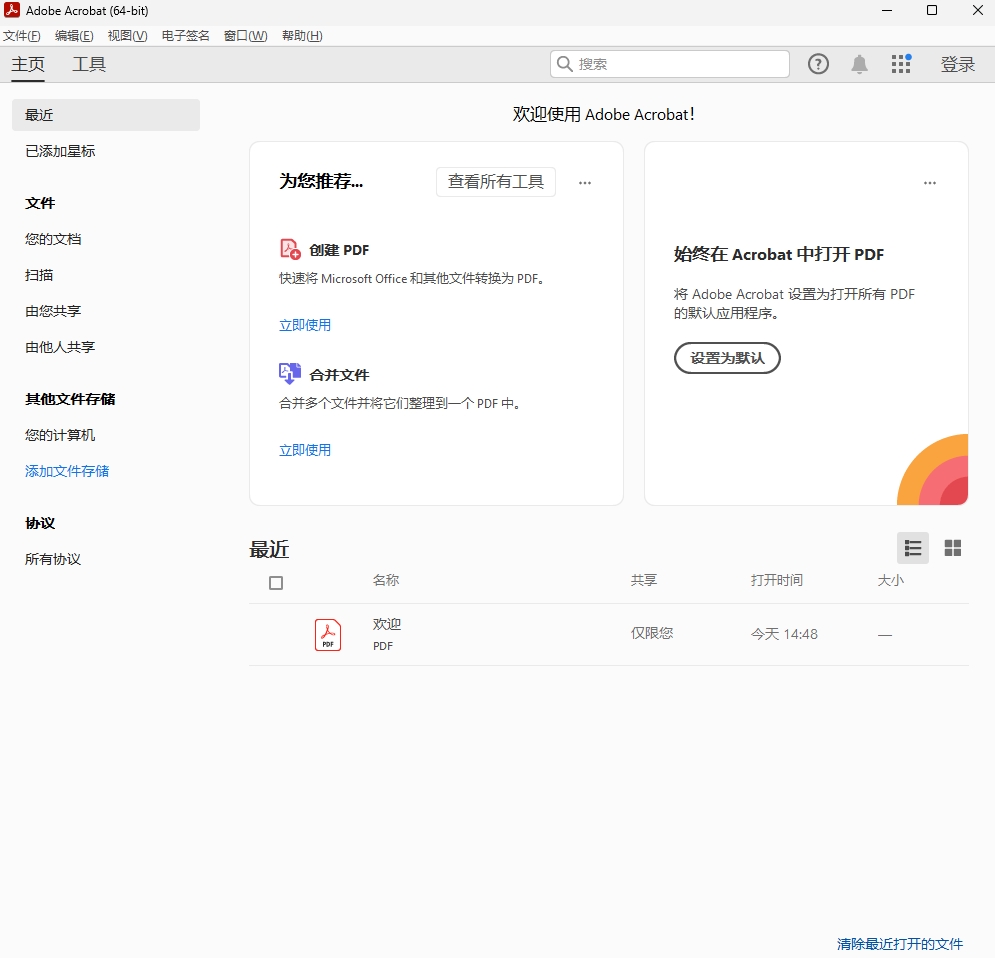
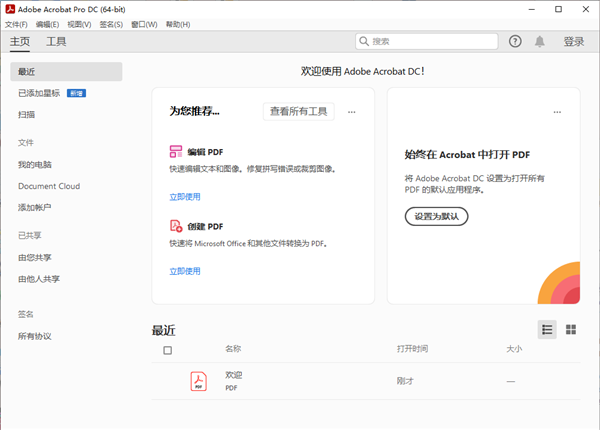
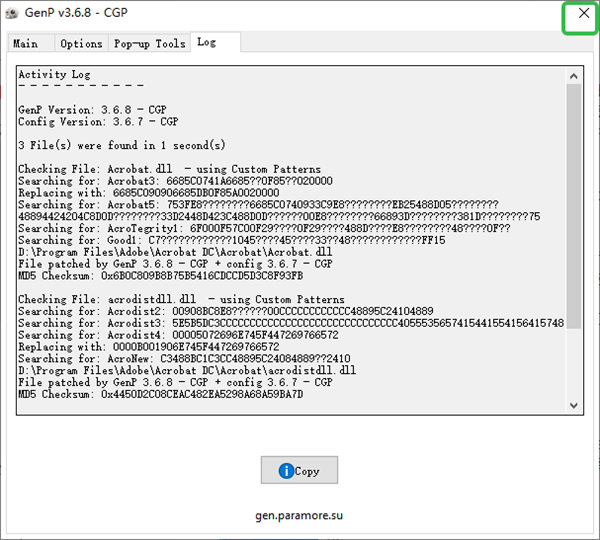 18、打开软件,此时可以开始使用。
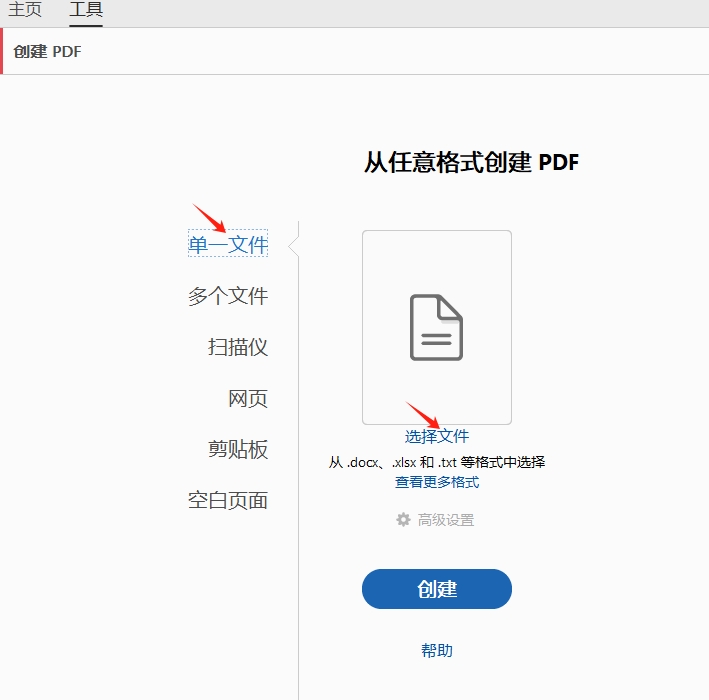 -此时会打开“创建 PDF”工具。在左侧边栏中,默认情况下会选中单个文件。选取选择文件按钮。
-选择左上角菜单 > 创建 > 从文件创建 PDF (Windows)
2、在“打开”对话框中,选择您要转换的文件。您可以浏览所有文件类型,也可以从“文件类型”下拉菜单中选择某个特定类型。
3、(可选)如果要将图像文件转换为 PDF,可以选择高级设置以更改转换选项。可用的选项会因文件类型而异。
注意: 如果选择所有文件作为文件类型,或者没有转换设置可用于选定的文件类型,则高级设置按钮不可用。(例如,对于 Microsoft Word 和 Microsoft Excel 文件,“高级设置”按钮不可用。)
4、选择创建以将文件转换为 PDF。
根据所转换的文件类型,会自动打开创作应用程序,或显示进度对话框。如果文件所用的格式不受支持,将会出现一条消息,告知您该文件无法转换为 PDF。
5、当打开新 PDF 时,请选择左上角菜单>保存或另存为 (Windows),然后选择 PDF 的名称和位置。
注意: 当命名要电子分发的 PDF,限制文件名长度为八个字符(没有空格)并包含 .pdf 扩展名。此操作可确保电子邮件程序或网络服务器不会截断文件名,PDF 能按预期打开。
使用“转换为 PDF”工具将文件转换为 PDF
1、在 Acrobat 中,选择所有工具 > 转换为 PDF。
2、在显示的“文件资源管理器”窗口中,选择要转换为 PDF 的文件,然后选择打开。
3、选定文件将转换为 PDF,然后在 Acrobat 中打开。选择汉堡菜单>保存或另存为 (Windows),然后选择 PDF 的名称和位置。
使用拖放操作创建 PDF
如果文件大小和输出质量间的平衡不重要,则本方法最适用于简单的小文件,如小的图像文件和纯文本文件。您可将本技术用于其他许多文件类型,但在处理过程中无法调整任何转换设置。
1、在 Windows 资源管理器选择一个或多个文件的图标。
2、将文件图标拖移到 Acrobat 应用程序图标上。或者(仅限 Windows)将文件拖放到打开的 Acrobat 窗口。
如果显示一条消息,告知该文件无法用 Acrobat 打开,则该文件类型无法通过拖放方法转换为 PDF。使用适用于该文件的其他转换方法之一。
注意: 您也可通过将 PostScript 和 EPS 文件拖放到 Acrobat 窗口或 Acrobat 应用程序图标上,将其转换为 PDF 文件。
3、保存 PDF。
注意: (仅限 Windows)您也可以在 Windows 资源管理器中右键单击文件,然后选择转换为 Adobe PDF。
将剪贴板内容转换为 PDF
您可以基于 Windows 上的应用程序中复制的文本和图像创建 PDF。
1、捕捉剪贴板中的内容:
-使用应用程序中的“复制”命令。
-按 PrintScreen 键 (Windows)。
-使用“屏幕快照”实用程序(应用程序 > 实用程序 > 屏幕快照),然后选择编辑 > 复制将内容放到剪贴板上 (macOS)。
-在 PDF 文件中,可以使用“编辑对象”工具(所有工具 > 使用印刷制作 > 编辑对象)选择对象,然后复制选定的对象。
2、在 Acrobat 中,选择创建 > 剪贴板 > 创建,或者选择所有工具 > 创建 PDF > 剪贴板 > 创建。
注意: 仅当内容复制到“剪贴板”时才显示“从剪贴板创建 PDF”命令。如果剪贴板为空,则该命令处于停用状态。
创建空白 PDF
-您可以创建一个空白 PDF,而不是从文件、剪贴板图像或扫描开始创建。
此过程可用于创建单页 PDF。对于较长、较复杂或包含很多格式的文档,最好在可提供更多布局和格式选项的应用程序中创建源文档,如 Adobe InDesign 或 Microsoft Word。
执行以下任一操作:
1、在 Acrobat 中,从全局工具栏中选择创建。
2、此时会打开“创建 PDF”工具。在左侧边栏中,选择空白页面,然后选择创建。
-此时会打开“创建 PDF”工具。在左侧边栏中,默认情况下会选中单个文件。选取选择文件按钮。
-选择左上角菜单 > 创建 > 从文件创建 PDF (Windows)
2、在“打开”对话框中,选择您要转换的文件。您可以浏览所有文件类型,也可以从“文件类型”下拉菜单中选择某个特定类型。
3、(可选)如果要将图像文件转换为 PDF,可以选择高级设置以更改转换选项。可用的选项会因文件类型而异。
注意: 如果选择所有文件作为文件类型,或者没有转换设置可用于选定的文件类型,则高级设置按钮不可用。(例如,对于 Microsoft Word 和 Microsoft Excel 文件,“高级设置”按钮不可用。)
4、选择创建以将文件转换为 PDF。
根据所转换的文件类型,会自动打开创作应用程序,或显示进度对话框。如果文件所用的格式不受支持,将会出现一条消息,告知您该文件无法转换为 PDF。
5、当打开新 PDF 时,请选择左上角菜单>保存或另存为 (Windows),然后选择 PDF 的名称和位置。
注意: 当命名要电子分发的 PDF,限制文件名长度为八个字符(没有空格)并包含 .pdf 扩展名。此操作可确保电子邮件程序或网络服务器不会截断文件名,PDF 能按预期打开。
使用“转换为 PDF”工具将文件转换为 PDF
1、在 Acrobat 中,选择所有工具 > 转换为 PDF。
2、在显示的“文件资源管理器”窗口中,选择要转换为 PDF 的文件,然后选择打开。
3、选定文件将转换为 PDF,然后在 Acrobat 中打开。选择汉堡菜单>保存或另存为 (Windows),然后选择 PDF 的名称和位置。
使用拖放操作创建 PDF
如果文件大小和输出质量间的平衡不重要,则本方法最适用于简单的小文件,如小的图像文件和纯文本文件。您可将本技术用于其他许多文件类型,但在处理过程中无法调整任何转换设置。
1、在 Windows 资源管理器选择一个或多个文件的图标。
2、将文件图标拖移到 Acrobat 应用程序图标上。或者(仅限 Windows)将文件拖放到打开的 Acrobat 窗口。
如果显示一条消息,告知该文件无法用 Acrobat 打开,则该文件类型无法通过拖放方法转换为 PDF。使用适用于该文件的其他转换方法之一。
注意: 您也可通过将 PostScript 和 EPS 文件拖放到 Acrobat 窗口或 Acrobat 应用程序图标上,将其转换为 PDF 文件。
3、保存 PDF。
注意: (仅限 Windows)您也可以在 Windows 资源管理器中右键单击文件,然后选择转换为 Adobe PDF。
将剪贴板内容转换为 PDF
您可以基于 Windows 上的应用程序中复制的文本和图像创建 PDF。
1、捕捉剪贴板中的内容:
-使用应用程序中的“复制”命令。
-按 PrintScreen 键 (Windows)。
-使用“屏幕快照”实用程序(应用程序 > 实用程序 > 屏幕快照),然后选择编辑 > 复制将内容放到剪贴板上 (macOS)。
-在 PDF 文件中,可以使用“编辑对象”工具(所有工具 > 使用印刷制作 > 编辑对象)选择对象,然后复制选定的对象。
2、在 Acrobat 中,选择创建 > 剪贴板 > 创建,或者选择所有工具 > 创建 PDF > 剪贴板 > 创建。
注意: 仅当内容复制到“剪贴板”时才显示“从剪贴板创建 PDF”命令。如果剪贴板为空,则该命令处于停用状态。
创建空白 PDF
-您可以创建一个空白 PDF,而不是从文件、剪贴板图像或扫描开始创建。
此过程可用于创建单页 PDF。对于较长、较复杂或包含很多格式的文档,最好在可提供更多布局和格式选项的应用程序中创建源文档,如 Adobe InDesign 或 Microsoft Word。
执行以下任一操作:
1、在 Acrobat 中,从全局工具栏中选择创建。
2、此时会打开“创建 PDF”工具。在左侧边栏中,选择空白页面,然后选择创建。
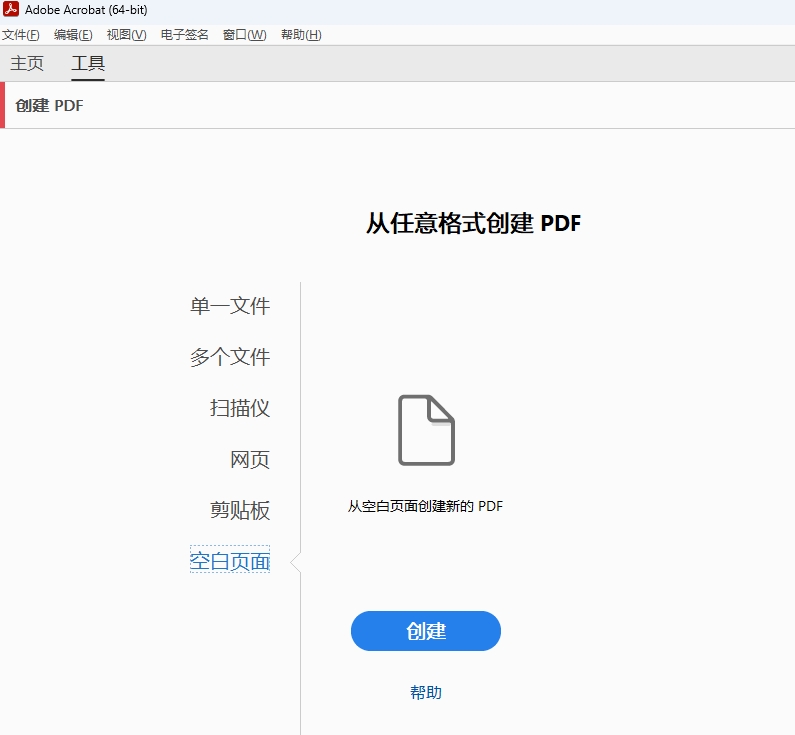 3、选择左上角菜单三> 创建 > 空白页面 (Windows),或文件 > 创建 > 空白页面 (macOS)。
此时 Acrobat 会创建一个空白页面 PDF。
注意: 要添加空白页面到现有 PDF,请打开此 PDF,然后选择编辑 > 组织页面 > 插入 > 空白页面。
从多个文件创建多个 PDF (Acrobat Pro)
可以在一次操作中,从多个本机文件(包括不同支持格式的文件)创建多个 PDF。此方法在需要将大量文件转换为 PDF 时很有用。
注意:使用此方法时,Acrobat 会应用最近使用的转换设置,而不让用户访问这些设置。如果要调整转换设置,请在使用此方法之前进行调整。
1、在 Acrobat 中,从全局工具栏中选择创建。
3、选择左上角菜单三> 创建 > 空白页面 (Windows),或文件 > 创建 > 空白页面 (macOS)。
此时 Acrobat 会创建一个空白页面 PDF。
注意: 要添加空白页面到现有 PDF,请打开此 PDF,然后选择编辑 > 组织页面 > 插入 > 空白页面。
从多个文件创建多个 PDF (Acrobat Pro)
可以在一次操作中,从多个本机文件(包括不同支持格式的文件)创建多个 PDF。此方法在需要将大量文件转换为 PDF 时很有用。
注意:使用此方法时,Acrobat 会应用最近使用的转换设置,而不让用户访问这些设置。如果要调整转换设置,请在使用此方法之前进行调整。
1、在 Acrobat 中,从全局工具栏中选择创建。
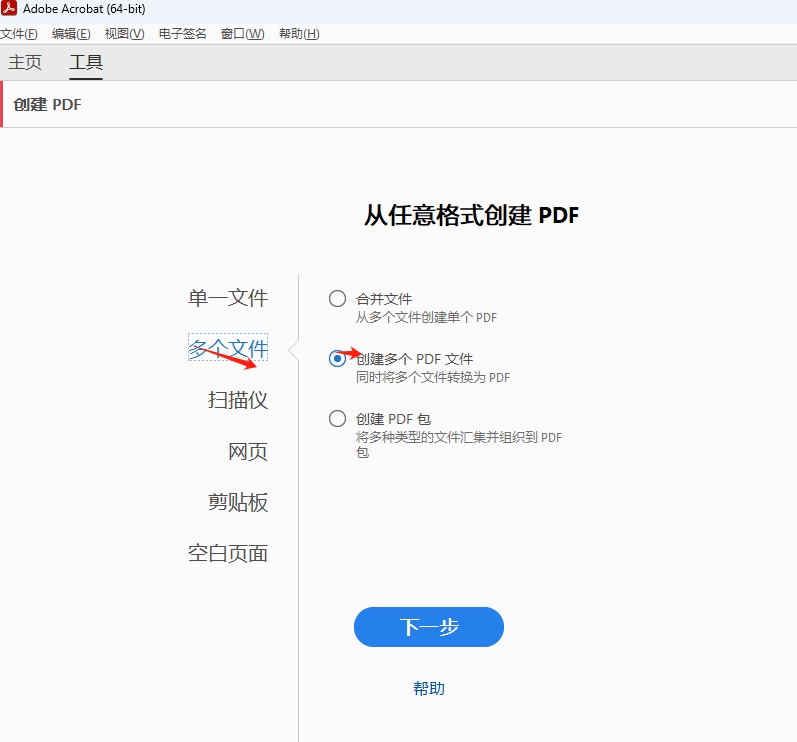
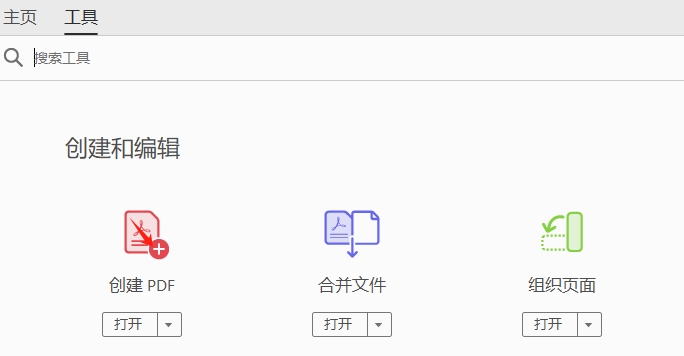 2、此时会打开“创建 PDF”工具。在左侧边栏中,选择多个文件 > 创建多个 PDF 文件,然后选择下一步。
 3、选择添加文件 > 添加文件或添加文件夹,然后选择相应的文件或文件夹。
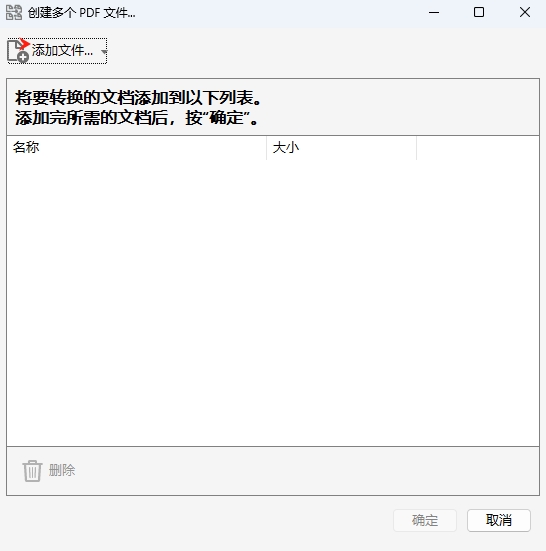 在该对话框中选择“添加文件”,然后选择要转换为 PDF 的文件。
4、选择确定。此时将显示“输出选项”对话框。
5、在输出选项对话框中,指定目标文件夹和文件名首选项,然后选择确定。
在该对话框中选择“添加文件”,然后选择要转换为 PDF 的文件。
4、选择确定。此时将显示“输出选项”对话框。
5、在输出选项对话框中,指定目标文件夹和文件名首选项,然后选择确定。
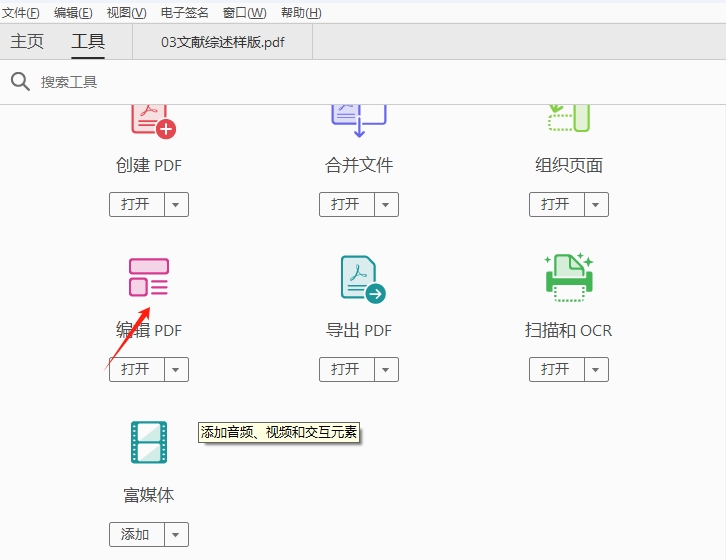 2、PDF将切换到编辑模式,并显示“编辑”面板。如果 PDF 是从扫描文档生成的,Acrobat 会自动运行 OCR 以使文本和图像可编辑。
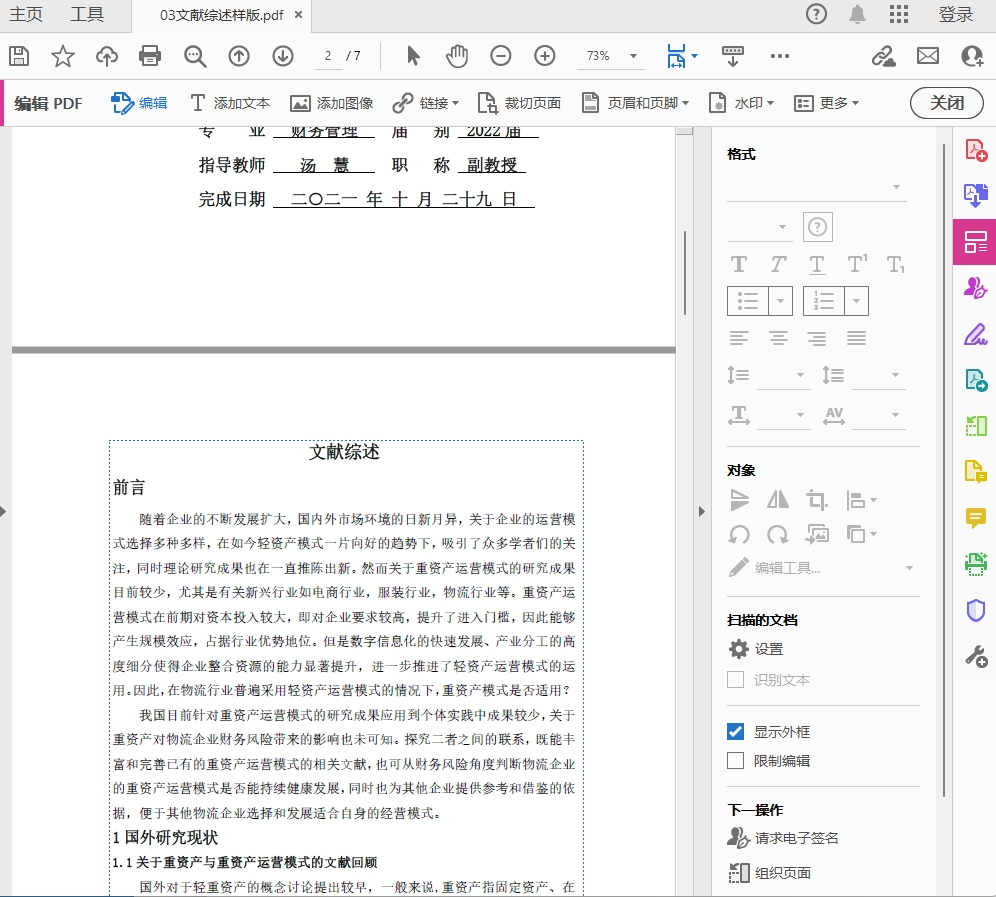 “编辑”面板包含多种选项。您可以使用“编辑”面板中的选项来替换、编辑 PDF 中的文本或向 PDF 添加文本。您可以更正拼写错误、更改字体和字形大小、调整对齐方式、添加上标或下标以及调整文本或段落大小。
Adobe Acrobat Pro DC 2025新功能介绍
1、人工智能助手的增强 新版本内置了AI助理,用户可以立即在文本框中输入问题,无需等待处理完成。这有助于用户更快地整理思路,减少空闲时间,提高工作效率。 2、改进的网页转PDF功能 Acrobat Pro DC 2025显著提升了从网页生成高质量PDF的能力。生成的PDF在内容和整体外观上与原始网页高度一致。此外,新增的进度条实时显示转换进度,使用户对过程更加了解。 3、内置搜索功能的优化 新版的内置搜索功能经过优化,用户只需输入与Acrobat工具相关的关键词或短语,即可快速找到相关教程和视频。即时建议功能在用户输入时提供相关推荐,减少搜索时间,提高导航效率。 4、Dropbox Business账户的集成 对于使用Dropbox Business账户的团队用户,新版本允许直接在Acrobat中访问所有共享文件夹,无需切换到Dropbox网站。这使得文件组织和管理更加顺畅,提升了团队协作效率。 5、PDF编辑和转换功能 Acrobat Pro DC 2025提供了强大的PDF编辑功能,允许用户直接在PDF中修改文本和图像。此外,用户可以将PDF文件转换为多种格式,如Word、Excel、PowerPoint等,且保持高质量和准确性。 6、安全性和权限管理 为保护文档安全,Acrobat Pro DC 2025提供了高级的安全性设置。用户可以设置密码、权限控制等,确保文档在共享和存储过程中的安全性。Acrobat Pro DC 2025安装激活教程
1、双击【Setup】文件夹。
2、双击打开【AcroPro.msi】。
3、来到安装向导,点击【Customize】。
4、语言检查(检查简体中文是否选择)及安装位置更改,点击【Change】更换安装位置(注意:更改位置不能带中文或特殊符号),然后点击【Install】。
5、正在安装中。
6、安装成功,点击【finish】。
7、双击运行.msp更新程序。
8、点击【Update】开始更新。
9、正在更新中,请稍等。
10、更新完毕,点击【Finish】,随后重启电脑,进行下一步。
11、将【GenP.v3.6.8-CGP.rar】解压到当前文件夹。
12、以管理员身份运行【GenP-v3.6.8.exe】。
13、点击【Path】。
14、弹出对话框,找到软件安装目录位置的Acrobat DC文件夹打开。
15、点击【Search】搜索文件。
16、搜索结束,点击【Patch】。
17、激活成功,点击右上角X关闭。
18、打开软件,此时可以开始使用。
Adobe Acrobat Pro DC如何使用Acrobat菜单命令将文件转换为PDF
执行以下任一操作: 1、在 Acrobat 中,从全局工具栏中选择创建。
-此时会打开“创建 PDF”工具。在左侧边栏中,默认情况下会选中单个文件。选取选择文件按钮。
-选择左上角菜单 > 创建 > 从文件创建 PDF (Windows)
2、在“打开”对话框中,选择您要转换的文件。您可以浏览所有文件类型,也可以从“文件类型”下拉菜单中选择某个特定类型。
3、(可选)如果要将图像文件转换为 PDF,可以选择高级设置以更改转换选项。可用的选项会因文件类型而异。
注意: 如果选择所有文件作为文件类型,或者没有转换设置可用于选定的文件类型,则高级设置按钮不可用。(例如,对于 Microsoft Word 和 Microsoft Excel 文件,“高级设置”按钮不可用。)
4、选择创建以将文件转换为 PDF。
根据所转换的文件类型,会自动打开创作应用程序,或显示进度对话框。如果文件所用的格式不受支持,将会出现一条消息,告知您该文件无法转换为 PDF。
5、当打开新 PDF 时,请选择左上角菜单>保存或另存为 (Windows),然后选择 PDF 的名称和位置。
注意: 当命名要电子分发的 PDF,限制文件名长度为八个字符(没有空格)并包含 .pdf 扩展名。此操作可确保电子邮件程序或网络服务器不会截断文件名,PDF 能按预期打开。
使用“转换为 PDF”工具将文件转换为 PDF
1、在 Acrobat 中,选择所有工具 > 转换为 PDF。
2、在显示的“文件资源管理器”窗口中,选择要转换为 PDF 的文件,然后选择打开。
3、选定文件将转换为 PDF,然后在 Acrobat 中打开。选择汉堡菜单>保存或另存为 (Windows),然后选择 PDF 的名称和位置。
使用拖放操作创建 PDF
如果文件大小和输出质量间的平衡不重要,则本方法最适用于简单的小文件,如小的图像文件和纯文本文件。您可将本技术用于其他许多文件类型,但在处理过程中无法调整任何转换设置。
1、在 Windows 资源管理器选择一个或多个文件的图标。
2、将文件图标拖移到 Acrobat 应用程序图标上。或者(仅限 Windows)将文件拖放到打开的 Acrobat 窗口。
如果显示一条消息,告知该文件无法用 Acrobat 打开,则该文件类型无法通过拖放方法转换为 PDF。使用适用于该文件的其他转换方法之一。
注意: 您也可通过将 PostScript 和 EPS 文件拖放到 Acrobat 窗口或 Acrobat 应用程序图标上,将其转换为 PDF 文件。
3、保存 PDF。
注意: (仅限 Windows)您也可以在 Windows 资源管理器中右键单击文件,然后选择转换为 Adobe PDF。
将剪贴板内容转换为 PDF
您可以基于 Windows 上的应用程序中复制的文本和图像创建 PDF。
1、捕捉剪贴板中的内容:
-使用应用程序中的“复制”命令。
-按 PrintScreen 键 (Windows)。
-使用“屏幕快照”实用程序(应用程序 > 实用程序 > 屏幕快照),然后选择编辑 > 复制将内容放到剪贴板上 (macOS)。
-在 PDF 文件中,可以使用“编辑对象”工具(所有工具 > 使用印刷制作 > 编辑对象)选择对象,然后复制选定的对象。
2、在 Acrobat 中,选择创建 > 剪贴板 > 创建,或者选择所有工具 > 创建 PDF > 剪贴板 > 创建。
注意: 仅当内容复制到“剪贴板”时才显示“从剪贴板创建 PDF”命令。如果剪贴板为空,则该命令处于停用状态。
创建空白 PDF
-您可以创建一个空白 PDF,而不是从文件、剪贴板图像或扫描开始创建。
此过程可用于创建单页 PDF。对于较长、较复杂或包含很多格式的文档,最好在可提供更多布局和格式选项的应用程序中创建源文档,如 Adobe InDesign 或 Microsoft Word。
执行以下任一操作:
1、在 Acrobat 中,从全局工具栏中选择创建。
2、此时会打开“创建 PDF”工具。在左侧边栏中,选择空白页面,然后选择创建。
3、选择左上角菜单三> 创建 > 空白页面 (Windows),或文件 > 创建 > 空白页面 (macOS)。
此时 Acrobat 会创建一个空白页面 PDF。
注意: 要添加空白页面到现有 PDF,请打开此 PDF,然后选择编辑 > 组织页面 > 插入 > 空白页面。
从多个文件创建多个 PDF (Acrobat Pro)
可以在一次操作中,从多个本机文件(包括不同支持格式的文件)创建多个 PDF。此方法在需要将大量文件转换为 PDF 时很有用。
注意:使用此方法时,Acrobat 会应用最近使用的转换设置,而不让用户访问这些设置。如果要调整转换设置,请在使用此方法之前进行调整。
1、在 Acrobat 中,从全局工具栏中选择创建。
2、此时会打开“创建 PDF”工具。在左侧边栏中,选择多个文件 > 创建多个 PDF 文件,然后选择下一步。
3、选择添加文件 > 添加文件或添加文件夹,然后选择相应的文件或文件夹。
在该对话框中选择“添加文件”,然后选择要转换为 PDF 的文件。
4、选择确定。此时将显示“输出选项”对话框。
5、在输出选项对话框中,指定目标文件夹和文件名首选项,然后选择确定。
编辑 PDF 中的文本
1、在 Acrobat 中打开要编辑的 PDF,然后在全局栏中中选择编辑。
2、PDF将切换到编辑模式,并显示“编辑”面板。如果 PDF 是从扫描文档生成的,Acrobat 会自动运行 OCR 以使文本和图像可编辑。
“编辑”面板包含多种选项。您可以使用“编辑”面板中的选项来替换、编辑 PDF 中的文本或向 PDF 添加文本。您可以更正拼写错误、更改字体和字形大小、调整对齐方式、添加上标或下标以及调整文本或段落大小。












