







diskgenius是一款极其优秀的硬盘分区、数据修复软件。通过它可帮助用户快速恢复不小心删除文件,进行分区备份、分区复制、硬盘复制等功能,辅以简单易用的操作方式,因此备受用户的青睐。diskgenius除了支持基本的分区建立、删除、隐藏等操作,用户可设定详细的分区参数之外。diskgenius还支持传统的MBR分区表格式及主流的GUID分区表格式。diskgenius对多款主流虚拟机(VMWare、Virtual PC、VirtualBox)硬盘也提供了支持,这也是其最大的优势之一。
ps:本站分享的是DiskGenius完美免费版,此版本支持简体中文语言,希望对用户需求有所帮助!
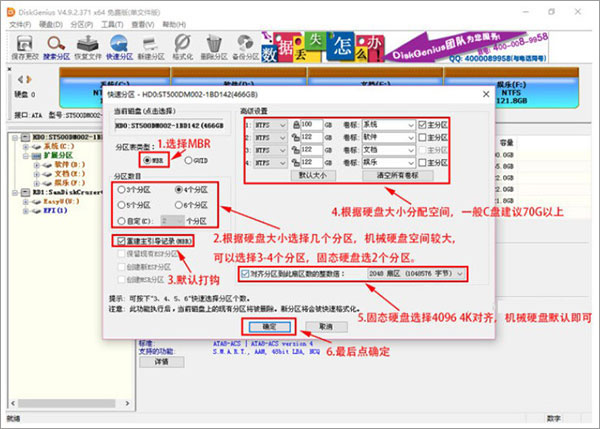
 进入快速分区界面后,如图下所示,进行选择,最后确定即可;
 2、固态硬盘单分区(适合XP,7,8,10系统)
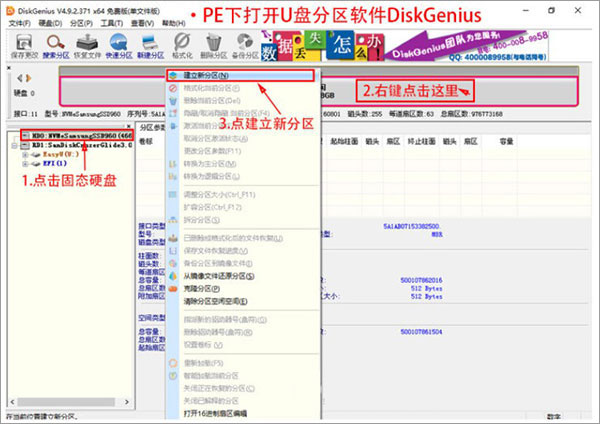
回到软件首界面,点击固态硬盘,右键图中位置选择建立新分区;
2、固态硬盘单分区(适合XP,7,8,10系统)
回到软件首界面,点击固态硬盘,右键图中位置选择建立新分区;
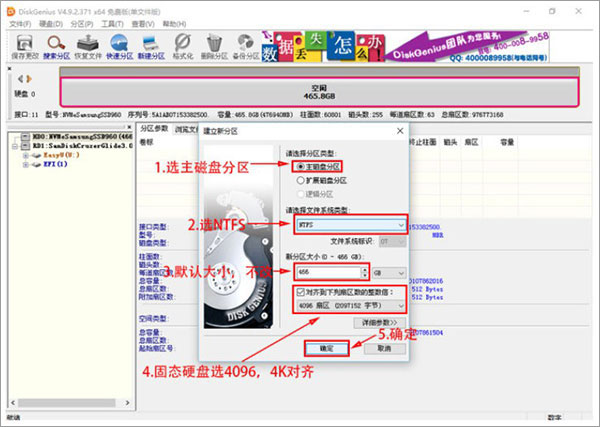
 以此选择分区的类型、文件系统类型、分区大小等等数据,最后确实;
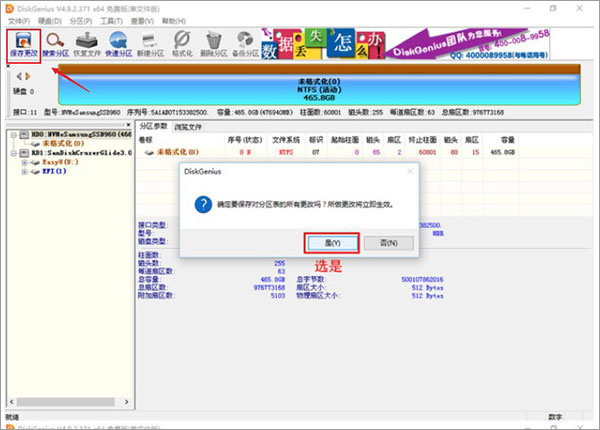
 并点击左上角的保存更改,确定对分区表所做的更改;
 3、GPT分区表,固态硬盘多分区(适合Win10系统,需要主板支持UEFI启动)
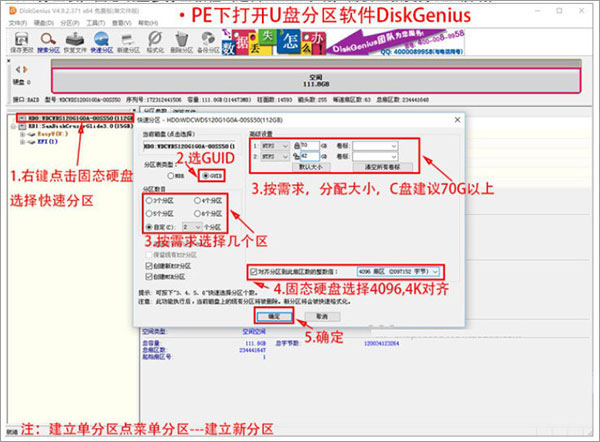
首先右键点击固态硬盘,选择快速分区,按自身需求进行选择;
3、GPT分区表,固态硬盘多分区(适合Win10系统,需要主板支持UEFI启动)
首先右键点击固态硬盘,选择快速分区,按自身需求进行选择;
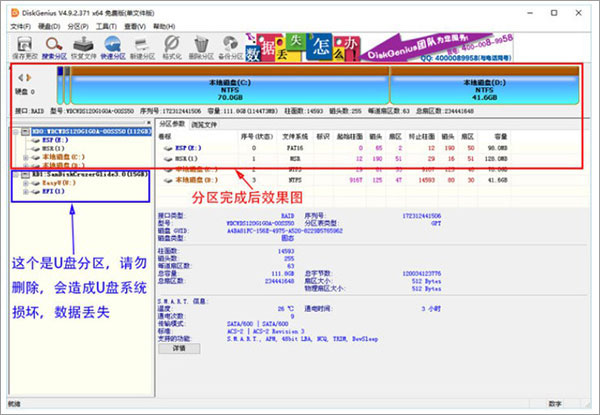
 分区完成后,如下图所示,可清晰的看到。
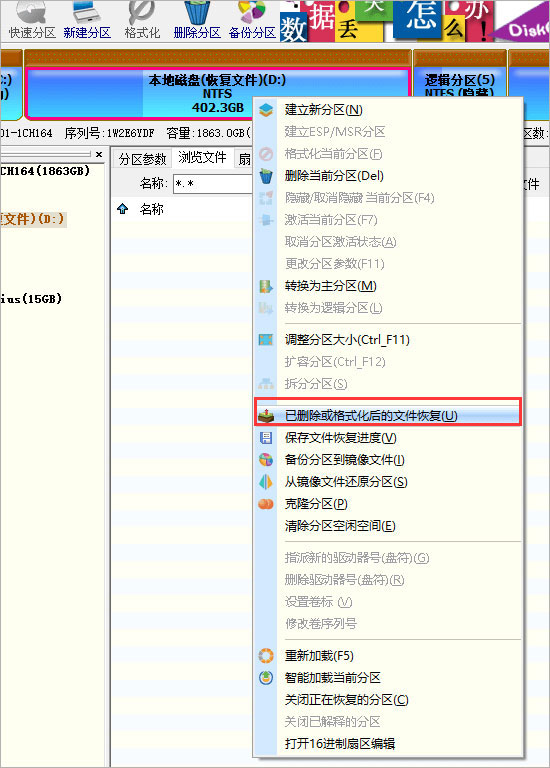
 如果能确定您要恢复的数据存在于哪个分区上,那么直接在DiskGenius主界面上方的硬盘分区图中,选中分区,点击鼠标右键,然后在弹出的快捷菜单中,选择菜单项“已删除或格式化后的文件恢复”,如下图所示:
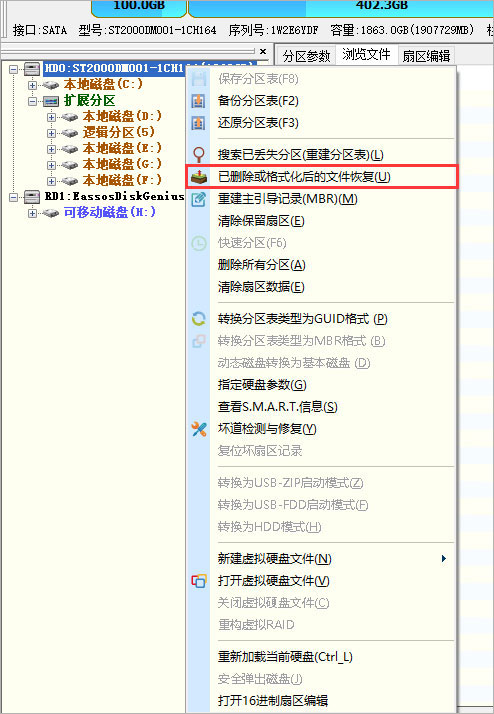
 若是不能不能确定要恢复的数据在哪个分区中,只需要在DiskGenius左侧主界面中,选择要恢复数据的存储设备,然后点击右键,同样在弹出的快捷菜单中,选择菜单项“已删除或格式化后的文件恢复”,如下图所示:
 再点击快捷菜单项“已删除或格式化后的文件恢复”后,都会弹出恢复选项窗口,如下图所示:
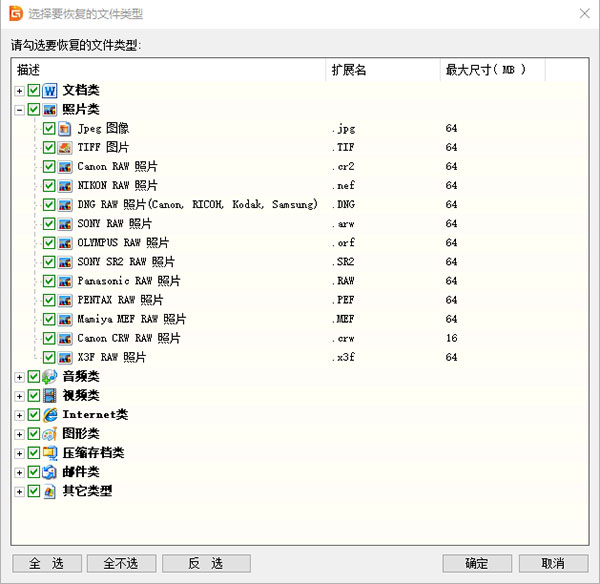
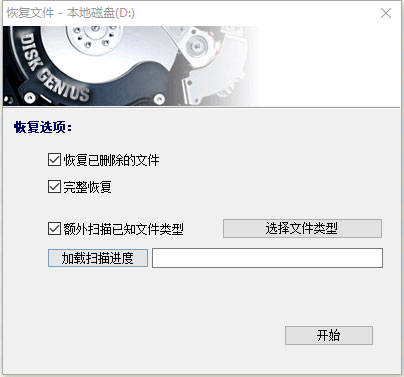 勾选“额外扫描已知文件类型”选项后,点击右侧的“选择文件类型”按钮,可以在弹出的窗口中指定您要恢复的文件类型;
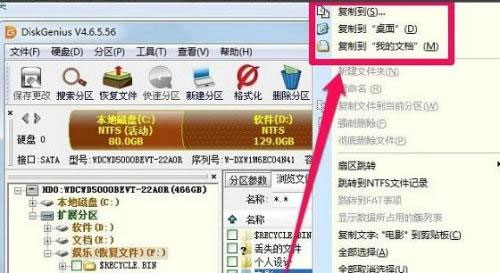
 一段时间后,就可以恢复出我们此前删除的一些相关文件,如果看到有需要恢复的文件,直接在该文件上右键单击,然后复制到指定位置就可以了。
软件优势
1、检测性能 可以帮助用户对硬盘性能进行完善的检测 2、分区功能 可以对硬盘进行再次分区,操作简单 3、分区搜索 可以给用户提供强大的丢失分区搜索功能 4、磁盘读写 提供基于磁盘扇区的专业读写功能 5、备份还原 支持对分区建立镜像,更便捷的进行数据的备份和还原diskgenius分区教程
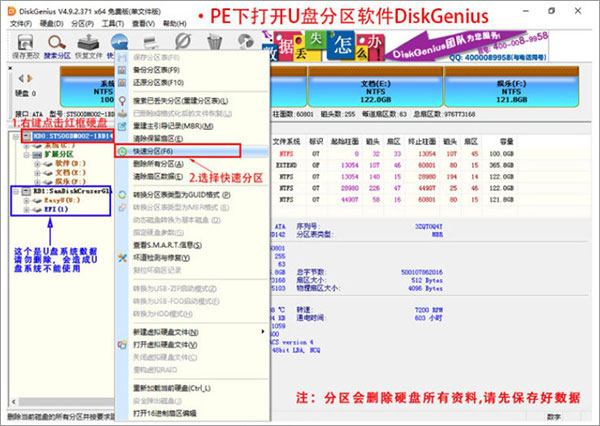
1、机械固态硬盘多分区(适合XP,7,8,10系统) 首先打开软件,右键点击红框中的硬盘,选择快速分区,但在此之前,建议您先所有数据保存好,以便丢失;
进入快速分区界面后,如图下所示,进行选择,最后确定即可;
2、固态硬盘单分区(适合XP,7,8,10系统)
回到软件首界面,点击固态硬盘,右键图中位置选择建立新分区;
以此选择分区的类型、文件系统类型、分区大小等等数据,最后确实;
并点击左上角的保存更改,确定对分区表所做的更改;
3、GPT分区表,固态硬盘多分区(适合Win10系统,需要主板支持UEFI启动)
首先右键点击固态硬盘,选择快速分区,按自身需求进行选择;
分区完成后,如下图所示,可清晰的看到。
diskgenius恢复文件步骤
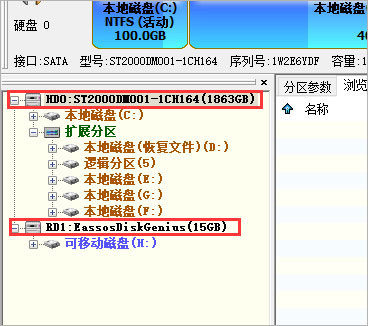
如果你由于各种各样的原因,不幸丢失了数据、想恢复数据,那么可以试试如下办法: 首先需要能够识别出您要恢复数据的存储硬件(硬盘、移动硬盘、U盘、存储卡等);
如果能确定您要恢复的数据存在于哪个分区上,那么直接在DiskGenius主界面上方的硬盘分区图中,选中分区,点击鼠标右键,然后在弹出的快捷菜单中,选择菜单项“已删除或格式化后的文件恢复”,如下图所示:
若是不能不能确定要恢复的数据在哪个分区中,只需要在DiskGenius左侧主界面中,选择要恢复数据的存储设备,然后点击右键,同样在弹出的快捷菜单中,选择菜单项“已删除或格式化后的文件恢复”,如下图所示:
再点击快捷菜单项“已删除或格式化后的文件恢复”后,都会弹出恢复选项窗口,如下图所示:
勾选“额外扫描已知文件类型”选项后,点击右侧的“选择文件类型”按钮,可以在弹出的窗口中指定您要恢复的文件类型;
一段时间后,就可以恢复出我们此前删除的一些相关文件,如果看到有需要恢复的文件,直接在该文件上右键单击,然后复制到指定位置就可以了。












