



腾讯会议App官方正版是腾讯推出的专业云端视频会议协作平台,依托腾讯云全球网络与音视频技术积累,提供高清流畅、安全便捷的在线会议体验。腾讯会议手机版支持多人在线视频、智能降噪、虚拟背景、屏幕共享、文档协作及云录制加密存储等功能,最多可容纳300人同时参会,并具备会议锁定、水印防护等安全特性。用户可通过会议号、链接或小程序快速入会,适配企业、教育、医疗等多场景远程协作需求,欢迎有需要的朋友在本站免费下载使用!
 2、进入会议界面:成功加入或创建会议后,进入会议界面。
 3、点击共享屏幕:在会议界面底部工具栏中找到并点击“共享屏幕”按钮,根据提示允许屏幕录制权限。
 4、结束共享:点击“停止共享”按钮即可结束屏幕共享。
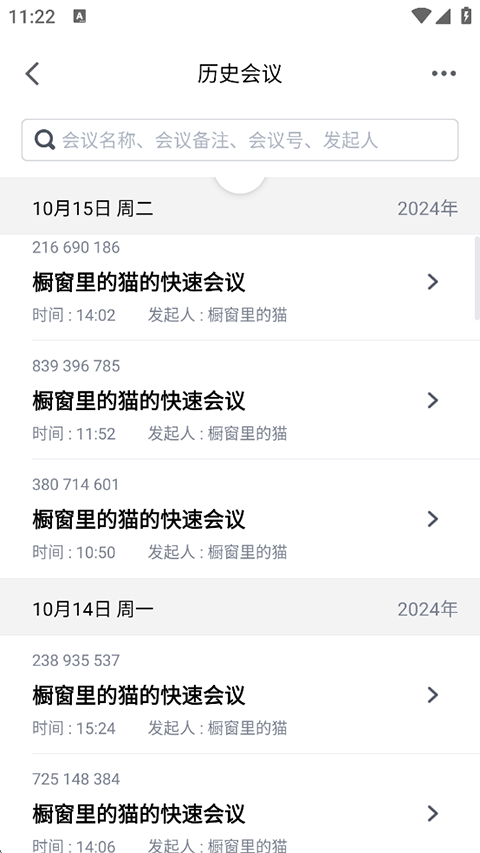
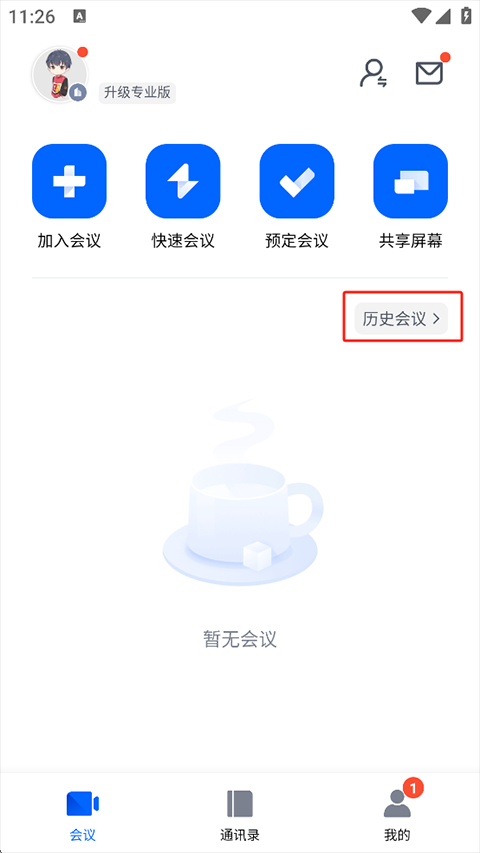 2、在历史会议界面,选择要查看回放的会议。
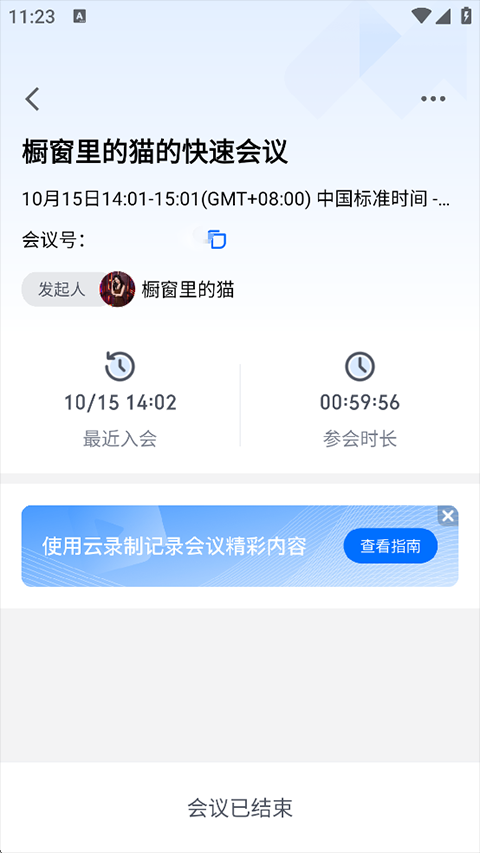
 3、进入回放详情界面即可观看回放(需发起人设置回放才可观看)。
腾讯会议App功能
【简单易用】 -界面清爽简洁,一键预约、发起、加入会议; -在线文档协作,快速激活讨论; -实时屏幕共享,远程演示如同身临其境; -强大的会管会控,主持人有序管理会议; 【高清流畅】 -高清画质,视频美颜、背景虚化; -智能消除环境声、键盘声,完美还原人声。 【稳定可靠】 -腾讯云全球化网络部署,支持海量会议并发; -音视频超强抗丢包、视频抗抖动。 【安全保障】 -腾讯云七大安全实验室,提供全球领先的安全防护。腾讯会议App怎么共享屏幕
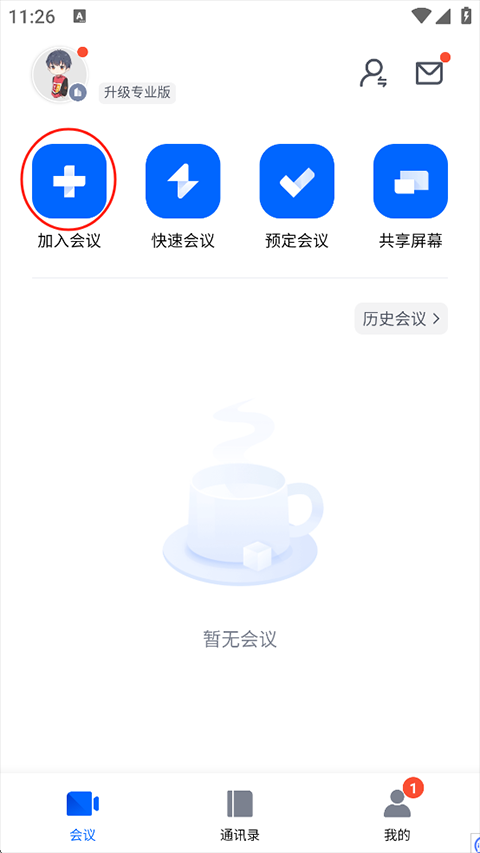
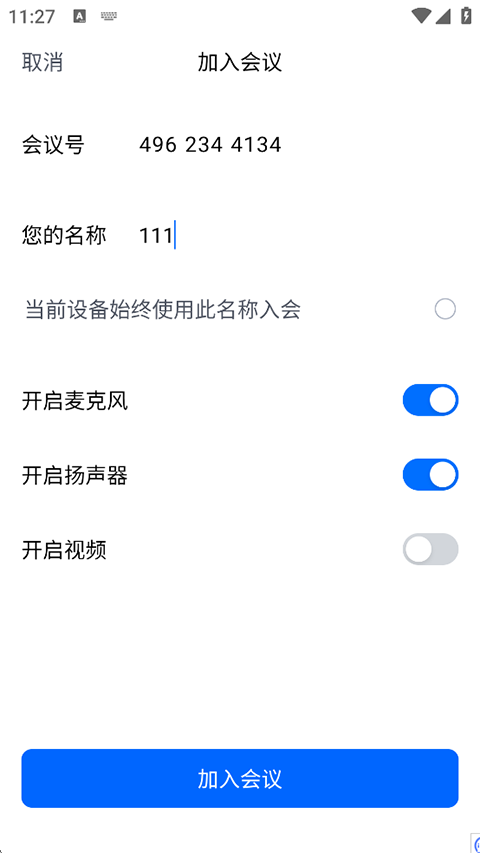
1、加入或创建会议:如果已有会议邀请,点击“加入会议”并输入会议号;如需创建新会议,点击“快速会议”或“预定会议”。
2、进入会议界面:成功加入或创建会议后,进入会议界面。
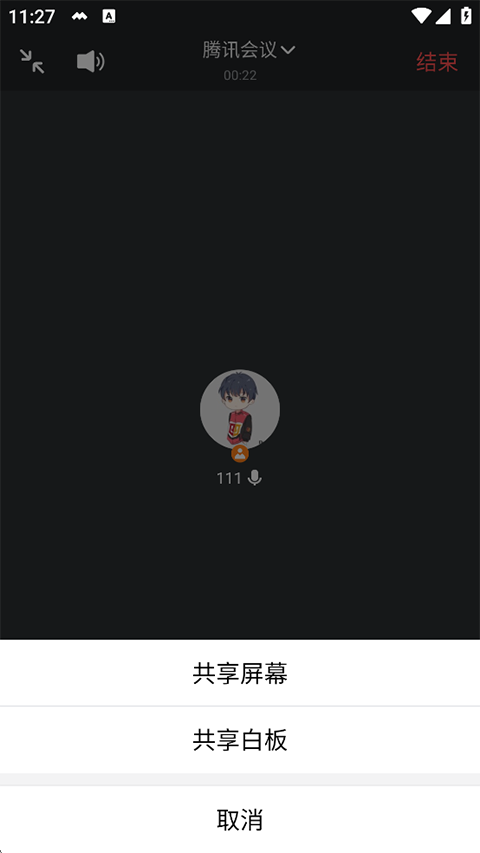
3、点击共享屏幕:在会议界面底部工具栏中找到并点击“共享屏幕”按钮,根据提示允许屏幕录制权限。
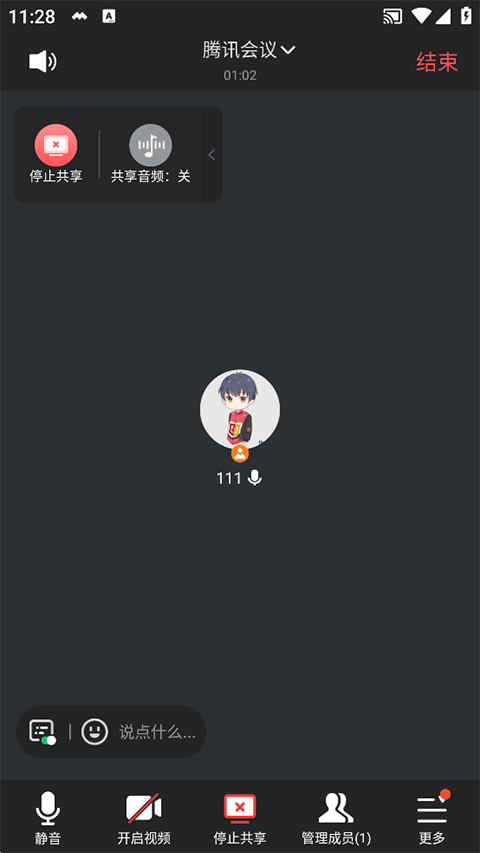
4、结束共享:点击“停止共享”按钮即可结束屏幕共享。
腾讯会议App怎么看回放
1、打开腾讯会议app,点击【历史会议】。
2、在历史会议界面,选择要查看回放的会议。
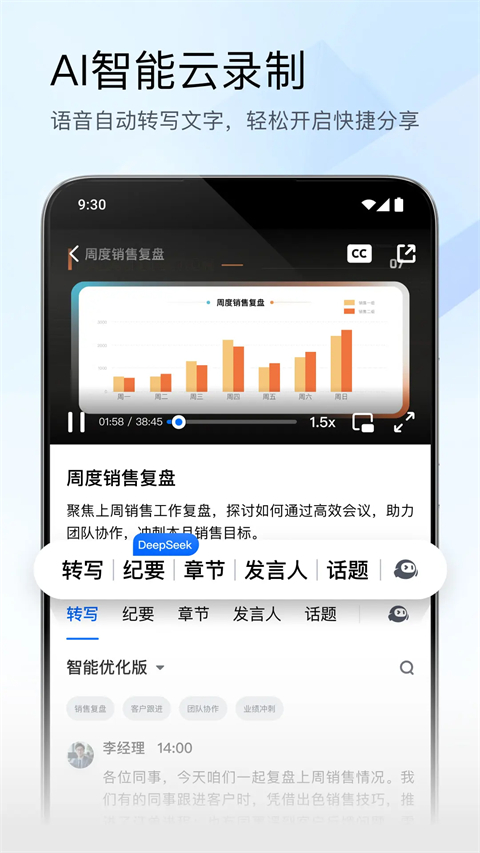
3、进入回放详情界面即可观看回放(需发起人设置回放才可观看)。
更新日志
v3.41.1.426版本
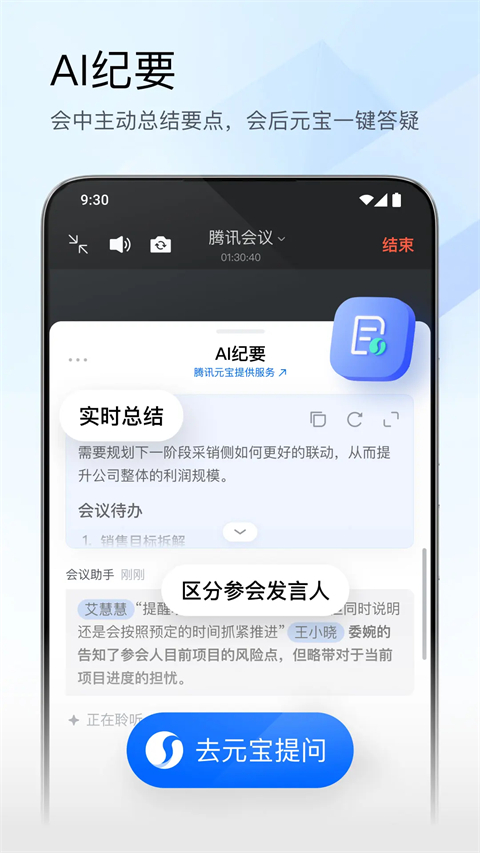
腾讯会议,真的很会!为您打造高效能的云会议解决方案,丰富的会议协作能力,坚实的会议安全保障,助力构建云上连接,满足大中小会议全场景需求,诚邀您来体验。 【文字转写能力升级】 会中开启转写,支持实时精准翻译和元宝纪要总结。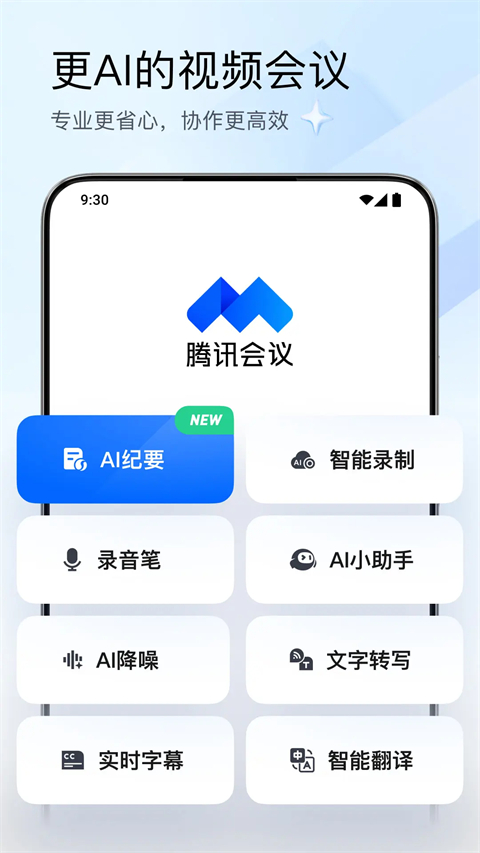



![[videolist:fname]](https://pic.rrdown.com/20251226/tpu2duna4wc.png)
![[videolist:fname]](https://pic.rrdown.com/20251226/ydqo2baolhc.png)
![[videolist:fname]](https://pic.rrdown.com/20251226/aoenc2baqv5.png)
![[videolist:fname]](https://pic.rrdown.com/20251226/5vcpe40ot1l.png)