







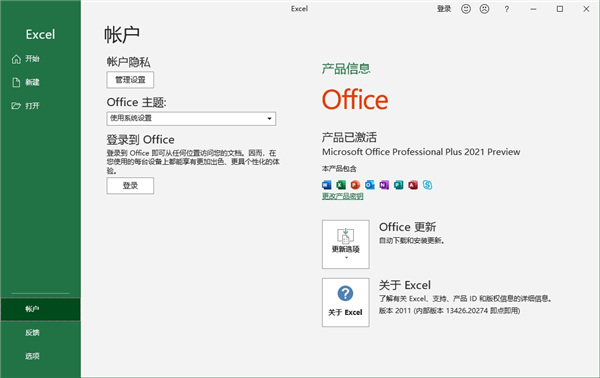
Microsoft Office 2021是一款由微软公司推出的知名电脑办公套件软件,它延续了经典的Word、Excel、PowerPoint等核心组件,并对操作界面进行了显著优化,例如取消了传统的3D带状图像,转而采用更简洁直观的单一图像设计,以全新面貌提升用户操作效率。
Office 2021还增强了实用功能,如在创建文档时可预览多种模板图像,并凭借出色的格式兼容性、强大的数据处理能力(如结合VBA高效解决分析问题)以及运行大文件时的卓越稳定性,全面助力用户简化工作流程,在日常办公中实现更高效、更流畅的体验。有需要的用户欢迎下载使用。
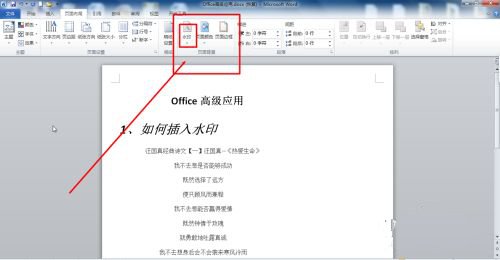
 2、继续点击页面背景组中的水印;
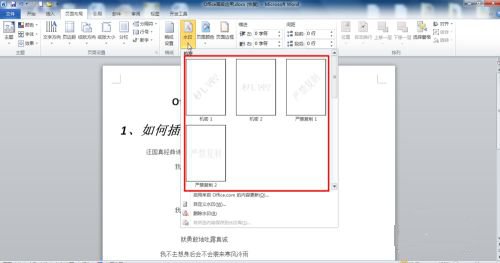
 3、然后选择一种水印;
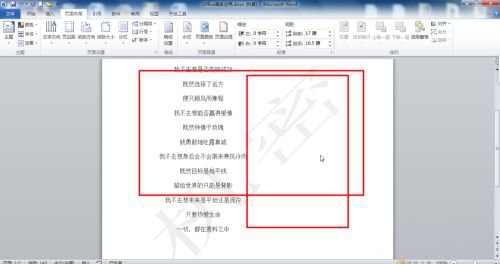
 4、选择完成之后,可以看到文档中出现了水印;
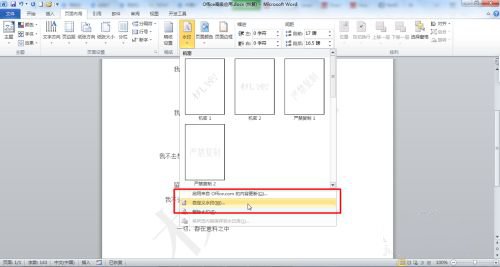
 5、还可以自定义水印,点击水印菜单---自定义水印;
 6、可以看到弹出的水印对话框;
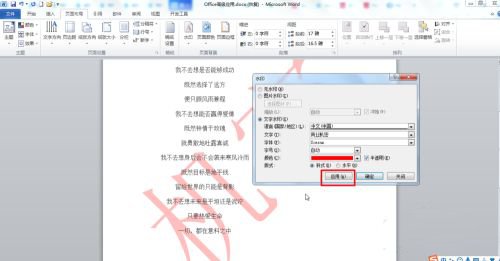
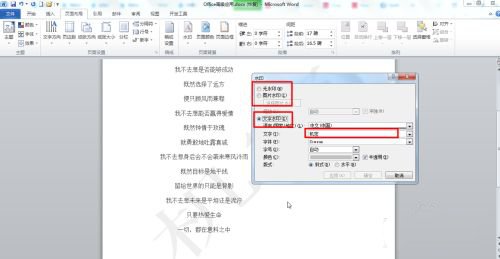 7、在水印对话框中可以设置图片和文字的水印,现在设置文字的水印,设置好语言、文字、字体、颜色、字号、版式,半透明、如图所示:
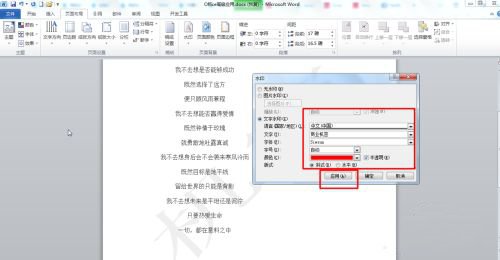 8、设置完成之后,点击应用按钮,如图所示:
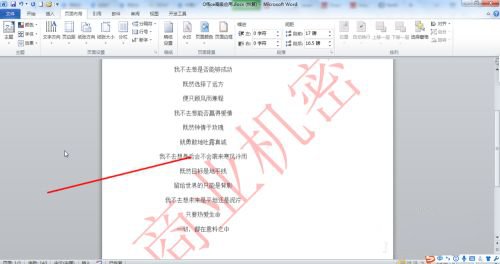
 9、点击完成应用按钮之后,可以看到文档中的水印效果。
 2、设置行列大小
选中表格第一列,点击【布局】,将【高度】设置为0.58,【宽度】设置为2;选中表格第一行,点击布局,将【高度】设置为1。
2、设置行列大小
选中表格第一列,点击【布局】,将【高度】设置为0.58,【宽度】设置为2;选中表格第一行,点击布局,将【高度】设置为1。
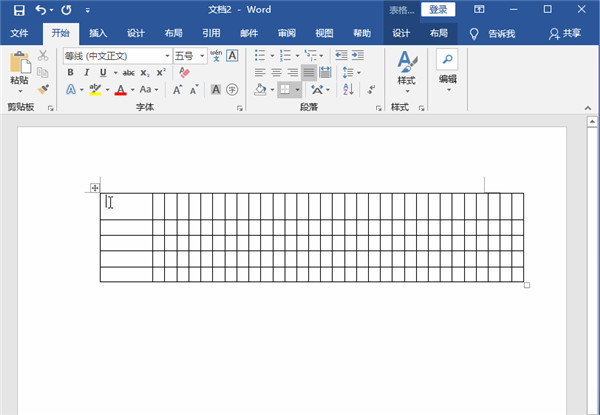
 3、插入斜下框线
我们可以用鼠标的光标定位在表头,点击左上第一个表格,点击【开始】--【段落】--【边框】--【斜下框线】。
3、插入斜下框线
我们可以用鼠标的光标定位在表头,点击左上第一个表格,点击【开始】--【段落】--【边框】--【斜下框线】。
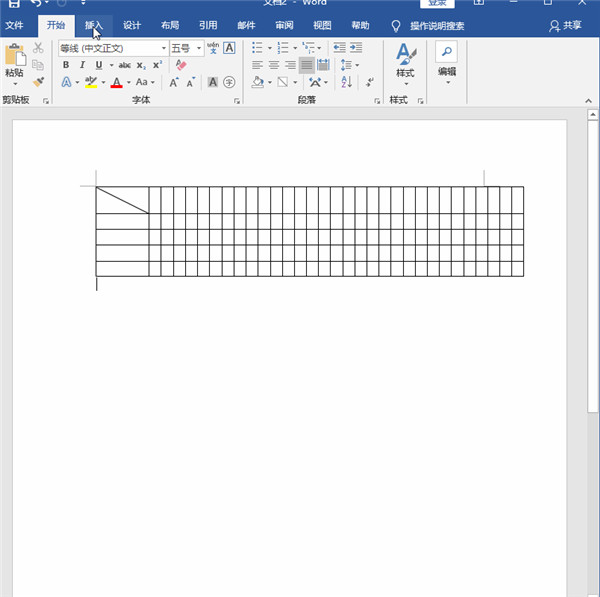
 4、斜下框线输入文字
可以点击【插入】--【文本框】--【简单文本框】,在里面输入文字,将布局选项设置为"浮于文字上方";选中文本框,设置【形状填充】为无填充颜色,【形状轮廓】为无轮廓。最后将其文本框移动到合适的位置。
4、斜下框线输入文字
可以点击【插入】--【文本框】--【简单文本框】,在里面输入文字,将布局选项设置为"浮于文字上方";选中文本框,设置【形状填充】为无填充颜色,【形状轮廓】为无轮廓。最后将其文本框移动到合适的位置。
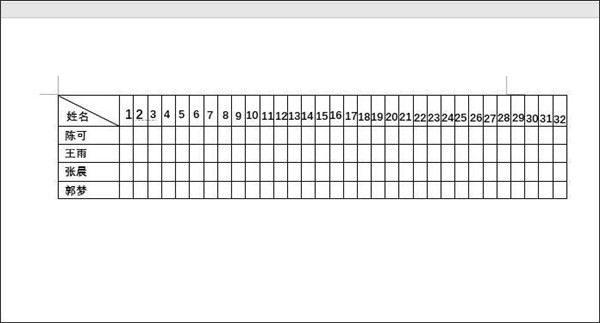
 5、填充表格文字
下面这一步就是很简单的啦,可以在表格中输入相对应的文字内容了。
5、填充表格文字
下面这一步就是很简单的啦,可以在表格中输入相对应的文字内容了。
Microsoft Office 2021如何设置水印
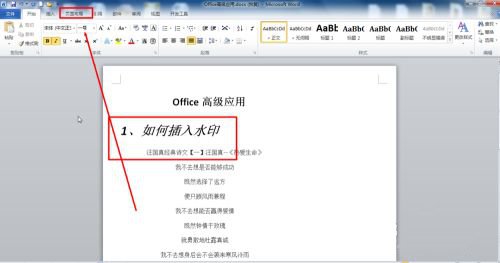
1、打开Office Word办公软件,鼠标点击菜单栏中的页面布局菜单;
2、继续点击页面背景组中的水印;
3、然后选择一种水印;
4、选择完成之后,可以看到文档中出现了水印;
5、还可以自定义水印,点击水印菜单---自定义水印;
6、可以看到弹出的水印对话框;
7、在水印对话框中可以设置图片和文字的水印,现在设置文字的水印,设置好语言、文字、字体、颜色、字号、版式,半透明、如图所示:
8、设置完成之后,点击应用按钮,如图所示:
9、点击完成应用按钮之后,可以看到文档中的水印效果。
Office 2021怎么制作表格
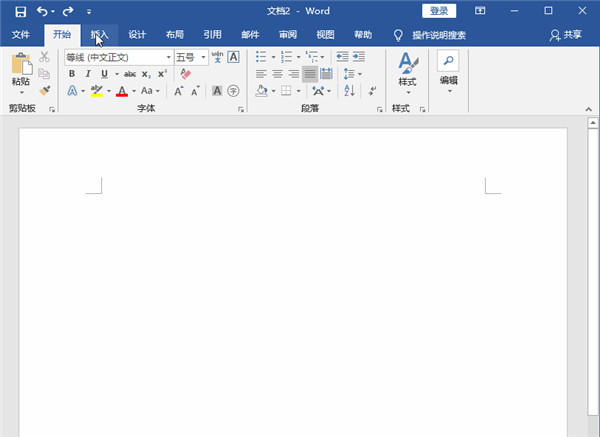
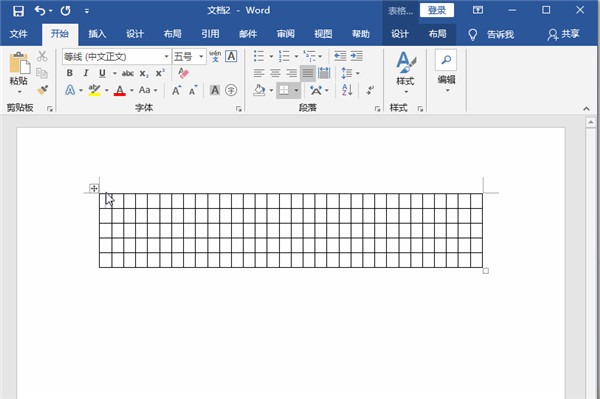
1、插入表格 我们首先是打开Word文档,然后点击【插入】--【表格】--【插入表格】;将【列数】设置为32,【行数】设置为5,点击确定。
2、设置行列大小
选中表格第一列,点击【布局】,将【高度】设置为0.58,【宽度】设置为2;选中表格第一行,点击布局,将【高度】设置为1。
3、插入斜下框线
我们可以用鼠标的光标定位在表头,点击左上第一个表格,点击【开始】--【段落】--【边框】--【斜下框线】。
4、斜下框线输入文字
可以点击【插入】--【文本框】--【简单文本框】,在里面输入文字,将布局选项设置为"浮于文字上方";选中文本框,设置【形状填充】为无填充颜色,【形状轮廓】为无轮廓。最后将其文本框移动到合适的位置。
5、填充表格文字
下面这一步就是很简单的啦,可以在表格中输入相对应的文字内容了。












