






1Password Linux版是1Password官方推出的Linux版本,该软件是一款功能非常强大的密码管理系统软件,可以帮助用户更好的管理自己的各种密码等数据。随着现在众多厂商的游戏以及许多社交网站的出现,用户的密码也越来越多,一切特别的软件要求用户的密码格式也是分奇特,比如必须首字母大写,必须含有符号等等,密码多了就容易忘记,而这款软件则能够轻松帮助用户管理自己的密码,再也不用担心因为密码过多而混乱,除此之外,还提供用户反钓鱼保护和自动生成强密码等功能,让用户的所有机密资料都非常安全。
1Password中文版Linux适用于用户所有的应用使用场景,该软件采用端到端的加密技术,可以在浏览器中保存密码和填写密码,另外还具有生物识别解锁功能,可以帮助用户更好的管理电脑中的密码信息,可以帮助用户轻松登录网站、生成强密码,并立即查找或自动填充所需内容,轻松管理用户、保险库、项目,还可管理多个1Password帐户信息,还可以将该工具用作简单的基于文本的1Password客户端,也可以将其无缝集成以使用自己的脚本和工作流程,是 Linux 上最注重隐私、功能最全面的密码管理器。
温馨提示:
.deb:适用于 Ubuntu、Debian、Linux Mint 等系统。
.rpm:适用于 Fedora、CentOS、RHEL、openSUSE 等系统。
 2、共享保险库
在与任何人共享保管库之前,您需要升级到1Password 家庭。
然后您可以选择通过邀请您的家人来共享您创建的保管库。您还可以与现有家庭成员共享保管库。
要与 1Password.com 上的某人共享保管库:
点按边栏中的 Vaults,然后点按您要共享的 Vault 的名称。
如果您在边栏中没有看到 Vault,请获取帮助。
点按“共享保险箱”,然后输入您要邀请的家庭成员的电子邮件地址。
如果您想与现有家庭成员共享,请输入他们的姓名。
在下拉菜单中选择您家庭成员的电子邮件地址。
如果您想与现有家庭成员共享,请在下拉菜单中选择他们的姓名。
为您要与之共享保管库的每个人重复前面的步骤,然后单击保存。
2、共享保险库
在与任何人共享保管库之前,您需要升级到1Password 家庭。
然后您可以选择通过邀请您的家人来共享您创建的保管库。您还可以与现有家庭成员共享保管库。
要与 1Password.com 上的某人共享保管库:
点按边栏中的 Vaults,然后点按您要共享的 Vault 的名称。
如果您在边栏中没有看到 Vault,请获取帮助。
点按“共享保险箱”,然后输入您要邀请的家庭成员的电子邮件地址。
如果您想与现有家庭成员共享,请输入他们的姓名。
在下拉菜单中选择您家庭成员的电子邮件地址。
如果您想与现有家庭成员共享,请在下拉菜单中选择他们的姓名。
为您要与之共享保管库的每个人重复前面的步骤,然后单击保存。
 3、管理访问
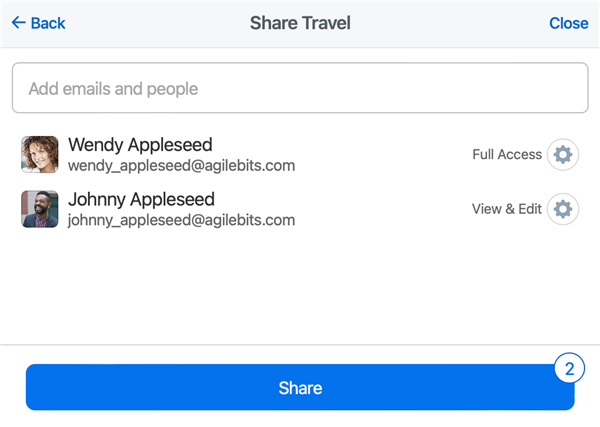
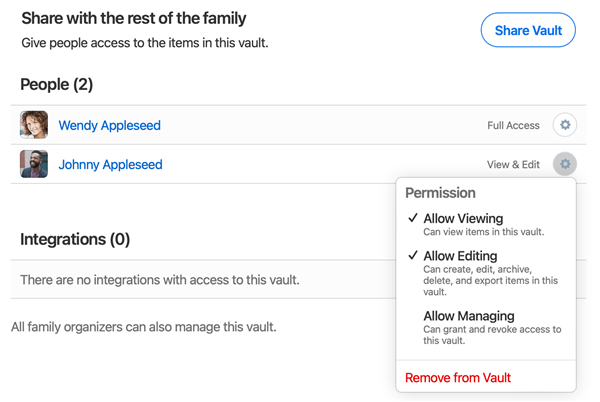
每个有权访问保管库的人都可以查看、打印和复制其中的项目。当您首次与某人共享保管库时,他们还可以创建、编辑、存档和删除其中的项目。
如果您允许某人管理保管库,他们可以更改保管库的名称和描述,或删除保管库。
要管理对 1Password.com 上的保管库的访问:
点按边栏中的 Vaults,然后点按您要管理的 Vault 的名称。
点击 在此人姓名的右侧,然后选择您希望他们拥有的权限。
3、管理访问
每个有权访问保管库的人都可以查看、打印和复制其中的项目。当您首次与某人共享保管库时,他们还可以创建、编辑、存档和删除其中的项目。
如果您允许某人管理保管库,他们可以更改保管库的名称和描述,或删除保管库。
要管理对 1Password.com 上的保管库的访问:
点按边栏中的 Vaults,然后点按您要管理的 Vault 的名称。
点击 在此人姓名的右侧,然后选择您希望他们拥有的权限。
 2、使用快速访问填写应用程序
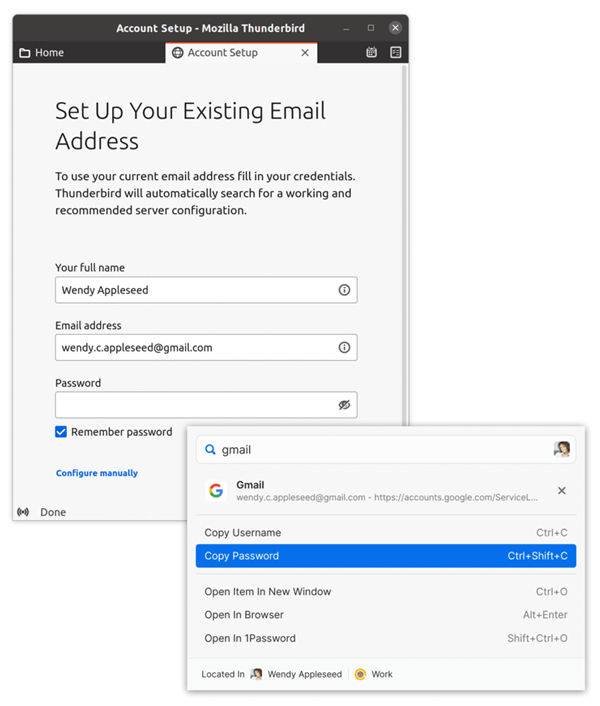
快速访问让您可以轻松地在应用程序中填写您的详细信息。要打开快速访问,请右键单击系统托盘中的1Password 图标并选择打开快速访问(或按 Ctrl + Shift + Space)。
在应用程序中填写用户名或密码:
打开一个应用程序。
打开快速访问。如果您没有看到建议的登录项,请搜索它。
单击复制用户名或复制密码并粘贴到应用程序的相关字段中。
2、使用快速访问填写应用程序
快速访问让您可以轻松地在应用程序中填写您的详细信息。要打开快速访问,请右键单击系统托盘中的1Password 图标并选择打开快速访问(或按 Ctrl + Shift + Space)。
在应用程序中填写用户名或密码:
打开一个应用程序。
打开快速访问。如果您没有看到建议的登录项,请搜索它。
单击复制用户名或复制密码并粘贴到应用程序的相关字段中。
 3、共享项目
可以安全地与任何人共享您保存在 1Password 中的密码和其他项目的副本,即使他们不使用 1Password 也是如此。
选择一个项目,点击在项目的详细信息中,然后选择共享。
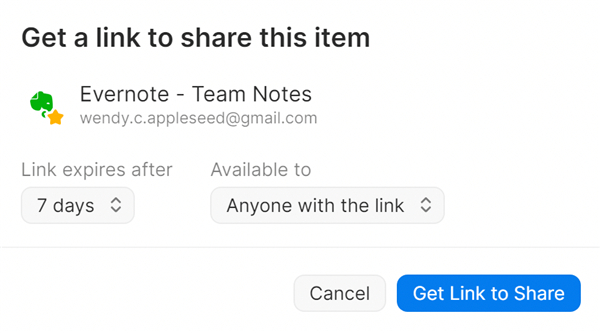
将获得一个可以发送给其他人的唯一链接。您可以选择链接何时过期以及谁可以访问它。
3、共享项目
可以安全地与任何人共享您保存在 1Password 中的密码和其他项目的副本,即使他们不使用 1Password 也是如此。
选择一个项目,点击在项目的详细信息中,然后选择共享。
将获得一个可以发送给其他人的唯一链接。您可以选择链接何时过期以及谁可以访问它。
 4、搜索1Password
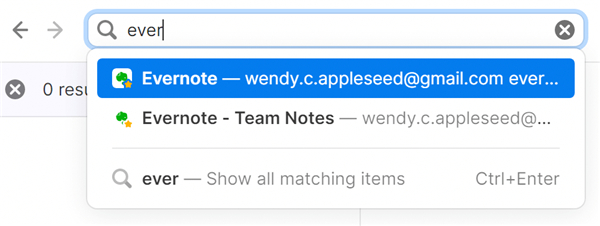
搜索是在1Password中找到所需内容的最快方式。使用项目列表上方的搜索字段来查找您要查找的内容。
您可以搜索和查找任何内容,例如项目、标签、类别、帐户和保险库。您还可以将搜索限制在当前视图(或按 Ctrl + F)。
4、搜索1Password
搜索是在1Password中找到所需内容的最快方式。使用项目列表上方的搜索字段来查找您要查找的内容。
您可以搜索和查找任何内容,例如项目、标签、类别、帐户和保险库。您还可以将搜索限制在当前视图(或按 Ctrl + F)。
 5、排序项目
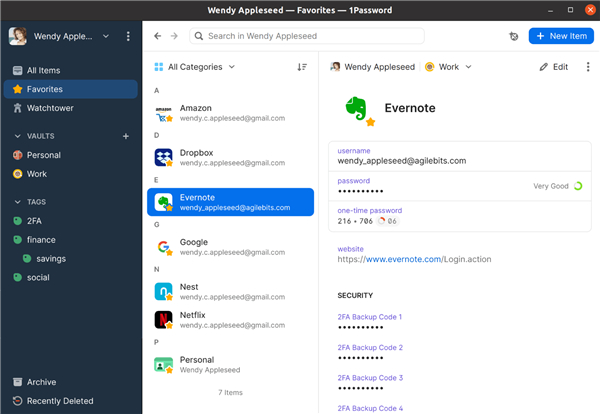
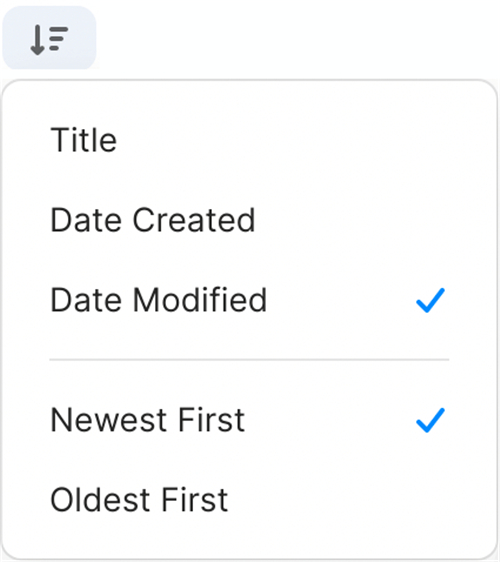
要更改项目在列表中的排序方式,请单击种类顶部的。
例如,您可以按标题、上次更改它们的日期或您使用它们的频率对项目进行排序。
5、排序项目
要更改项目在列表中的排序方式,请单击种类顶部的。
例如,您可以按标题、上次更改它们的日期或您使用它们的频率对项目进行排序。
 6、使用收藏夹和标签进行组织
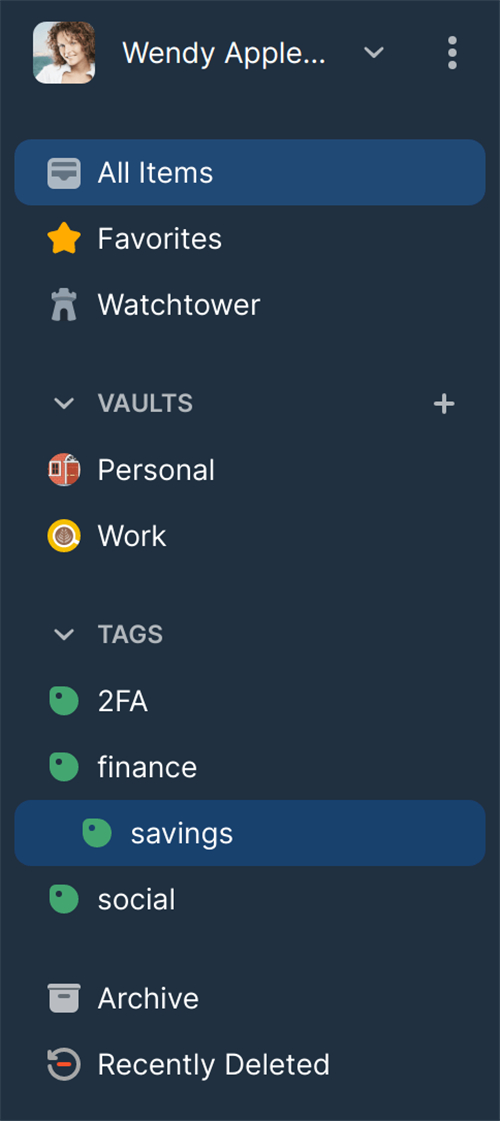
可以使用标签组织您的项目或将它们标记为收藏,以便在需要时快速访问它们。
要将某个项目标记为收藏,请选择它,然后单击 在项目的详细信息中,然后选择添加到收藏夹。或者将项目拖到边栏中的收藏夹中。
要添加标签,请编辑项目,在标签字段中输入标签名称,然后单击保存。您的标签会自动出现在侧边栏中。
6、使用收藏夹和标签进行组织
可以使用标签组织您的项目或将它们标记为收藏,以便在需要时快速访问它们。
要将某个项目标记为收藏,请选择它,然后单击 在项目的详细信息中,然后选择添加到收藏夹。或者将项目拖到边栏中的收藏夹中。
要添加标签,请编辑项目,在标签字段中输入标签名称,然后单击保存。您的标签会自动出现在侧边栏中。
 7、使用集合创建自定义的保险库组
每个项目都存储在保险库中。您可以使用保管库来组织您的项目并与他人共享。如果您有多个 1Password 帐户,每个帐户都有自己的保险库。
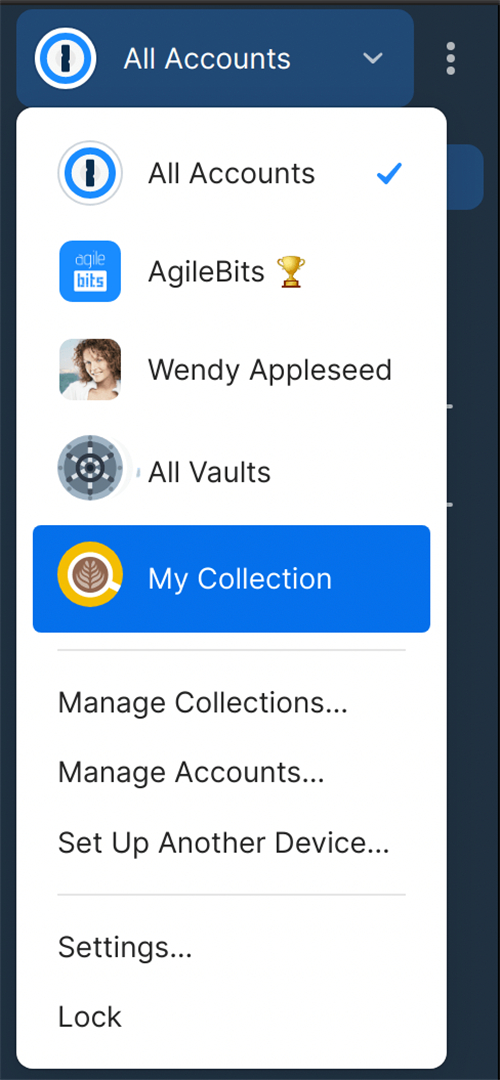
您可以创建集合以查看来自您的任何帐户的自定义保管库组中的项目。单击侧边栏顶部的帐户或集合,然后选择管理集合。然后点击新建收藏。
要切换到某个集合或帐户,请在边栏顶部单击您的帐户或集合并选择它。
7、使用集合创建自定义的保险库组
每个项目都存储在保险库中。您可以使用保管库来组织您的项目并与他人共享。如果您有多个 1Password 帐户,每个帐户都有自己的保险库。
您可以创建集合以查看来自您的任何帐户的自定义保管库组中的项目。单击侧边栏顶部的帐户或集合,然后选择管理集合。然后点击新建收藏。
要切换到某个集合或帐户,请在边栏顶部单击您的帐户或集合并选择它。
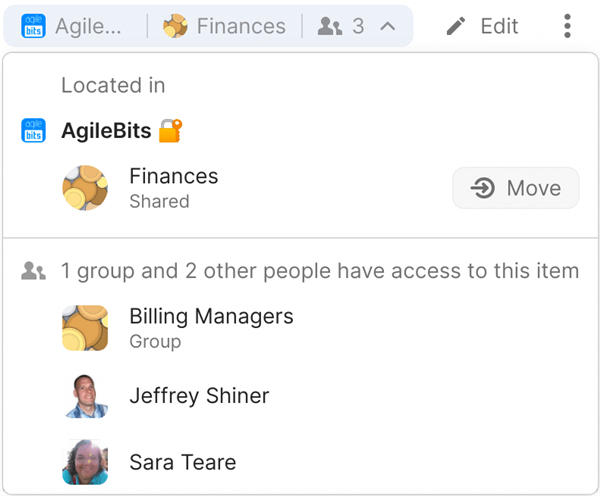
 8、查看谁有权访问项目
如果您与其他人共享保管库,您可以看到谁有权访问某个项目。点击 在项目标题上方可以查看有权访问它的人员和组的列表。
如果你没有看到 ,则只有您有权访问该项目。
8、查看谁有权访问项目
如果您与其他人共享保管库,您可以看到谁有权访问某个项目。点击 在项目标题上方可以查看有权访问它的人员和组的列表。
如果你没有看到 ,则只有您有权访问该项目。
Password Linux版特色
1、记着你的一切 不要遗忘你的密码 或您的支付帐户路由号码。或你家的闹钟代码。1Password平安地跟踪它们。将一切内容从在线帐户存储到社会保证号码。运用标签和厉害的搜刮性能可以迅速找到您在任何产品上寻觅的内容。 2、连结奥秘 您的数据遭到您的一个主密码庇护,只要您晓得。厉害的AES-256加密性能可以随时庇护您的敏感信息。 3、节流网路时间 扩大加载到您的Web阅读器中,是以您可以建立密码,填写信誉卡,并经由一键点击登录到您的在线帐户。 4、无需输出密码 进入网站后,1Password主动将用户名密码输出此中,不需求手动输出。1Password功能
1、强密码转换东西为各种的网站建立强且不反复的密码。 2、无需记得密码亦可以主动登录网站。 3、平安地与您的其他 iOS 产品和 Mac 或 PC 版本 1Password 开启同步。 4、256 位 AES 认证加密功能庇护您的数据。 5、主动锁定性能保证即便您的产品被偷或遗掉数据依然平安。 6、可以存储您的登录信息、信誉卡材料、平安条记、积分打算、会员身份、支付账户、护照、遗言、投资等各类信息。 7、无需打字便可填充登录信息和信誉卡材料。 8、运用珍藏夹来迅速拜候经常使用项目。 9、运用文件夹来清算数据,亦可按标签分类阅读。 10、厉害的搜刮性能让您可以迅速查找所需的信息。 11、可为项目加入如多个 URL、自行设置栏位和平安条记等不同自行设置设置。 12、可以使用 AirDrop、信息或电子邮件来同享项目。1Password Linux版如何创建和共享保管库
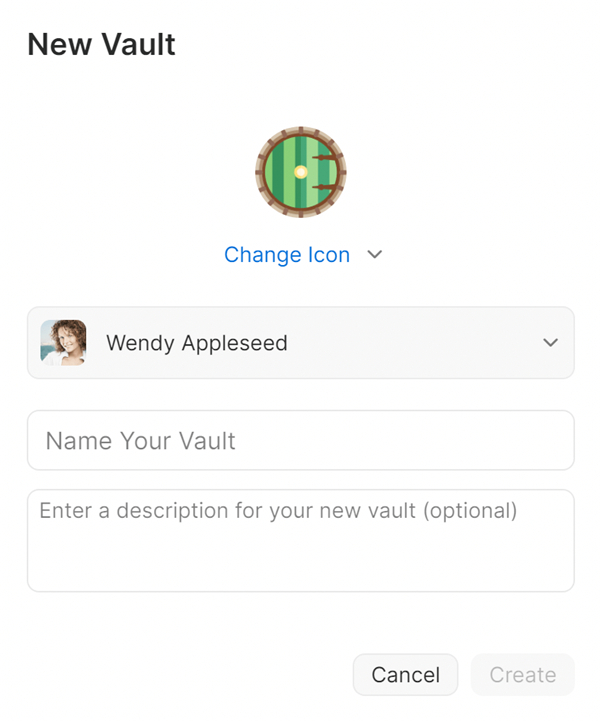
1、创建保险库 要创建保管库,请单击 在边栏中。 如果您登录了多个 1Password 帐户,请单击 在您要创建保管库的帐户名称旁边。 为您的保管库命名。您还可以输入描述并选择图标。 完成后,单击创建。您的新保管库将出现在您的所有设备上。
2、共享保险库
在与任何人共享保管库之前,您需要升级到1Password 家庭。
然后您可以选择通过邀请您的家人来共享您创建的保管库。您还可以与现有家庭成员共享保管库。
要与 1Password.com 上的某人共享保管库:
点按边栏中的 Vaults,然后点按您要共享的 Vault 的名称。
如果您在边栏中没有看到 Vault,请获取帮助。
点按“共享保险箱”,然后输入您要邀请的家庭成员的电子邮件地址。
如果您想与现有家庭成员共享,请输入他们的姓名。
在下拉菜单中选择您家庭成员的电子邮件地址。
如果您想与现有家庭成员共享,请在下拉菜单中选择他们的姓名。
为您要与之共享保管库的每个人重复前面的步骤,然后单击保存。
3、管理访问
每个有权访问保管库的人都可以查看、打印和复制其中的项目。当您首次与某人共享保管库时,他们还可以创建、编辑、存档和删除其中的项目。
如果您允许某人管理保管库,他们可以更改保管库的名称和描述,或删除保管库。
要管理对 1Password.com 上的保管库的访问:
点按边栏中的 Vaults,然后点按您要管理的 Vault 的名称。
点击 在此人姓名的右侧,然后选择您希望他们拥有的权限。
1Password Linux版使用教程
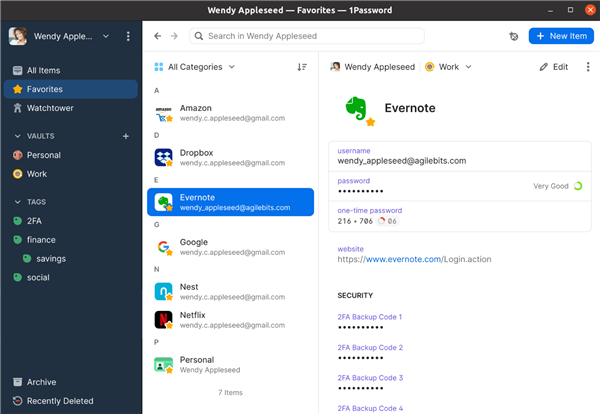
1、创建和编辑项目 当您打开 1Password 时,您会看到所有项目的列表,例如您的密码和信用卡。选择一个项目以查看其详细信息: 要创建项目,请单击新建项目(或按 Ctrl + N)并选择项目类型。您还可以搜索项目类型,或选择最流行的登录以从流行网站的项目模板开始。 要编辑项目,请选择它并单击编辑(或按 Ctrl + E)。完成更改后,单击保存(或按 Ctrl + S)。 要仅查看特定类型的项目,请单击项目列表顶部的所有类别并选择项目类型。 可以使用 1Password 中出现的您自己的图标来个性化您的项目。编辑一个项目并单击该项目的图标开始。 还可以添加自定义字段,包括安全问题的唯一答案。
2、使用快速访问填写应用程序
快速访问让您可以轻松地在应用程序中填写您的详细信息。要打开快速访问,请右键单击系统托盘中的1Password 图标并选择打开快速访问(或按 Ctrl + Shift + Space)。
在应用程序中填写用户名或密码:
打开一个应用程序。
打开快速访问。如果您没有看到建议的登录项,请搜索它。
单击复制用户名或复制密码并粘贴到应用程序的相关字段中。
3、共享项目
可以安全地与任何人共享您保存在 1Password 中的密码和其他项目的副本,即使他们不使用 1Password 也是如此。
选择一个项目,点击在项目的详细信息中,然后选择共享。
将获得一个可以发送给其他人的唯一链接。您可以选择链接何时过期以及谁可以访问它。
4、搜索1Password
搜索是在1Password中找到所需内容的最快方式。使用项目列表上方的搜索字段来查找您要查找的内容。
您可以搜索和查找任何内容,例如项目、标签、类别、帐户和保险库。您还可以将搜索限制在当前视图(或按 Ctrl + F)。
5、排序项目
要更改项目在列表中的排序方式,请单击种类顶部的。
例如,您可以按标题、上次更改它们的日期或您使用它们的频率对项目进行排序。
6、使用收藏夹和标签进行组织
可以使用标签组织您的项目或将它们标记为收藏,以便在需要时快速访问它们。
要将某个项目标记为收藏,请选择它,然后单击 在项目的详细信息中,然后选择添加到收藏夹。或者将项目拖到边栏中的收藏夹中。
要添加标签,请编辑项目,在标签字段中输入标签名称,然后单击保存。您的标签会自动出现在侧边栏中。
7、使用集合创建自定义的保险库组
每个项目都存储在保险库中。您可以使用保管库来组织您的项目并与他人共享。如果您有多个 1Password 帐户,每个帐户都有自己的保险库。
您可以创建集合以查看来自您的任何帐户的自定义保管库组中的项目。单击侧边栏顶部的帐户或集合,然后选择管理集合。然后点击新建收藏。
要切换到某个集合或帐户,请在边栏顶部单击您的帐户或集合并选择它。
8、查看谁有权访问项目
如果您与其他人共享保管库,您可以看到谁有权访问某个项目。点击 在项目标题上方可以查看有权访问它的人员和组的列表。
如果你没有看到 ,则只有您有权访问该项目。












