



Google地图(Google Maps)手机版是一款手机地图导航软件,伴您畅游世界,省时省力更省心。Google 地图提供 220 多个国家和地区的地图,以及数以亿计的商家和地点信息。您可实时获取 GPS 导航、路况和公共交通信息,掌握商家最新动态,轻松发现杂货店、药店及其他重要地点,及时满足您的需求。
Google地图中文版支持安卓系统,配备了Google所提供的全部基础服务,外加GPS功能,在大城市中,想要迷路可不容易。事实上,Google Maps搭配GPS,想要在世界任何一个角落迷路都不容易。和同类软件一样,你需要通过移动网络连接至互联网,以便实时下载地图。你还能在途中利用GPS功能查看自己在地图中的位置。从现有数据来看,Google Maps拥有200多个国家的地图和数据信息,15000多个城市的公共交通信息以及1亿多个详细的站点信息。是的,1亿多个!Google Maps的功能很多,其中,它允许你选择目的地以及不同交通方式的最短线路。例如,你可以让程序显示乘坐公共交通的最快路径,或是最佳的步行线路。对于那些喜欢旅行,或者出门在外的安卓用户来说,Google Maps必不可少。有了这款工具,你几乎不可能迷失方向。唯一的问题是,一旦你用习惯了这款软件,就再也离不开它。
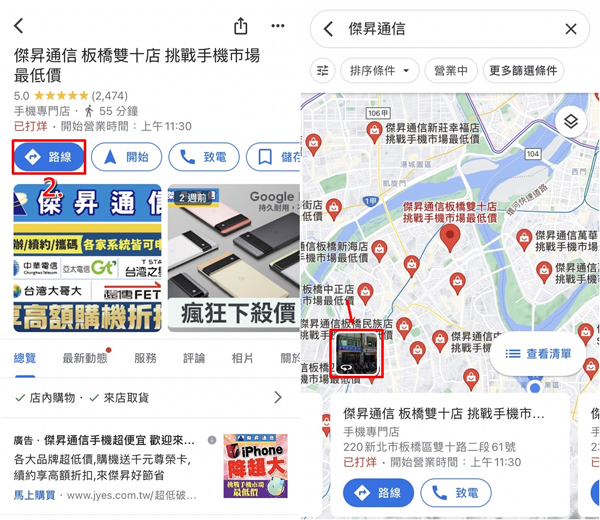
 步骤二:接着请按下「路线」蓝色按钮,就会进入地图画面,请点击左下角的「实景图片」。
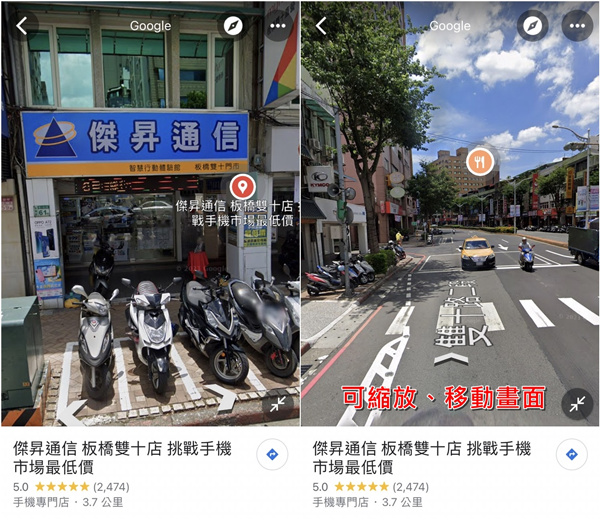
 步骤三:接着就会进入Google「街景服务」功能,只要用手指缩放、360度滑动,就能直接查看该处的实际样貌了!
 以上就是电脑/手机版Google街景功能的操作方法,这项功能对于了解路线环境相当实用,未来若要前往陌生地点,不如先透过街景服务研究一番吧!
软件功能
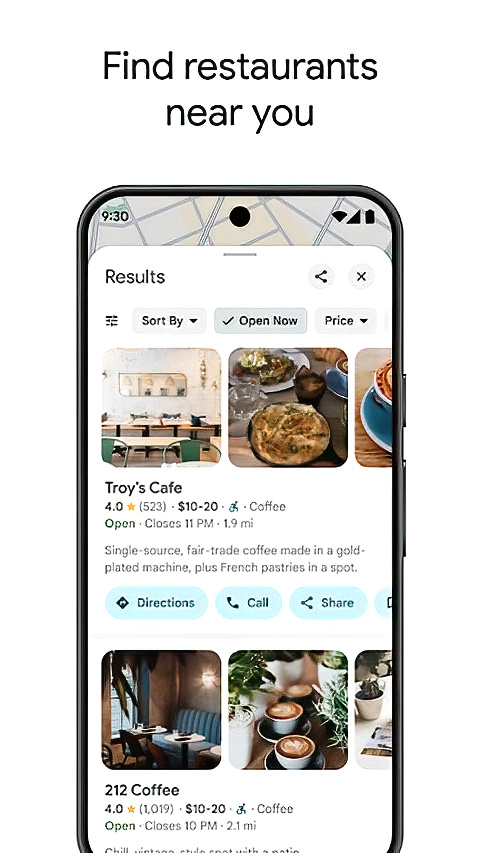
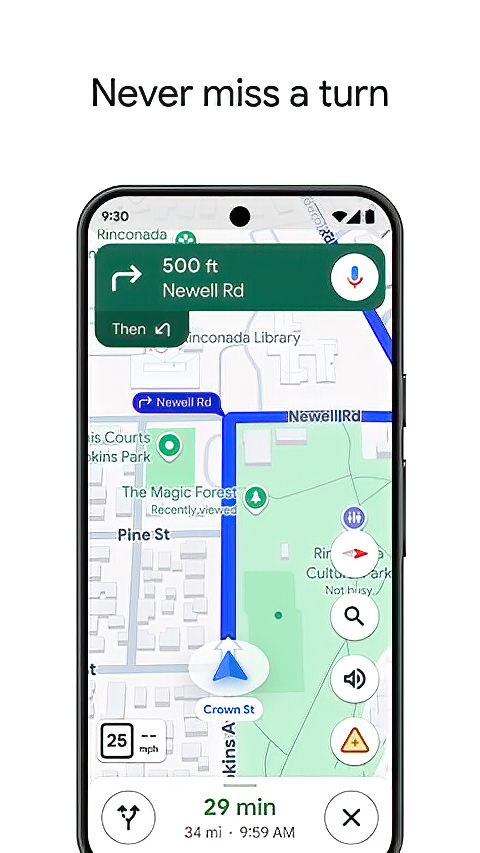
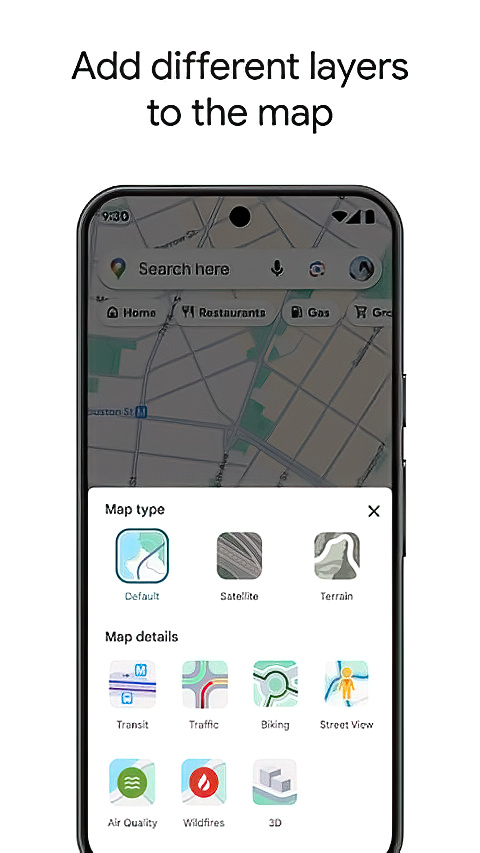
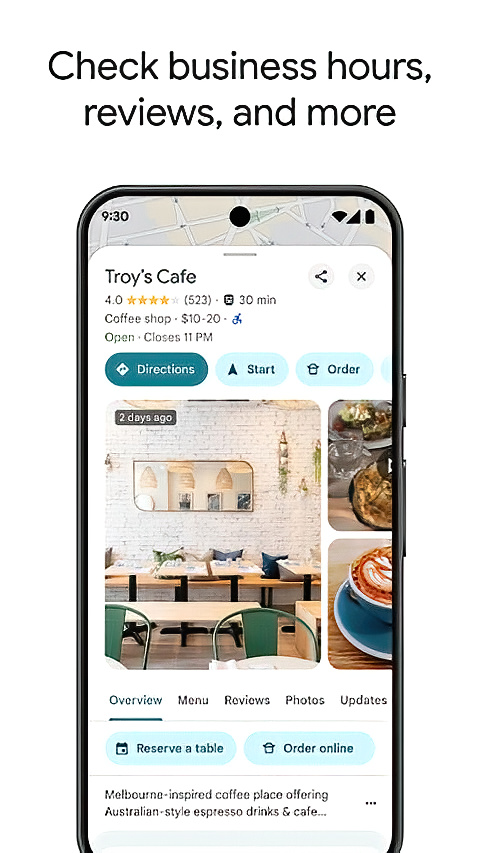
1、助您高效前往目的地: 自动重新规划路线功能可以根据实时路况、事故和封路情况,帮您找出最佳路线。 2、查找重要商家: 了解您所在地区营业的商家及其最新营业时间; 查找提供送餐和外卖服务的本地餐厅; 创建重要地点列表。 3、利用实时动态信息,更快到达目的地: 利用实时预计到达时间和路况信息轻松应对异常路况; 获悉实时公共交通信息,及时赶上公交、火车或拼车; 自动重新规划路线功能可以根据实时路况、事故和封路情况调整路线,帮您节省宝贵时间; 开启 Google 地图中的实景功能,像行走在现实世界中一样,根据箭头和方向标认清前进路线。不会有任何犹疑,也不会错过下一次转向。 4、更多 Google 地图精彩体验: 下载离线地图,不联网也照样搜索和导航; 提供餐厅、商店、博物馆等地点的街景和室内图像; 提供室内地图,助您轻松出入机场、商场和体育馆等大型场馆。Google地图手机版如何使用「街景服务」?
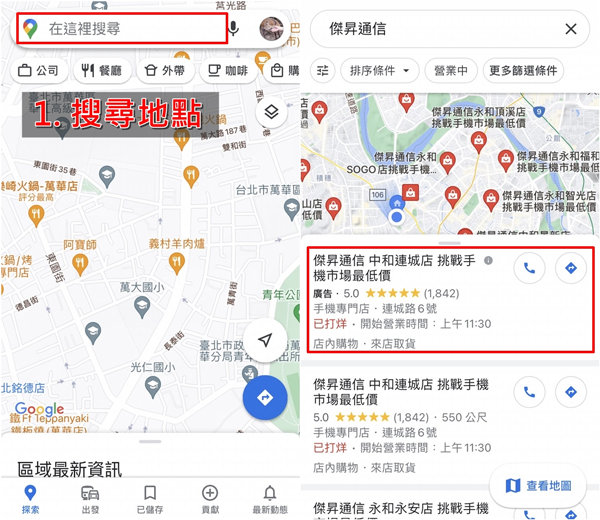
步骤一:我们打开手机内的「Google地图」App,在搜寻框输入地点,并直接点开。
步骤二:接着请按下「路线」蓝色按钮,就会进入地图画面,请点击左下角的「实景图片」。
步骤三:接着就会进入Google「街景服务」功能,只要用手指缩放、360度滑动,就能直接查看该处的实际样貌了!
以上就是电脑/手机版Google街景功能的操作方法,这项功能对于了解路线环境相当实用,未来若要前往陌生地点,不如先透过街景服务研究一番吧!
常见问题
1、我该如何用Google Maps查看自己的时间轴? 要想用Google Maps查看自己的时间轴,请点击个人头像,选择“时间轴”。在这里,你将看到启用这项功能之后,你所到访的每一个地点以及走过的每一条路线。 2、使用Google Maps时,我该如何在路线中添加经停点? 使用Google Maps时,如果想在路线中添加经停点,先规划好原始路线,然后点击放大镜,搜索新位置。接着,点击“添加”,导航系统便会重新规划路线。 3、使用Google Maps时,我该如何创建地点列表? 使用Google Maps时,如果想要创建地点列表,请点击“已保存”>“新建列表”。你还可以搜索某个地点,然后点击“保存”,直接生成包含该地点的列表。更新日志
v26.03.03.854872954版本
感谢您使用 Google 地图!此版本修复了一些错误,改进了我们的产品,帮助您发现新地点并导航至目的地。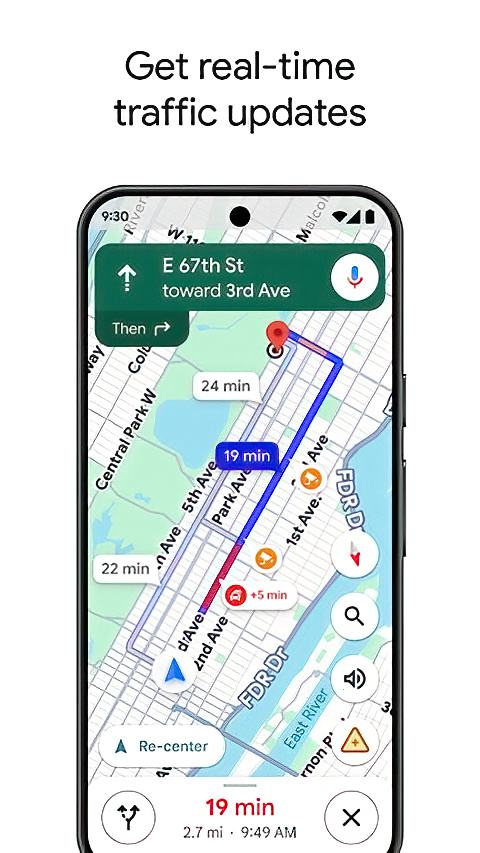

![[videolist:fname]](https://pic.rrdown.com/20251226/5vd2s5rz3kg.png)
![[videolist:fname]](https://pic.rrdown.com/20251226/cad2y2epnmo.png)
![[videolist:fname]](https://pic.rrdown.com/20251226/1gx1wrmau20.png)
![[videolist:fname]](https://pic.rrdown.com/20251226/hpdwqjnuhhb.png)