


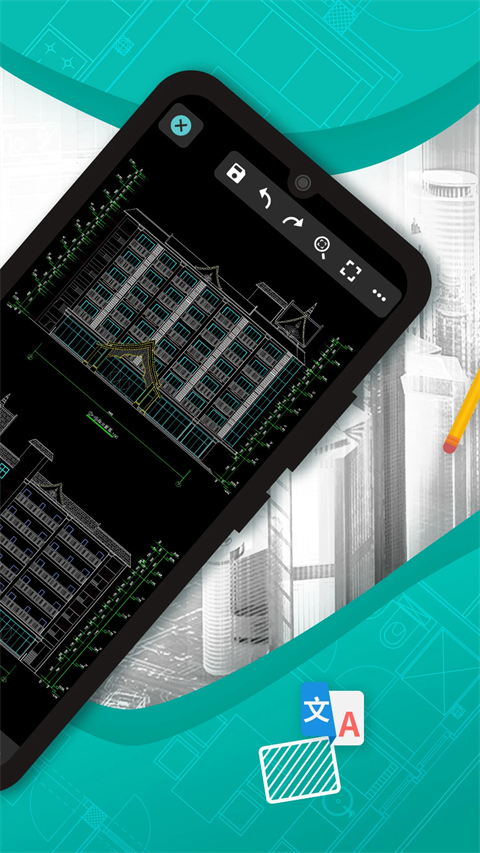
CAD看图王官方版是一款专业的CAD在线编辑查看软件。该软件拥有强大的功能,兼容AutoCAD、天正CAD等各个版本的图纸,用户可以在手机上快速打开各个格式的CAD图纸,并且除了查看之外还能够进行编辑、DWG画图、CAD批注、CAD测量与制图等功能。相信有了这款软件一定可以帮助工程建筑、施工、现场勘测、装饰装修、机械制图、测量测绘等行业的用户办公更加轻松。而且除了查看编辑之外,软件还提供了协作办公操作,用户可以共享自己的办公图纸,在线聊天编辑,一起操作绘画。相信有了这款软件能够大大提升用户的工作效率,需要的赶紧来本站下载体验一下吧。
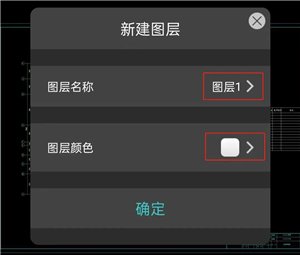
 2、新建图层后可根据需要,指定图层名称和修改图层颜色后,点击确定即可完成图层的新建。
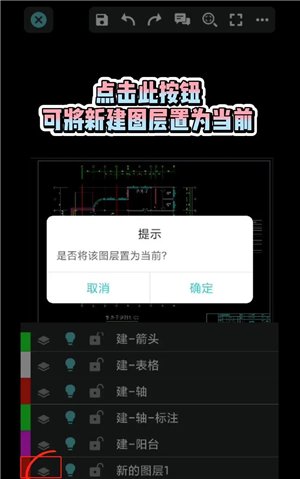
 3、再点击“图层列表”功能,找到新建的图层,点击图层前的按钮,将其置为当前,然后再进行任意CAD绘图操作,都可以看出是在新建图层内设置。
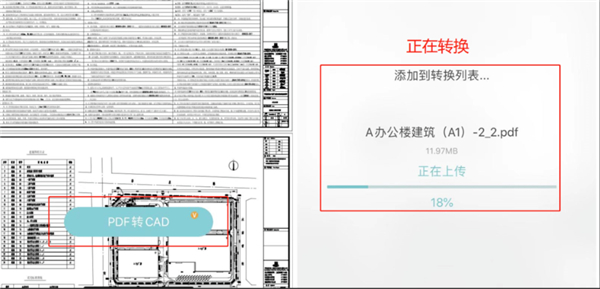
 2、执行命令后,手机会自动在浩辰CAD看图王APP中打开PDF格式图纸文件,此时页面中会出现【PDF转CAD】按钮,点击该按钮后便可将图纸添加至转换列表,等待转换完成即可。如下图所示:
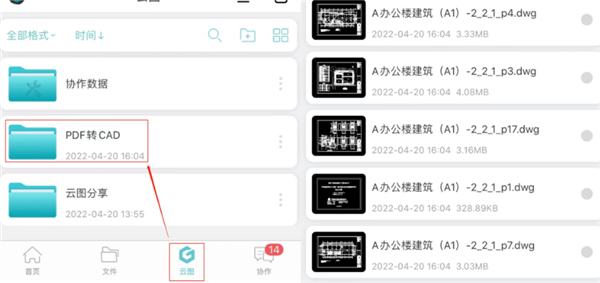
 3、转换完成后,根据提示,可在【云图】—【PDF转CAD】文件夹中查看转换成功的CAD图纸文件。
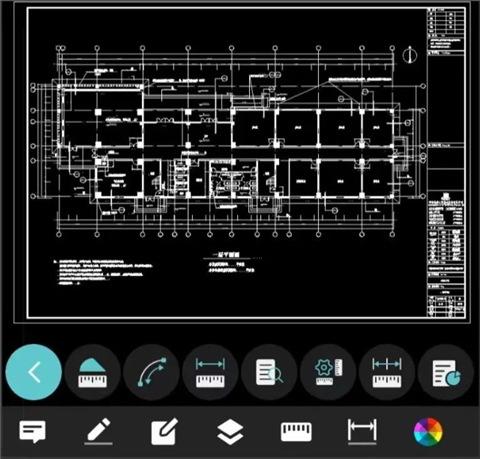
 4、点击打开该CAD图纸,便可以正常编辑啦!
CAD看图王官方版特色
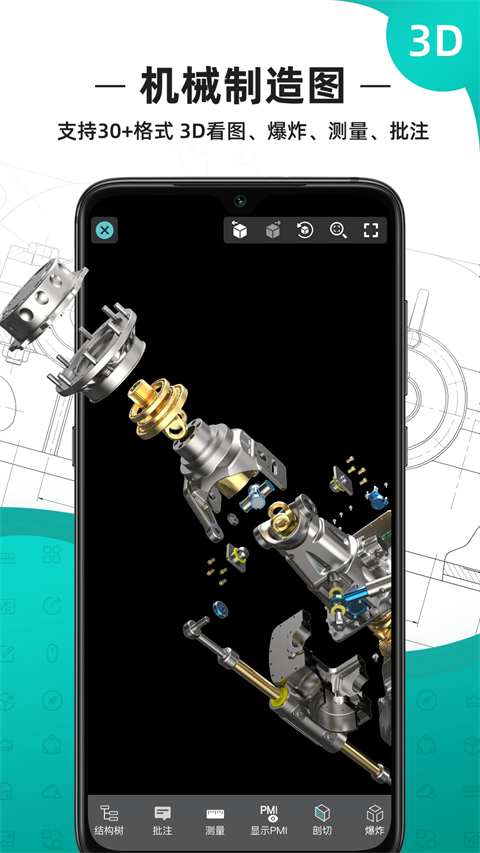
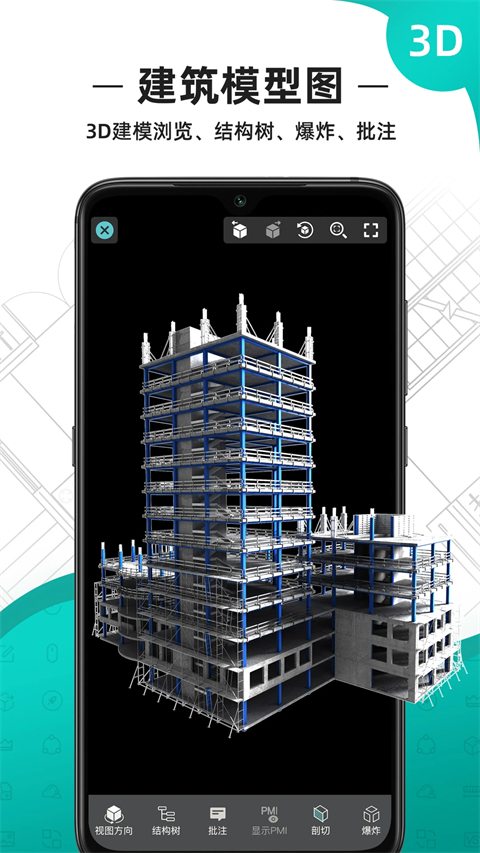
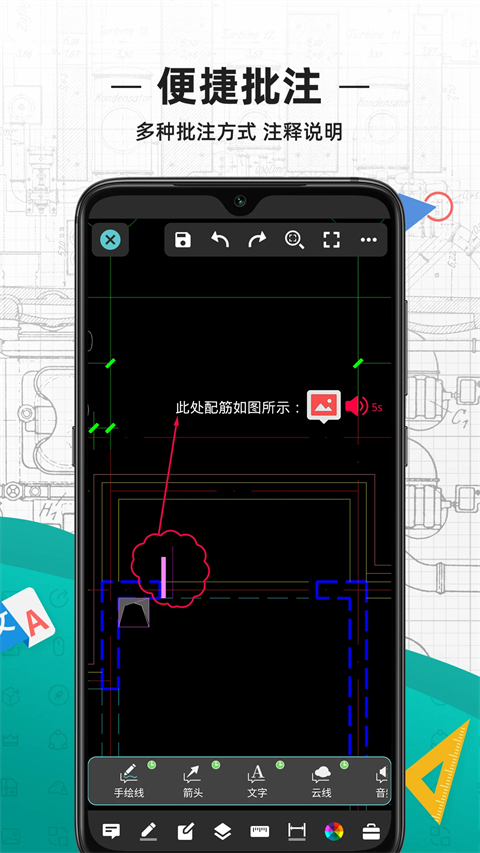
1、快速看图,顺畅打开AutoCAD、浩辰CAD天正建筑等各版本CAD图纸,全面兼容天正T20V10格式; 2、完美显示,真矢量CAD图纸显示,云字体提供CAD字库,告别乱码困扰; 3、三维看图,支持30+格式三维CAD文件,三维模型预览、PMI、剖切、爆炸、查看结构树与多视图等; 4、CAD测量,精准捕捉,支持二维测长度、测坐标、测面积、连续测等,支持三维距离、圆相关等测量; 5、绘图编辑,提供CAD图纸新建绘制、复制删除、圆角倒角、文字查找、图块统计等功能; 6、协作用图,支持多人在线沟通与图纸实时同步,实现图纸即时交流、共享管理; 7、CAD批注,支持语音、照片、文字、云线等多种批注,支持三维批注,并可分享好友协同工作; 8、一键同步,云存储空间图纸随身,在手机、平板或电脑上随时同步您的CAD图纸; 9、DWG轻松分享,支持微信、QQ、微博等社交工具,CAD图纸交流再无障碍; 10、多种格式,支持浏览DWG、DXF、RVT等格式图纸与PDF,支持CAD导出PDF或PNG、JPG图片,支持PDF转CAD; 11、打开PDF,PDF浏览方便实用; 12、人工客服365天在线保障顺畅使用产品。CAD看图王官方版怎么新建CAD图层
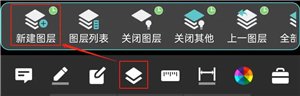
1、在手机中打开【浩辰CAD看图王】APP,点击图之后,在“图层”栏目中点击“新建图层”启动新建图层命令。
2、新建图层后可根据需要,指定图层名称和修改图层颜色后,点击确定即可完成图层的新建。
3、再点击“图层列表”功能,找到新建的图层,点击图层前的按钮,将其置为当前,然后再进行任意CAD绘图操作,都可以看出是在新建图层内设置。
CAD看图王APP怎么把pdf转换成cad
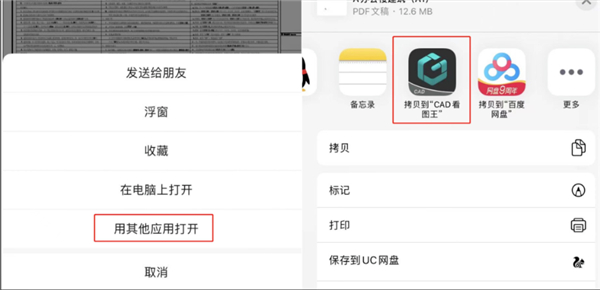
1、在手机中点击需要转换的PDF格式图纸文件,在跳出的页面中点击【用其他应用打开】,在弹出的对话框中选择【浩辰CAD看图王】(此处要注意的是需要浩辰CAD看图王手机版V4.13.0版本以上才可以实现PDF转CAD哦!)。
2、执行命令后,手机会自动在浩辰CAD看图王APP中打开PDF格式图纸文件,此时页面中会出现【PDF转CAD】按钮,点击该按钮后便可将图纸添加至转换列表,等待转换完成即可。如下图所示:
3、转换完成后,根据提示,可在【云图】—【PDF转CAD】文件夹中查看转换成功的CAD图纸文件。
4、点击打开该CAD图纸,便可以正常编辑啦!
软件亮点
1、在这里不需要联网也可以使用。 2、编辑、查看、导入、导出等多种功能。 3、完美的显示各种图纸方案。 4、还可以轻松的浏览3D模型制作。 5、精准精确的绘制各种图纸。 6、轻松一键下载各种图纸。更新日志
v5.18.4版本
1、新增支持颜色填充功能; 2、新增支持.nwd/.dgn等14种三维文件格式; 3、三维览图支持查看属性信息; 4、修复已知问题。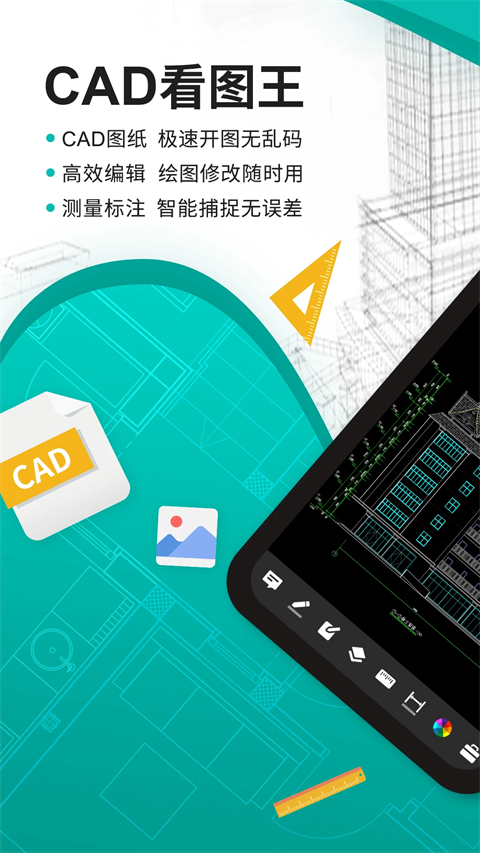
![[videolist:fname]](https://pic.rrdown.com/20251226/tpu2duna4wc.png)
![[videolist:fname]](https://pic.rrdown.com/20251226/ydqo2baolhc.png)
![[videolist:fname]](https://pic.rrdown.com/20251226/aoenc2baqv5.png)
![[videolist:fname]](https://pic.rrdown.com/20251226/5vcpe40ot1l.png)