







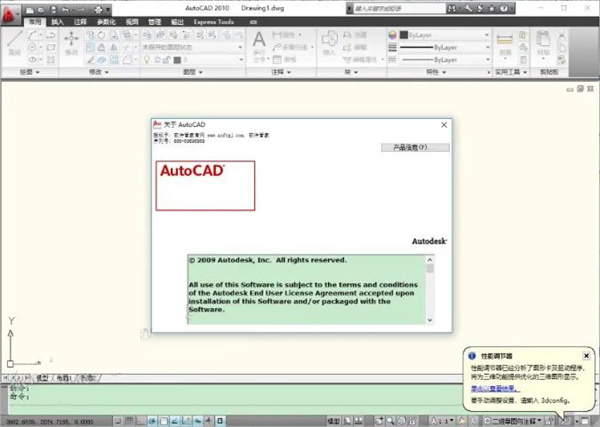
autocad2010官方中文版是欧特克公司开发的一款自动计算机辅助设计软件。可用于二维绘图、详细绘制、设计文档和基本三维设计,是目前世界上最受欢迎的一款绘图工具。而在autocad2010版本中也加入了全新的功能,其中包括自由形式的设计工具,参数化绘图,并加强PDF格式的支持。全新的参数化绘图功能,让用户可以通过基于设计意图的约束,以此来极大提高用户的工作效率,几何及尺寸约束能够让对象间的特定的关系和尺寸保持不变,即使它们被改变,用户也能让他们保持正常的尺寸。同时动态块对几何及尺寸约束的支持,让你能够基于块属性表来驱动块尺寸,甚至在不保存或退出块编辑器的情况下测试块。还有光滑网格工具能让用户更加流畅、轻松的创建3D模型。
除此之外,不得不说的一个功能就是:PDF覆盖功能,这是AutoCAD2010中最受用户期待的功能。用户可以通过与附加其它的外部参照如DWG、DWF、DGN及图形文件一样的方式,在AutoCAD图形中附加一个PDF文件。你甚至可以利用熟悉的对象捕捉来捕捉PDF文件中几何体的关键点。更多功能,用户可以自行下载autocad2010探索吧!
温馨提示:该安装包目前仅支持64位的操作系统使用,所以请用户在安装的时候注意自己计算机的操作系统位数。
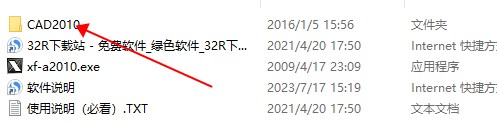
 2、打开解压后的文件夹,双击打开【CAD2010】文件夹。
 3、鼠标右击【setup】选择【以管理员身份运行】。
 4、点击【安装产品】。
 5、勾选【AutoCAD 2010】,点击【下一步】。
 6、选择【我接受】,点击【下一步】。
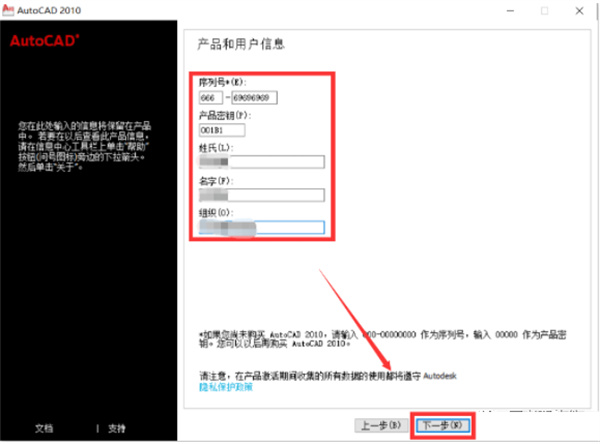
 7、输入序列号【666-69696969】,输入产品密钥【001B1】,输入【姓氏、名字、组织】(可随便填写),点击【下一步】。
 8、点击【配置】。
 9、选择【单机许可】,点击【下一步】。
 10、选择安装类型【典型】,勾选【Express Tools】和【材质库】,点击【浏览】可更改安装位置(建议不要安装在C盘,可以在D盘或其它磁盘下新建一个“CAD2010”文件夹。注:安装路径中不能有中文),点击【下一步】。
 11、选择【不包含service pack】,点击【下一步】。
 12、点击【配置完成】。
 13、点击【安装】。
 14、点击【是】。
 15、软件安装中(大约需要3分钟)。
 16、取消勾选【查看、、、】,点击【完成】。
 17、双击桌面【AutoCAD 2010 - Simplified Chinese】图标启动软件。
 18、点击【跳过】。
 19、取消勾选【AutoCAD 2010下次启动时提醒我】,点击【启动AutoCAD 2010】。
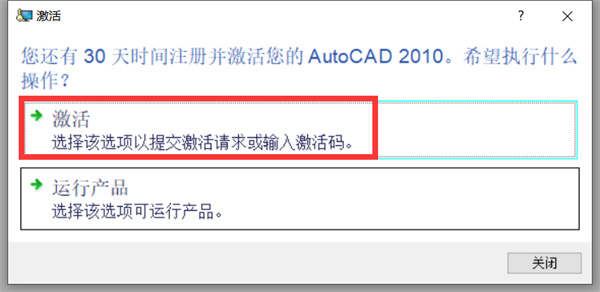
 20、点击【激活】。
 21、选择【输入激活码】,选择【键入激活码】(不要关闭此界面)。
 22、打开安装包解压后的【CAD2010】文件夹,鼠标右击【xf-a2010】选择【以管理员身份运行】。
再次提示
①运行【xf-a2010】前:先关闭“所有杀毒软件(部分电脑自带的“迈克菲”也要关闭)、防火墙、Windows Defender”,否则可能会被杀毒软件误杀无法运行。若已经没有该文件,需重新解压安装包。
22、打开安装包解压后的【CAD2010】文件夹,鼠标右击【xf-a2010】选择【以管理员身份运行】。
再次提示
①运行【xf-a2010】前:先关闭“所有杀毒软件(部分电脑自带的“迈克菲”也要关闭)、防火墙、Windows Defender”,否则可能会被杀毒软件误杀无法运行。若已经没有该文件,需重新解压安装包。
 23、生成激活码:①使用快捷键“Ctrl+C”复制【申请号】后的代码;②使用快捷键“Ctrl+V”将代码粘贴到【Request】后的框中;③点击【Mem Patch】;④点击【确定】;⑤点击【Generate】生成激活码。
 24、输入激活码:①使用快捷键“Ctrl+C”复制【Activation】后框中的激活码;②使用快捷键“Ctrl+V”将激活码粘贴到【激活码输入框】中;③点击【Quit】;④点击【下一步】。
 25、激活成功,点击【完成】。
 26、选择【不,不再显示此消息】,点击【确定】。
 27、安装成功。
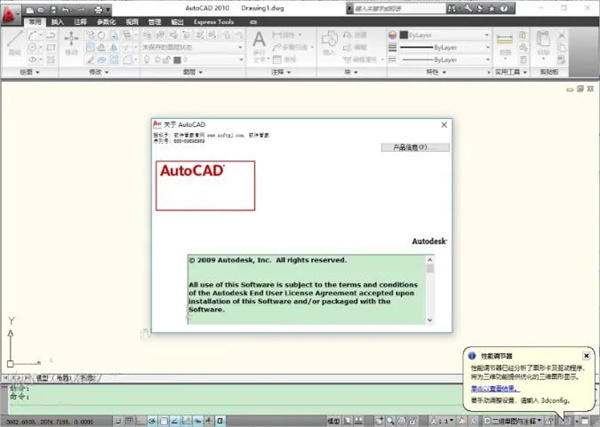
acad2010中文版新特征
一、 动态输入 CAD2010不仅提供传统的在CommandLine窗口中输入命令的方式,而且新增动态输入方式。“动态输入”在光标附近提供了一个命令界面,显示出正在输入的命令和等待输入的命令。“动态输入”帮助设计人员专注于绘图区域,既方便又提高了绘图效率。 二、线性标注子形式 即使是同一类标注,在不同的图形环境中,也需要灵活地改变一下形式,以便图形和尺寸显示更清晰,线性标注提供了常用的几种标注形式。 三、支持标注尺寸线下文字 所有标注均支持在尺寸线下填写文字内容。 四、半径标注子形式 由于标注样式的变量多,设置起来非常繁杂,CAD直接在尺寸编辑对话框中为半径类标注提供了5种常用的标注形式,不管是弧半径比较大的半径标注,还是半径比较小的半径标注,点击形象直观的样式按钮,就能轻松标注出按钮所示的半径标注形式。 五、显著增强了点云功能 让操作更有效率 AutoCAD2010增强点云功能,可以轻松通过在新点云工具栏和“插入”功能区选项卡中的“点云”面板上找到。这样就更好的实现了点云文件的管理和附着,就像使用图像或者是外部参照文件一样的。可以更加直观的查看三维空间的对象位置。更加方便的查看颜色和编辑颜色。 六、光栅图像与外部参照功能的完善 AutoCAD2010更新了两色重采样的算法,这样一来就大大提高了支持图像的显示质量与范围。在AutoCAD2010软件里可以通过“外部参照”选项板就可以编辑保存的路径,并且显示为只读路径。当相对路径不可以使用的时候,否则默认路径都为相对路径。 七、实现画布内预览特性功能 在AutoCAD2010Jaws里面,操作者可以应用“更改前动态预览”实现对象和视口特性的更改。假如操作者选择对象,再使用“特性”选项板进行颜色改变,在光标经过列表中或“选择颜色”对话框中的每种颜色时,选定的对象会随之动态地改变颜色。这样非常的直观的显示了用户所需求的颜色。 八、快速访问工具栏 快速访问工具栏已经增强,它带有更多的功能并与其它的Windows?应用程序保持一致性。放弃和重做工具包括了历史支持,右键菜单包括了新的选项,使你可轻易从工具栏中移除工具、在工具间添加分隔条、以及将快速访问工具栏显示在功能区的上面或下面。 九、直径标注子形式 直径标注提供了四种标注子形式,标注与半径标注类似。 十、引线标注 CAD2010根据众多用户的需求,新增引线标注功能。引线标注含前缀区、尺寸值区、中缀区、公差区、后缀区和线下文字区六大区域,想在哪个区域显示就在哪个区域填写,所见即所得,标注简单,编辑方便。 十一、打印中心 CAD打印中心是一款高效省力省资源的工具,既能在A0、A1等不同幅面的绘图仪上用卷筒纸拼图输出,也能在A3、A4或A5幅面的打印机上单张连续地打印出图。最新打印中心能够正确识别*.dwg、*.dxf文件格式的图幅和图纸比例。 十二、其他改进 1、全面改进标高标注,标高标注可以重设基准,能够标注基于当前基准的标高; 2、改进了块中实体的算法,极大地丰富了与块相关的各项操作能力; 3、能够对块中的直线、圆等对象直接标注; 4、块中直线、圆、弧等实体可以参与修剪、延伸等编辑操作; 5、局部放大支持拾取块中对象并按所选范围精确裁剪; 6、修复了阵列编辑中圆周均布不精确的错误; 7、在支持开目CAD的特别版本中,修复了打开开目CAD3.X图纸时,部分标注形式和位置不准确的错误。autocad2010官方中文版安装教程
1、鼠标右击【CAD2010(64bit)】压缩包(Win11及以上系统需先点击“显示更多选项”)选择【解压到 CAD2010(64bit)】。 温馨提示 ①解压安装包前:先关闭“所有杀毒软件(部分电脑自带的“迈克菲”也要关闭)、防火墙、Windows Defender”,否则可能会被杀毒软件误杀导致无法运行或缺失某些程序。 ②使用激活版之前,一定要断网安装,否则一直会提示激活码不正确!!!
2、打开解压后的文件夹,双击打开【CAD2010】文件夹。
3、鼠标右击【setup】选择【以管理员身份运行】。
4、点击【安装产品】。
5、勾选【AutoCAD 2010】,点击【下一步】。
6、选择【我接受】,点击【下一步】。
7、输入序列号【666-69696969】,输入产品密钥【001B1】,输入【姓氏、名字、组织】(可随便填写),点击【下一步】。
8、点击【配置】。
9、选择【单机许可】,点击【下一步】。
10、选择安装类型【典型】,勾选【Express Tools】和【材质库】,点击【浏览】可更改安装位置(建议不要安装在C盘,可以在D盘或其它磁盘下新建一个“CAD2010”文件夹。注:安装路径中不能有中文),点击【下一步】。
11、选择【不包含service pack】,点击【下一步】。
12、点击【配置完成】。
13、点击【安装】。
14、点击【是】。
15、软件安装中(大约需要3分钟)。
16、取消勾选【查看、、、】,点击【完成】。
17、双击桌面【AutoCAD 2010 - Simplified Chinese】图标启动软件。
18、点击【跳过】。
19、取消勾选【AutoCAD 2010下次启动时提醒我】,点击【启动AutoCAD 2010】。
20、点击【激活】。
21、选择【输入激活码】,选择【键入激活码】(不要关闭此界面)。
22、打开安装包解压后的【CAD2010】文件夹,鼠标右击【xf-a2010】选择【以管理员身份运行】。
再次提示
①运行【xf-a2010】前:先关闭“所有杀毒软件(部分电脑自带的“迈克菲”也要关闭)、防火墙、Windows Defender”,否则可能会被杀毒软件误杀无法运行。若已经没有该文件,需重新解压安装包。
23、生成激活码:①使用快捷键“Ctrl+C”复制【申请号】后的代码;②使用快捷键“Ctrl+V”将代码粘贴到【Request】后的框中;③点击【Mem Patch】;④点击【确定】;⑤点击【Generate】生成激活码。
24、输入激活码:①使用快捷键“Ctrl+C”复制【Activation】后框中的激活码;②使用快捷键“Ctrl+V”将激活码粘贴到【激活码输入框】中;③点击【Quit】;④点击【下一步】。
25、激活成功,点击【完成】。
26、选择【不,不再显示此消息】,点击【确定】。
27、安装成功。












