



代理调试 + 请求测试一站式解决方案
Reqable安卓版(小黄鸟抓包)是一款领先的跨平台HTTP开发和调试工具,为开发者提供了强大的功能和高效的性能。无论是处理HTTP1、HTTP2还是最新的HTTP3(QUIC)协议,Reqable都能轻松胜任。其简洁易用的界面设计让用户可以快速上手,同时功能丰富的工具也能满足用户对于HTTP开发和调试的各种需求。
作为专业人员的得力助手,Reqable安卓版不仅适用于开发和测试人员,也适合网络、安全、爬虫等工程专业人员使用。无论您是初学者还是经验丰富的专家,Reqable都能为您提供强大的支持。通过Reqable,您可以轻松进行HTTP请求的发送和调试,快速定位和解决网络问题,提高工作效率。
应用功能
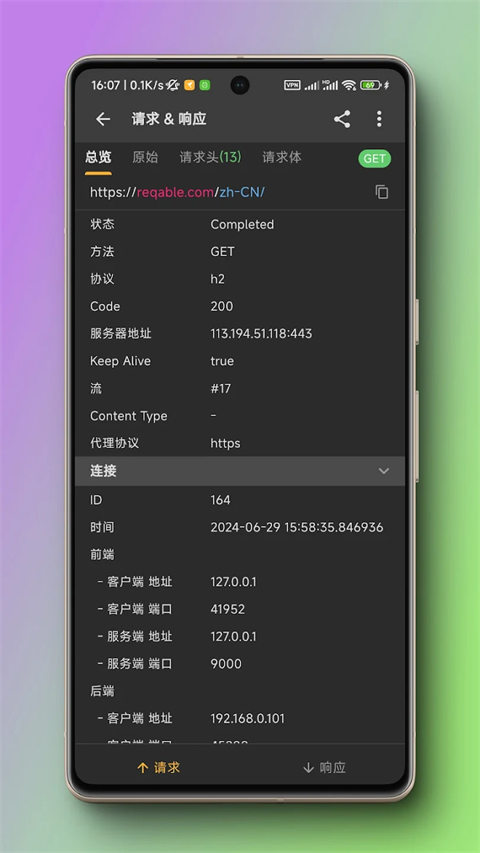
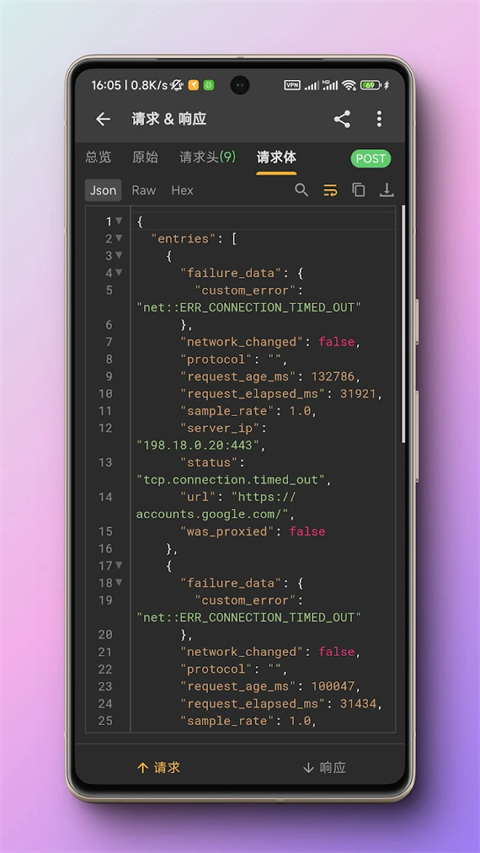
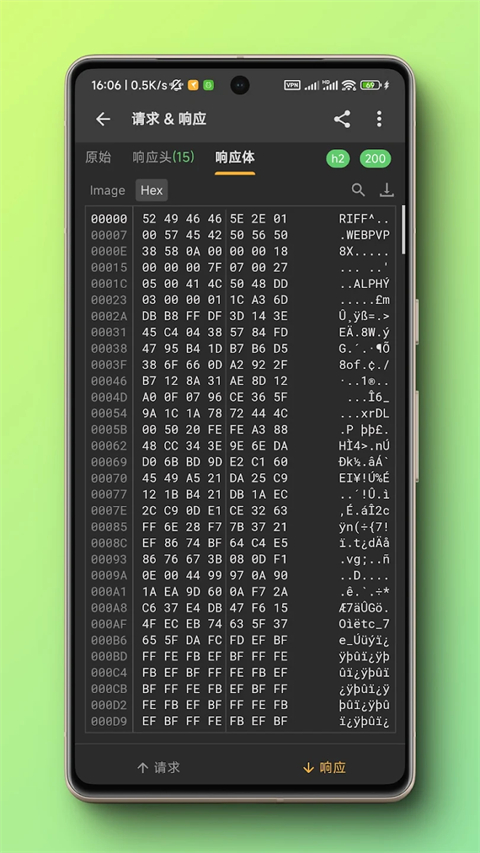
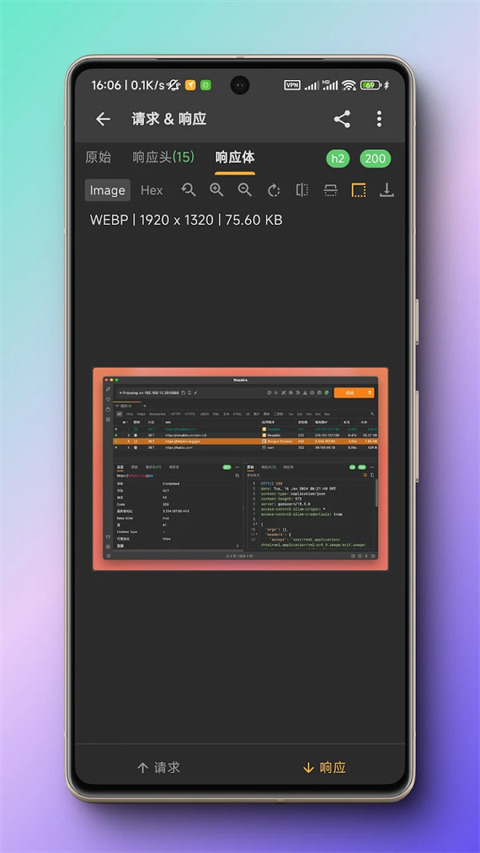
#1 独立模式 Reqable可以独立地对流量进行监听,无需以来桌面端应用程序。用户可以在手机上直接对应用进行抓包,查看HTTP报文,分析网络请求,方便快捷地定位问题。Reqable手机端提供了各式各样的视图,例如Json视图、Hex视图、图片预览等,方便开发者查看和分析数据。此外,用户还可以对捕获的请求进行重放、编辑、分析和保存等操作。 #2 协同模式 如果你觉得手机操作不方便,可以利用App将流量转发到Reqable桌面端。无需手动配置Wifi代理,只需扫描二维码,即可将手机上的流量转发到桌面端。并且,协同模式下还可以开启增强抓包功能,可以拦截不走系统代理的应用程序的流量,例如Flutter应用程序。协同模式下,用户可以在电脑端直接对请求进行重放、断点、重写和脚本等操作。 #3 流量抓包 Rehable默认使用VPN技术对应用程序流量进行抓包,目前支持下面这些特性: - HTTP/1.x, HTTP2协议版本。 - HTTP/HTTPS/Socks4/Socks4a/Socks5代理协议。 - HTTPS,TLSv1.1、TLSv1.2和TLSv1.3加密协议。 - 基于HTTP1升级的WebSocket协议。 - IPv4 and IPv6. - SSL代理。 - HTTP/HTTPS二级代理。 - VPN和代理两种模式。 - 筛选、搜索和排序。 - 编辑API。 - 历史记录。 - 重发回放。 - 颜色高亮。 - HAR支持。 - 生成代码。 #4 API测试 Reqable还提供了API测试和管理能力: - HTTP/1.1, HTTP2和HTTP3(QUIC)请求测试。 - API集合。 - 环境变量。 - 参数批量编辑。 - 授权设置。 - 代理设置。 - 性能数据查看。 - Cookie管理。 - 历史记录。 - cURL支持。 - 生成代码。Reqable使用常见问题
手机端观测不到流量 电脑端正常使用,但是手机端无法获取到任何流量。遇到这种情况请检查下面的CheckList。 手机与电脑都连接到同一个局域网。 手机Wifi代理已设置Reqable的IP地址和端口号(见Reqable窗口顶部),或者使用SocksDroid进行转发。 手机上已正确安装CA证书(针对只有CONNECT请求的情况)。 电脑网络防火墙已开放Reqable的端口地址。Reqable使用指南
1、首先在抓包时先要对手机进行root,因为安卓开发者团队规定了安卓7之后必须要root的设备才可以安装证书,没有安装证书,那么Reqable app只能拿到http协议的流量数据包的响应体数据的,拿不到https协议的数据包响应体,现在很多手机上的app、网页端软件中的数据接口都是走加密的https协议的,如果不装证书会对抓包造成重大影响。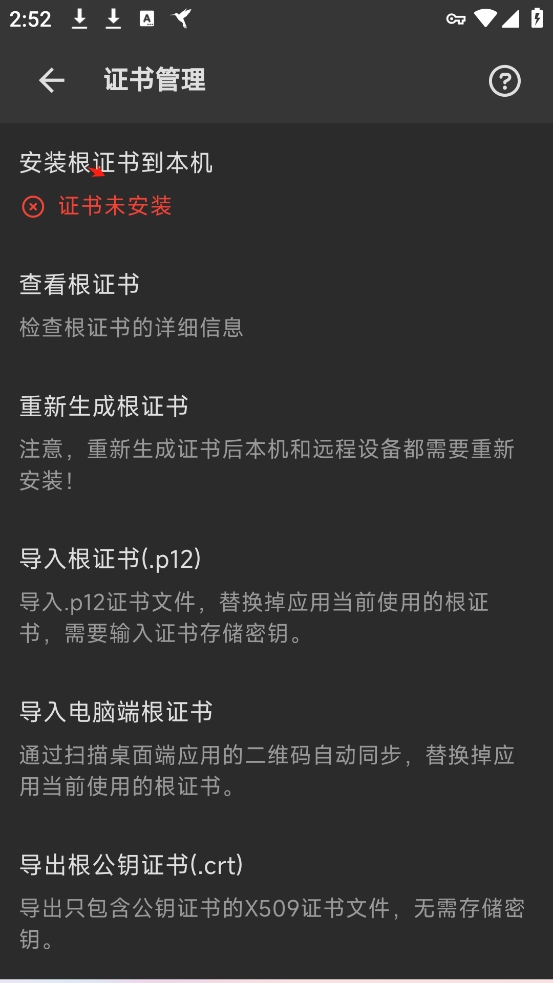 2、怎么root自己的安卓设备,用户可以根据自己的技术习惯或者是在百度上自行查找,然后按照官方app中也给出了相关指导进行证书的安装,如下图所示。
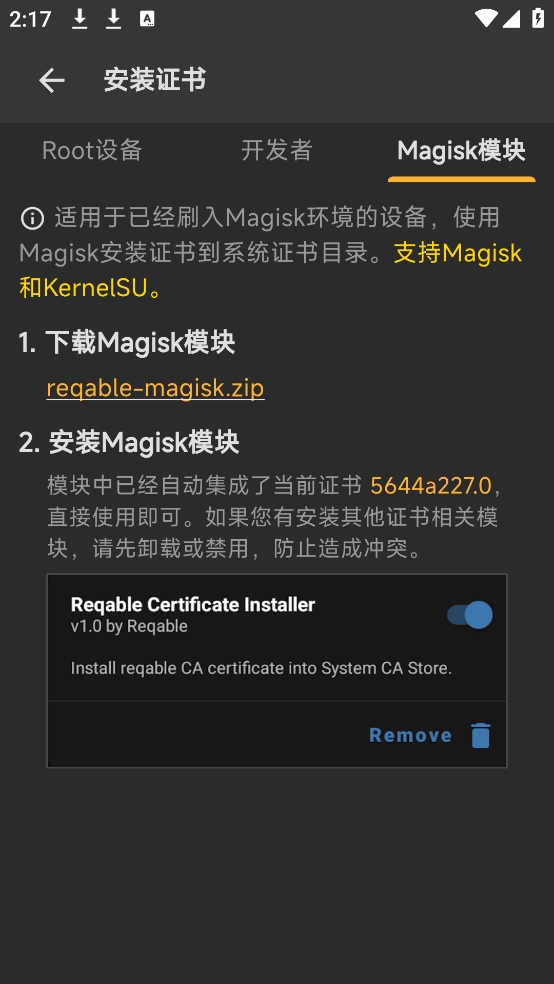
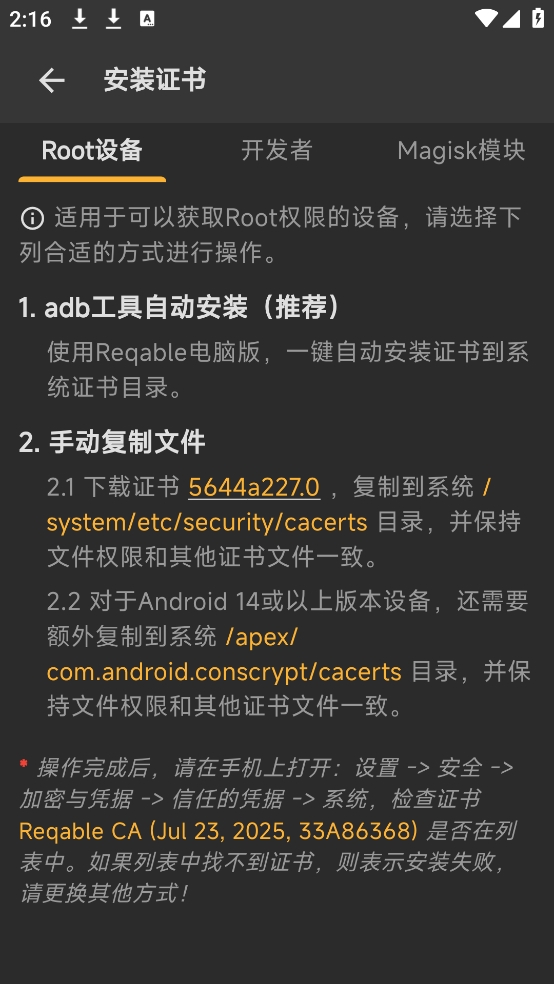 3、如果用户不想root自己的设备,官方也给出了在magisk模块管理器进行操作,操作方式也可以在app中想看。
 3、用户在安装好证书后即可进行抓包操作了,在抓包时为了抓包的准确性用户可以先打开手机上的需要抓包的app或浏览器网页,然后将需要抓取数据包的app操作在完成的前一步时才开启Reqable app上右下角的抓包按钮进行抓包操作,而且最好将手机中其它应用程序的进程全部结束掉,不然抓取到的数据包太多,导致分不清哪条数据才是你想抓的,如下图所示,在没有搞清状况时胡乱抓取的包分不清哪条才是自己想要的数据。
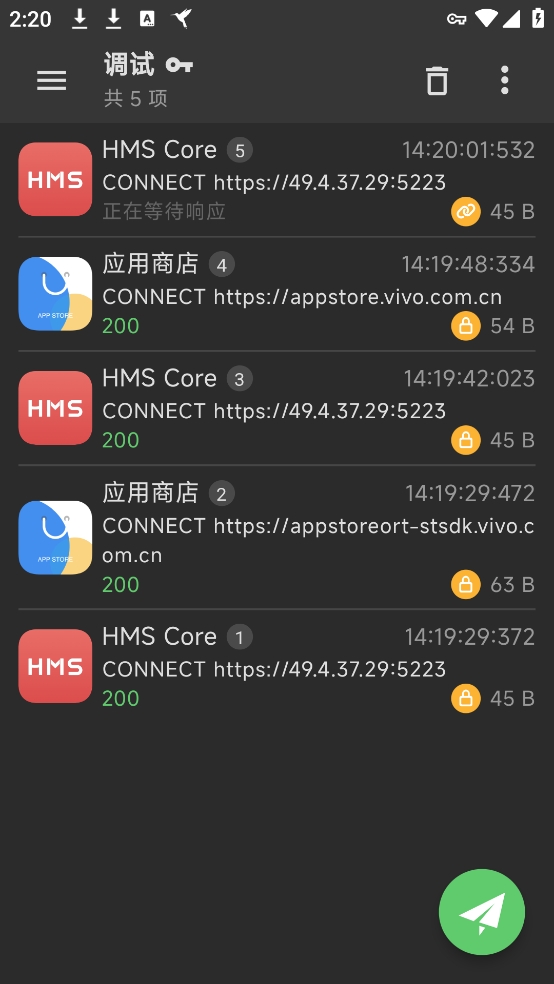 4、如果用户想刚才那样胡乱抓包的数据太多,可以先点击右下角的按钮停止抓包,然后点击左上角的清空按钮,将胡乱抓取的包清理掉。
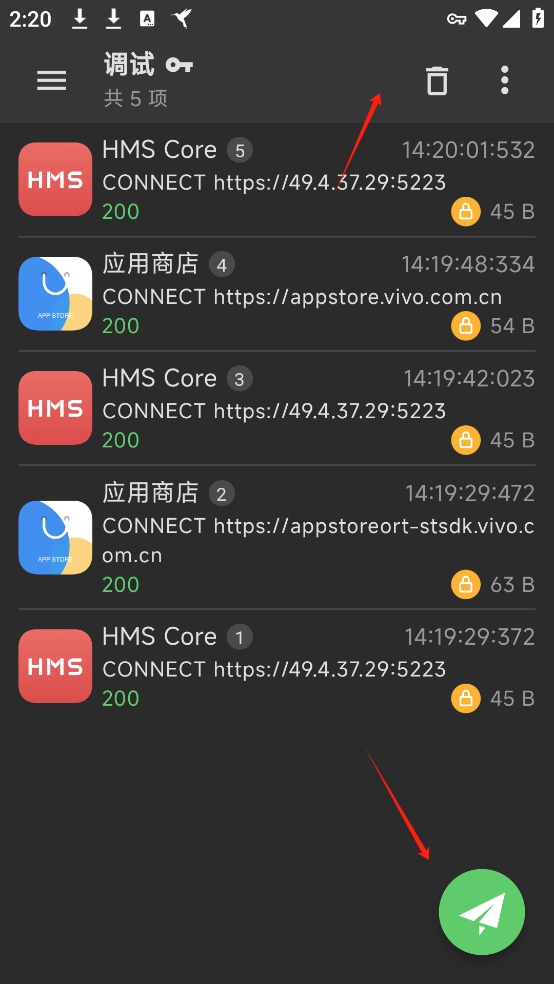 5、让界面回到最初状态。
 6、接着用户按照上述第三点所说的进行操作,先清理掉所有应用程序进程
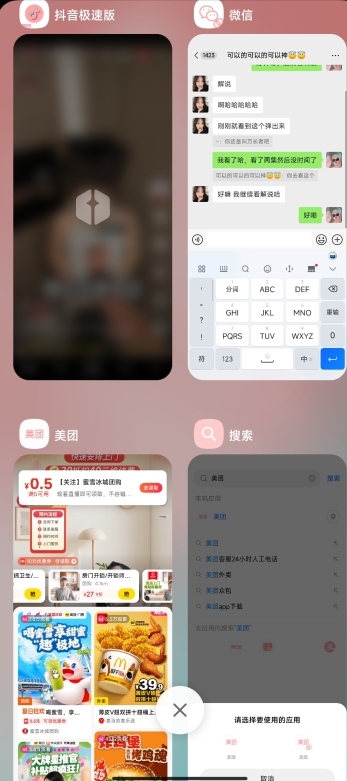 7、然后打开需要抓包的app或网页,比如要抓取自己ip地址的那条数据,可以在点击【查询】按钮之前,先开启Reqable app上的抓包按钮,然后点击网页上的查询按钮,接着关闭抓包,app会有缩略图供大家实时浏览的。
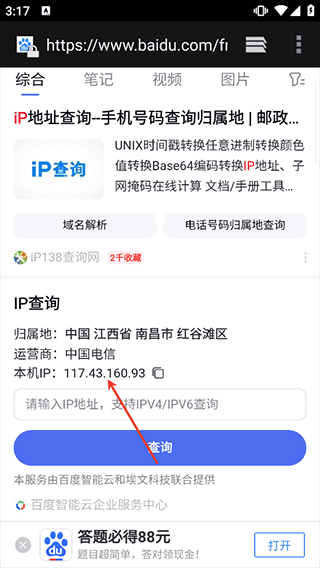 8、这时的数据就分的清是哪条了。
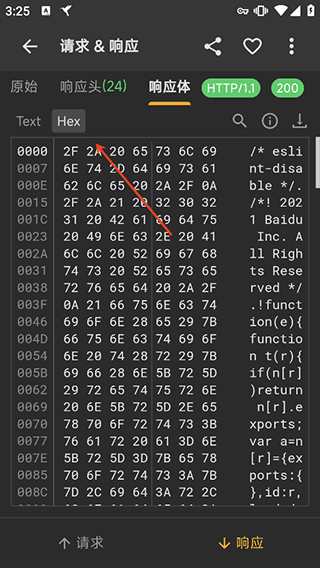
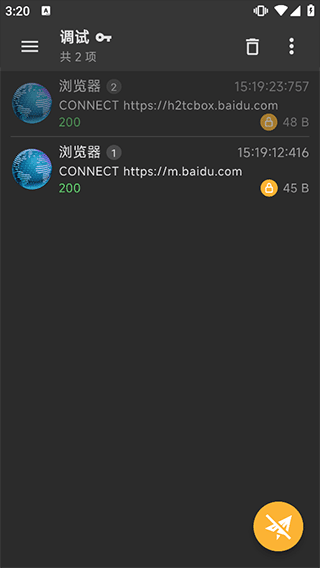 9、然后就可以点击自己的数据去拿响应体内的内容了,并且在查看数据时可以切换成文本格式或hex等视图模式下进行查看。
更新日志
v3.0.34版本
【优化】生成代码支持Dart-Dio。 【优化】JSON Tree视图会自动记住上一次的搜索类型。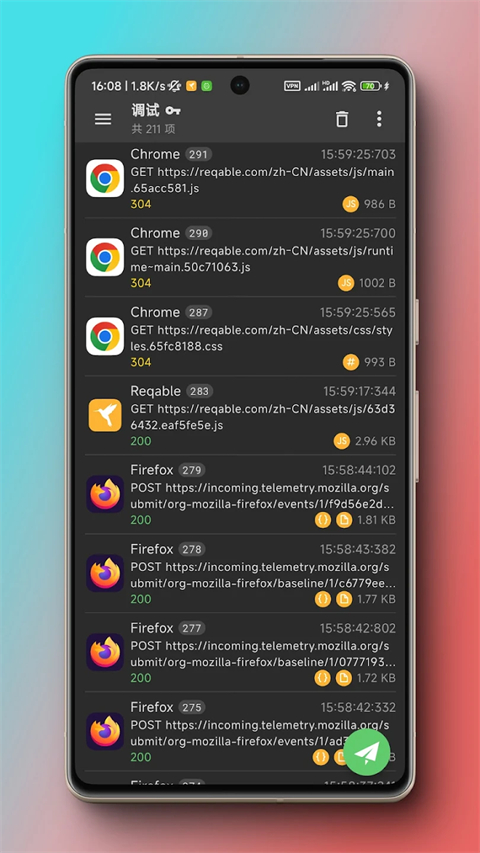

![[videolist:fname]](https://pic.rrdown.com/20251226/5vd2s5rz3kg.png)
![[videolist:fname]](https://pic.rrdown.com/20251226/cad2y2epnmo.png)
![[videolist:fname]](https://pic.rrdown.com/20251226/1gx1wrmau20.png)
![[videolist:fname]](https://pic.rrdown.com/20251226/hpdwqjnuhhb.png)