



安卓玩机党必备的全能系统调校神器
Scene5官方版是一款为安卓打造的功能强大且专业的系统优化工具类软件,它可以突破系统限制,帮助搞机爱好者对手机进行各种测试,包括硬件监控、性能调试、帧率记录、应用管理、系统参数调整等。
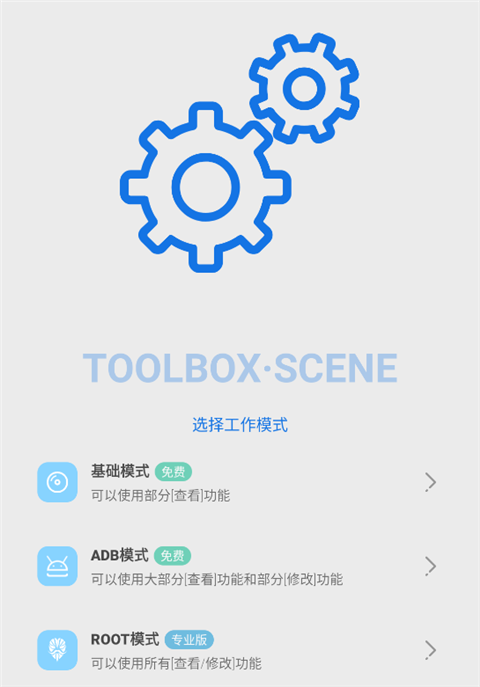
对比Scene4软件而言,Scene5官方版设置三种工作模式,基础模式、ADB模式以及ROOT模式,不同的模式有着不同的功能,可满足从新手到专业者的全层级需求。软件还可实时监测性能,用户可获得帧率、温度波动曲线以及耗电量等数据,可像数码博主一样自行测试、优化手机性能,欢迎有需要的用户前来本站免费下载安装。
Scene5官方版怎么显示帧率
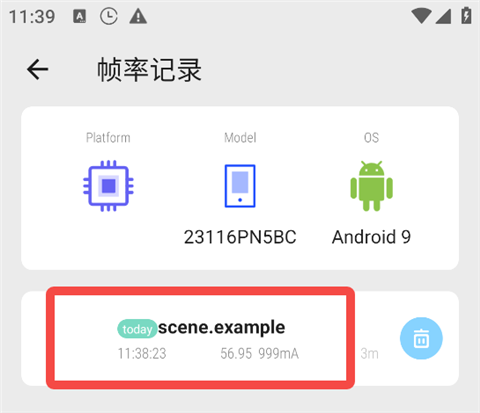
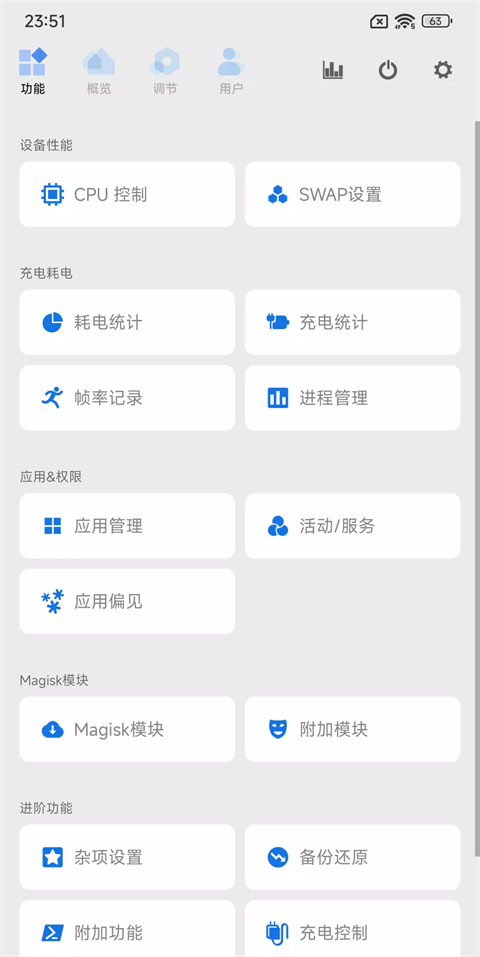
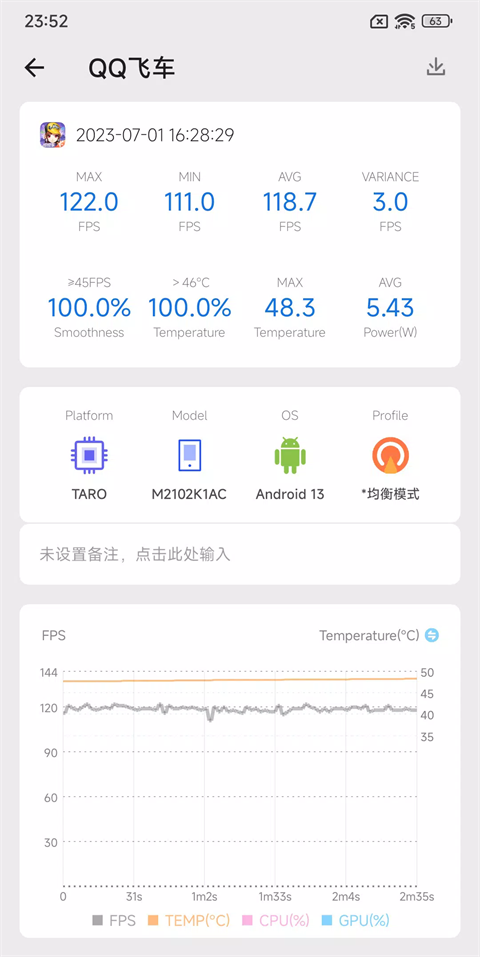
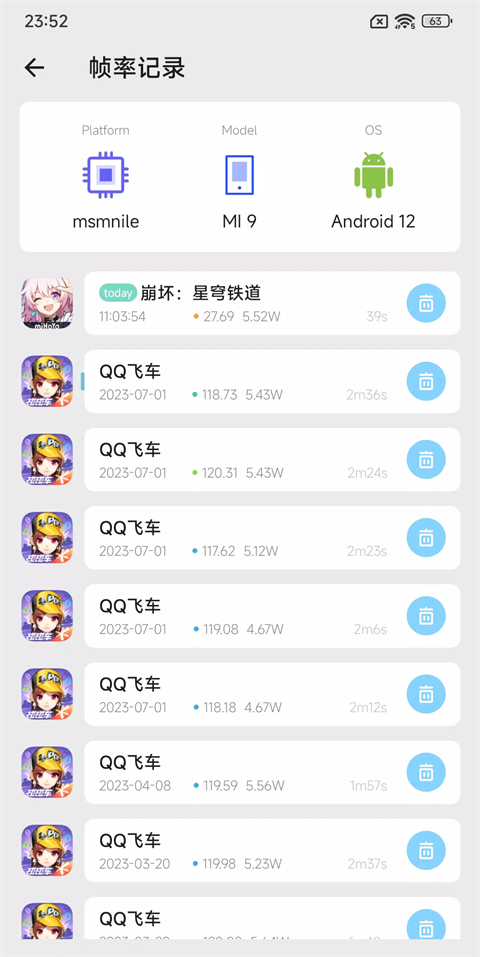
1、进入Scene5官方版,在功能界面,点击【帧率记录】。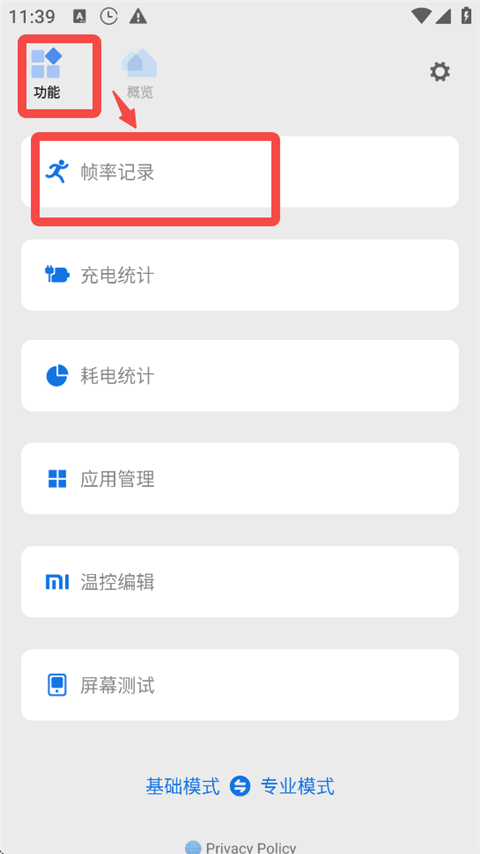 2、点击该项记录。
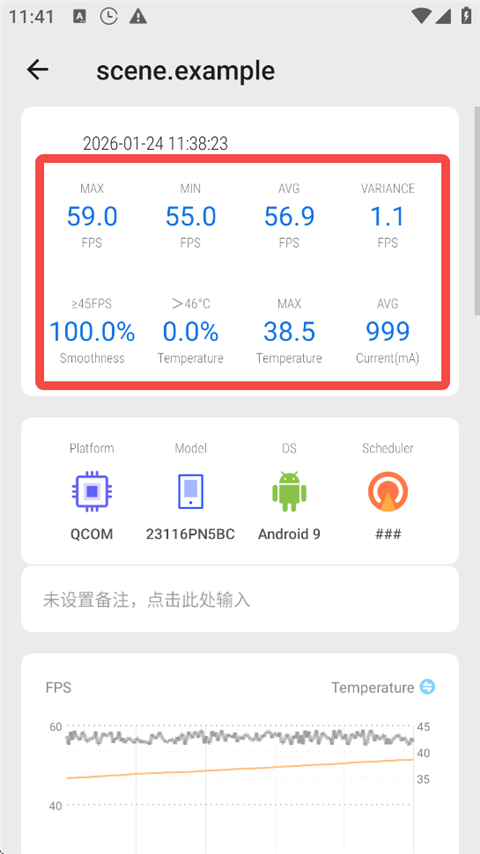
 3、上面就显示了我们设备的最大、最小、平均帧率等数据。
Scene5软件使用教程
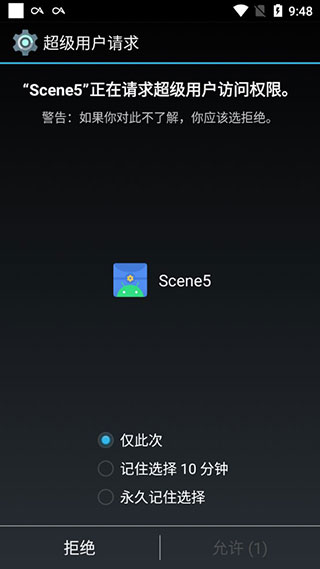
1、安装应用后运行软件,在主界面中用户们可自行选择工作模式;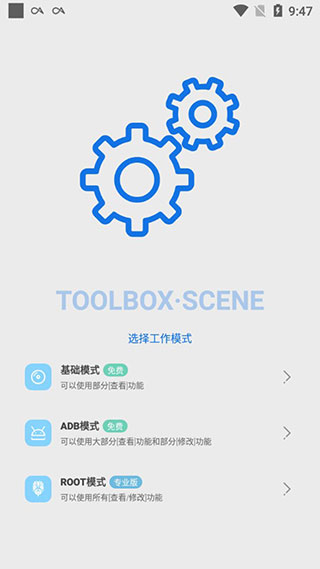 2、选择工作模式后,首先授予其超级权限;
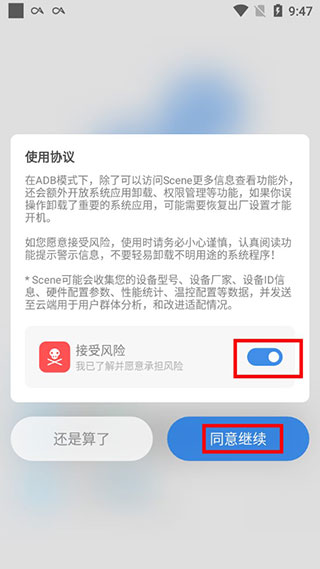
 3、然后会有详细的软件介绍和风险提示,用户们务必仔细阅读;
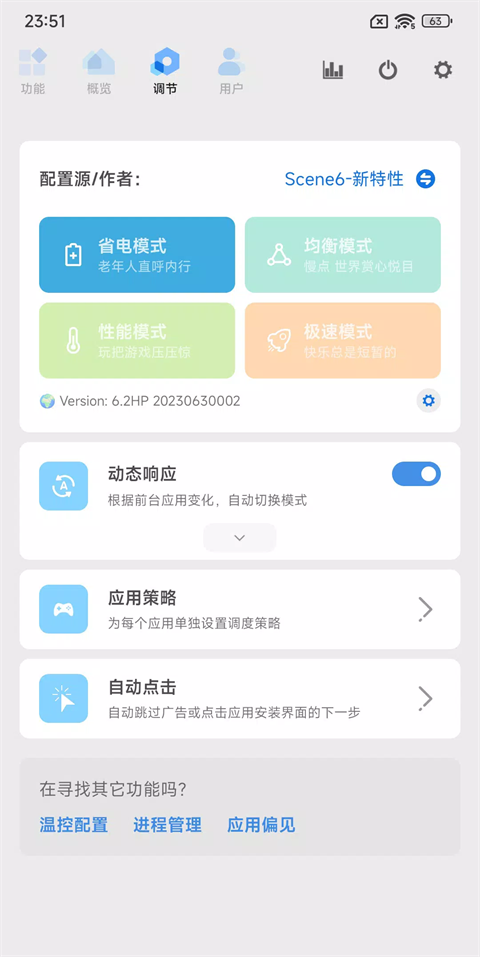
 4、进入软件后可以看到清爽简洁的功能面板;
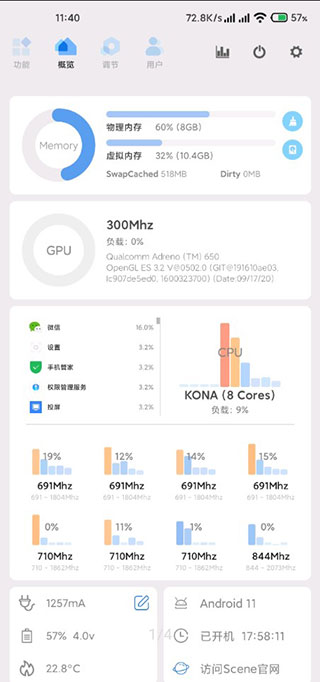 5、它为用户们提供了许许多多的十分实用的功能,比如耗电统计、应用策略管理等等;
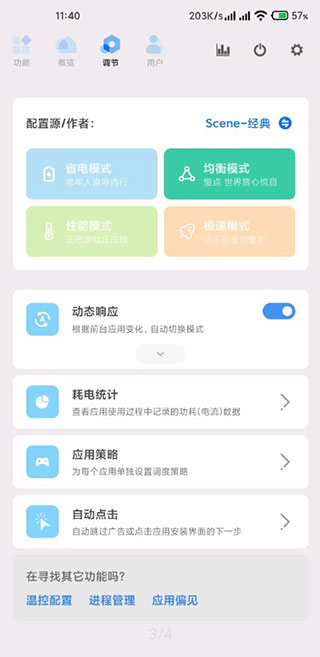 6、当然,用户们还可以自行的切换工作模式,以便于全方位满足用户的使用需求。
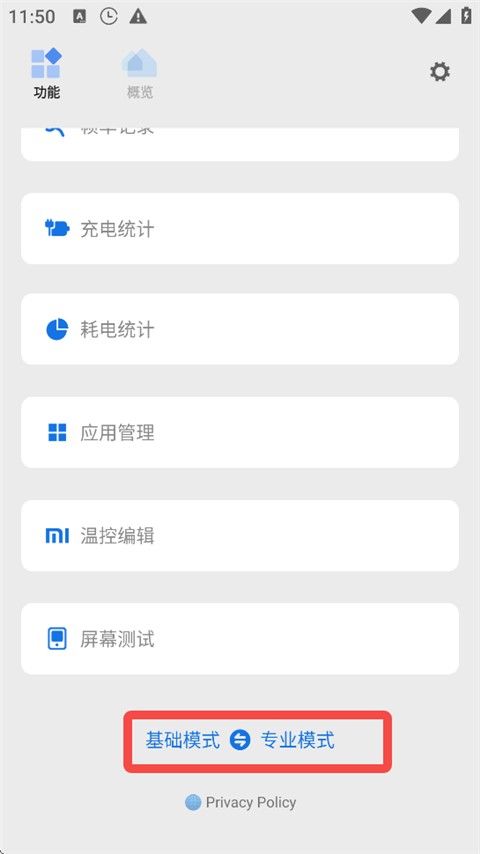
功能特色
1、主体界面和功能布局的重排 这部分主要是改善便利性和美观度,其主要变化在之前发布的Alpha1中已经体现出大部分。 2、底层重构 这部分工作几乎占据了Scene5首个公测版一半的开发时间。最直观的表现就是,加入了基础模式、ADB模式,即使是没有ROOT的用户,现在也能体验一些便利的小功能(如 帧率统计、进程管理、应用管理、性能监视器)。其次就是,全新底层的Scene5,运行过程中不会再时不时弹出已获取Root权限提示。 3、优化修复 Scene5对一些已有功能进行了重构和优化,包括新的自动任务(原系统场景)、应用偏见、充电统计、耗电统计、帧率统计等。 4、新的功能 全新功能的话主要是 屏幕测试(你的新机屏幕又绿又断层)、Appops、Magisk模块加入,后两项都还只是初级雏形,会在后续的更新中完善。 5、版本/功能 从Scene5 Alpha2开始,使用完整功能需要付费购买专业版。未付费用户可短期试用完整功能,或在基础模式、ADB模式下使用有限的功能。 Scene5 Alpha1及更早发布的版本,依然可以永久免费使用。软件优势
1、应用管理 应用卸载、冻结、隐藏等。 2、SWAP设置 调整压缩内存和虚拟内存,提高后台能力。 3、备份还原 刷入或备份Boot. Recovery镜像。 4、CPU控制 调整设备性能,从而达到省电或提高流畅度的目的。 5、需要在无障碍中开启"Scene -场昱模式” 并允许Scene自启动和保持后台。 6、场是模式 用户通过对每个应用进行设置,可达到根据应用调整Soc性能、屏幕亮度等目的。更新日志
v5.3.10 final版本
1、修复刷新率管理:触发手势时重复多次设置刷新率。 2、修复温控配置切换:选择还原时由于secontext设置不当导致温控不生效。 3、修复充电统计电池输入功率和曲线图数值不一致。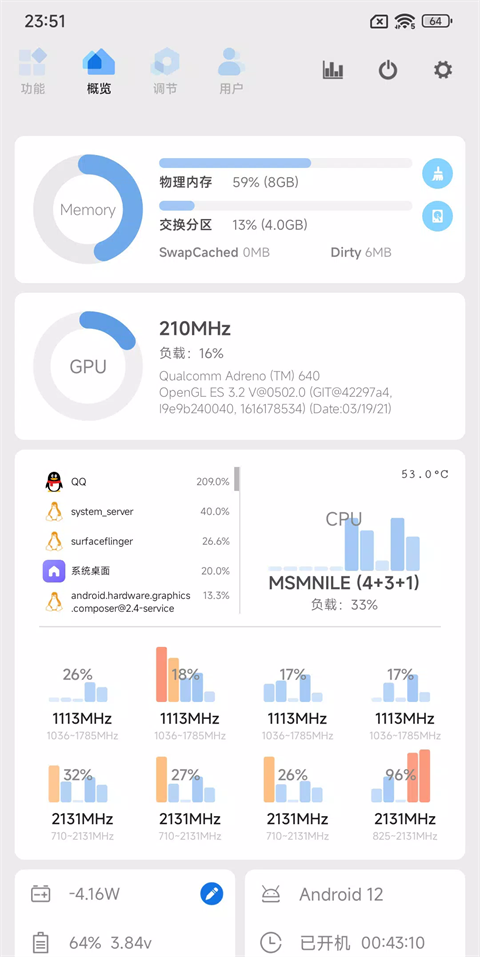

![[videolist:fname]](https://pic.rrdown.com/20251226/5vd2s5rz3kg.png)
![[videolist:fname]](https://pic.rrdown.com/20251226/cad2y2epnmo.png)
![[videolist:fname]](https://pic.rrdown.com/20251226/1gx1wrmau20.png)
![[videolist:fname]](https://pic.rrdown.com/20251226/hpdwqjnuhhb.png)