



读取/编辑/分析Mifare Classic卡片的安卓应用
mifare classic tool是一款功能十分强大的nfc读取软件,将该软件安装到手机中,可以用于识别和修改卡片信息。目前方便了广大用户的使用,mifare classic tool官方版不仅支持中文语言,且各个方面进行了优化,增强稳定性的同时还提升了用户的使用体验。这款软件包含额外的功能,如配置文件管理,支持保存您的标记或任务配置文件后重新使用它们,还允许您在记录或任务直接从现有的NFC标签导入等,您可以用它非常快的编辑您的标签,还可以直接运行的任务配置文件,非常方便。
mifare classic tool app使用范围广泛,不仅包含了门禁卡、水卡、饭卡等地方,还包括IC卡的读取、写入、分析等操作,可以随时随地识别和修改卡片信息。只要用户们打开该软件,通过使用这款软件中有专门的编译系统,就可以帮助用户们自行更改出一串的密码,及时的更换门锁,它的安全系数也会不断提高。用户们就可以通过这个方式复制加密门禁卡工具,让自己的家里变得更加安全。您还可以使用它破译小区公司的门禁卡,并将其记录在您的手机上,以后,只要您的手机开启nfc功能,就能够一键开门,简单又酷炫!mifare classic tool官方版还有其他多种实用功能,等待你来解锁,感兴趣的朋友快来下载试试吧!
mifare classic tool手机版特色
1、方便的NPC读取管理和查看工具,可以看到密匙文件信息,清晰的知道NFC卡片上面的信息,选择一些需要的文件。 2、读取卡片标签,显示卡片上的内容,放到识别区域上面之后您会发现新的标签,选择读取标签,管理标签NPC功能。 3、识别卡片上的标签内容,一键存储标签到本地,让卡片在接触过程中有更轻松的管理方式,通过分析或者转换进行编辑。 4、一键存储或者保存标签文件,智能读取并保存标签内容,便捷的保存和管理卡片数据,一键分析标签上的数据。 5、解码和访问标签属性,帮助用户了解应用中的离线或者其他标签数据,显示卡片属性,进行比较和存储等。mifare classic tool官方版使用方法介绍
众所周知现在大多数手机的NFC功能都可以模拟门禁卡,非常方便,但也可能是因为安全需要,现在好多加密卡是不能模拟的。这些加密卡一般都是饭卡门禁一体的那种卡片,而门禁一般读取id卡片的0扇区里面的id卡号。所我们以要用nfc模拟加密门禁的思路就是,把现有卡片的数据读出,然后把0扇区的数据写入新的白卡中,然后用模拟门禁卡功能模拟卡片。mct使用方法nfc的模拟步骤如下: 1、启动MCT软件,如图一,点选“读标签”选项。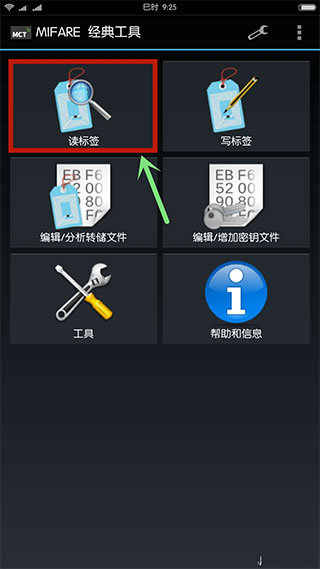 2、勾选“std.keys”选项。
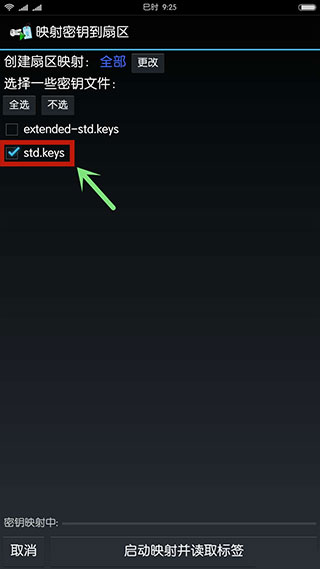 3、用MCT读取加密门禁卡,下方出现“发现新标签(UID:……)”。
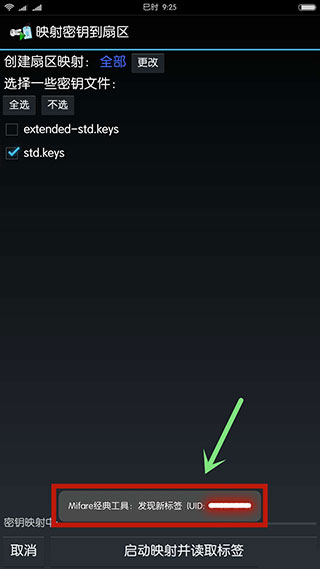 4、点击软件最下方“启动映射并读取标签”按钮。
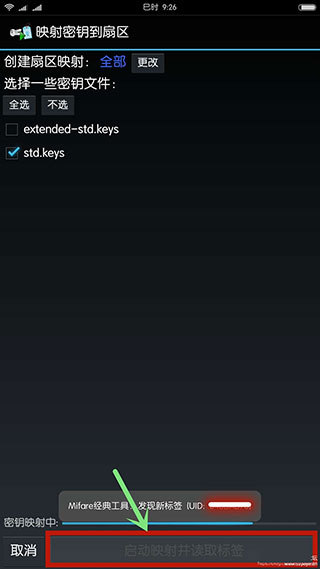 5、映射读取标签后,点选软件右上方“储存”图标。
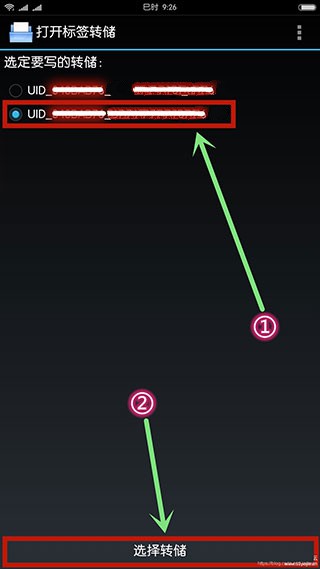
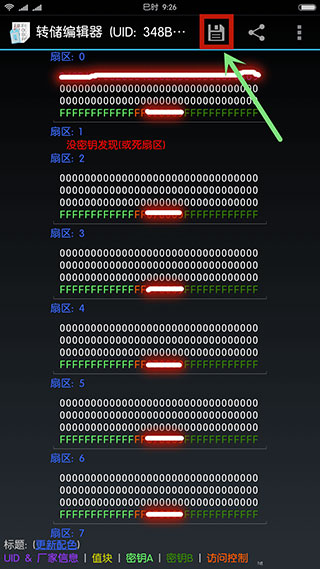 6、软件出现“保存转储“选项,个人可依自身习惯是否修改名称,然后点击”保存”按钮保存标签。
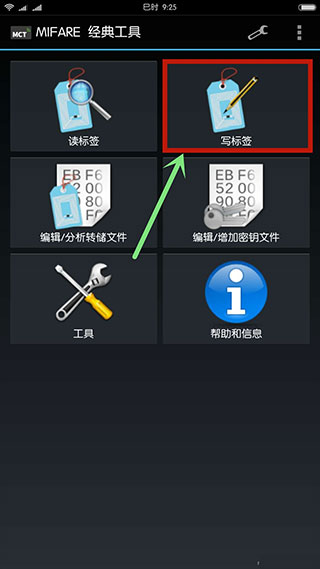
 7、回到软件主界面,点选“写标签”选项。
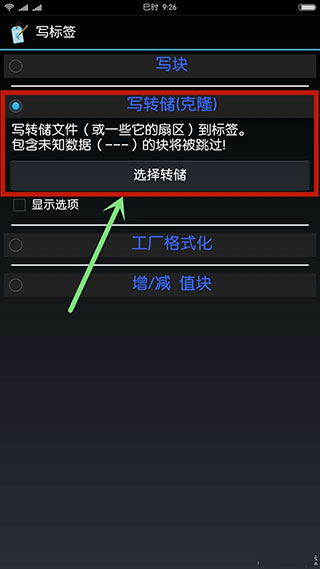
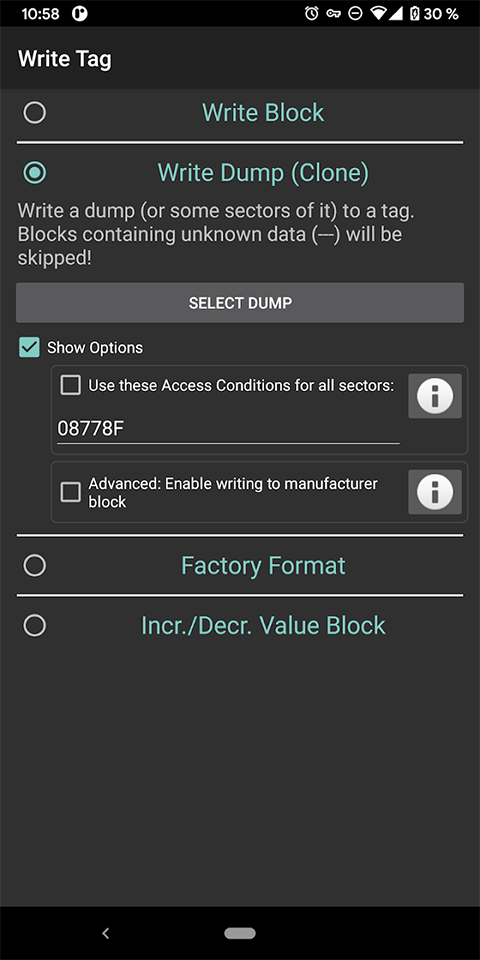
 8、点选“写转储(克隆)”选项,并执行“选择转储”操作。
 9、勾选刚刚保存的标签,选择后点击软件最下方“选择转储”进行下一步操作(须注意的是,此时需将CUID空白卡至于手机NFC感应区)。
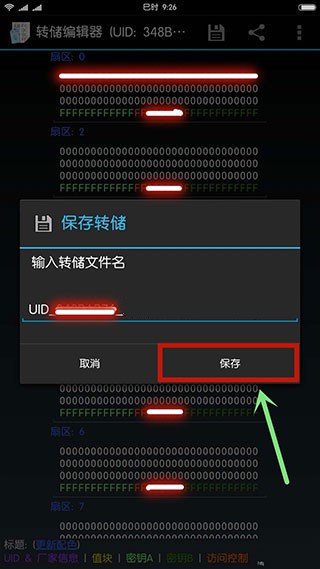 10、只勾选刚刚“扇区0”数据,然后点击软件最下方“好的”进行最终写入模拟操作。
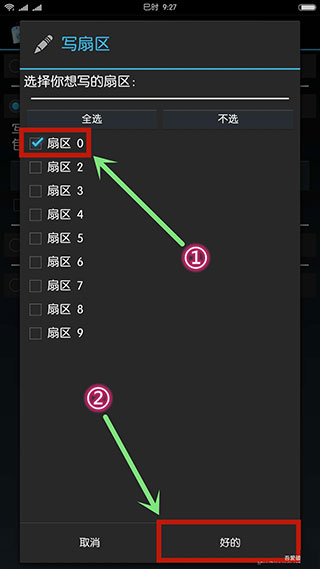 OK,以上就模拟完成了。
软件功能
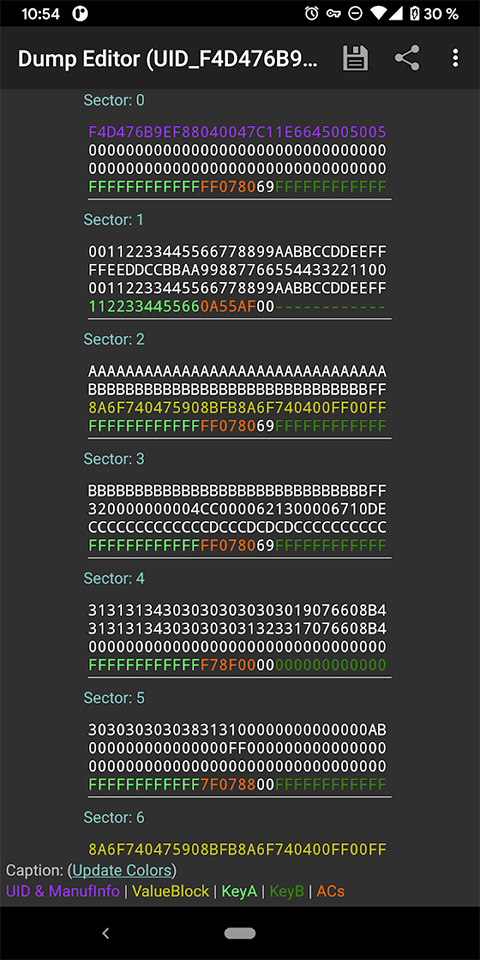
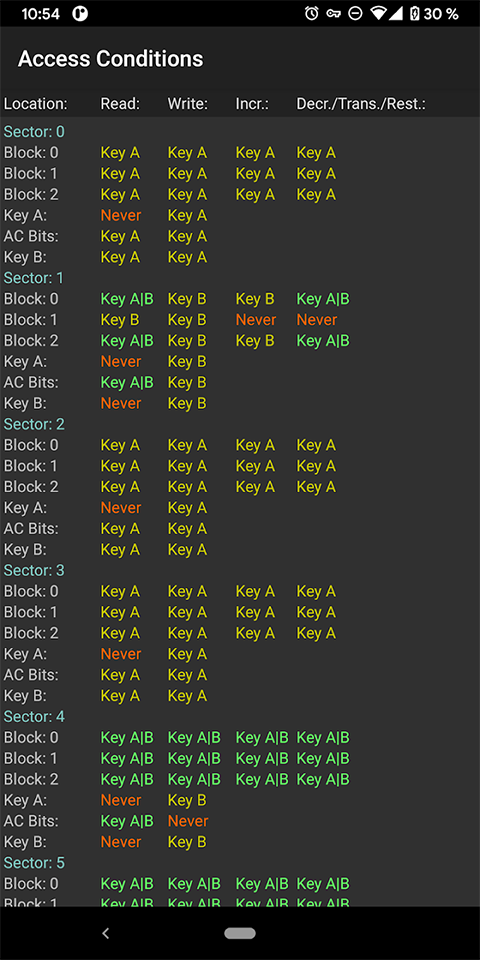
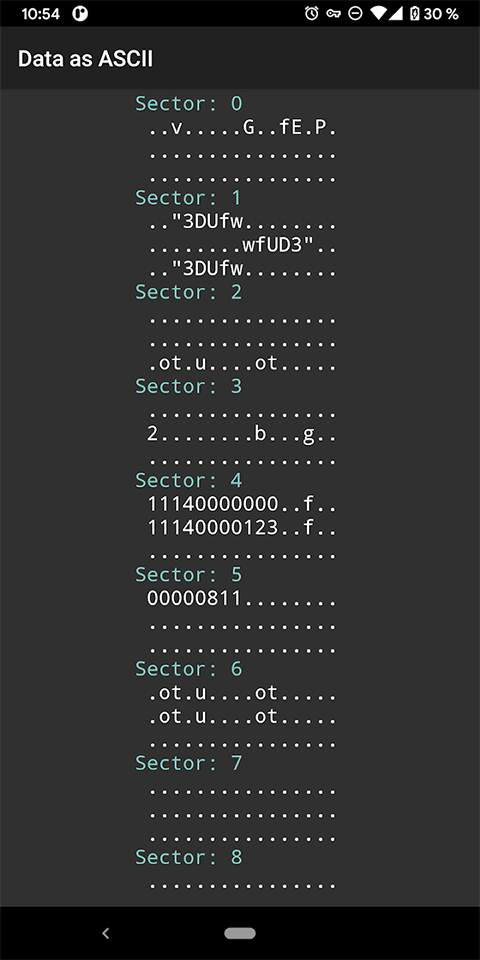
1、阅读MIFARE Classic标签 2、保存和编辑您读取的标签数据 3、写入MIFARE Classic标签(逐块) 4、克隆MIFARE Classic标签 5、(将标签的转储写入另一个标签;写为“ dump-wise”) 6、基于字典攻击的密钥管理 7、(将您知道的密钥写在文件中(字典) 8、MCT将尝试通过这些身份验证 9、锁定所有扇区并尽可能多地阅读 10、将标签格式化为出厂/交付状态 11、编写特殊MIFARE Classic标签的制造商模块 12、创建,编辑和保存密钥文件(词典) 13、解码和编码MIFARE经典价值块 14、解码和编码MIFARE Classic访问条件 15、比较转储(差异工具) 16、显示通用标签信息 17、将标签数据显示为突出显示的十六进制 18、将标签数据显示为7位US-ASCII 19、将MIFARE经典访问条件显示为表格 20、将MIFARE经典值块显示为整数 21、计算密件抄送 22、快速UID克隆功能 23、导入/导出到常见文件类型 24、应用内(离线)帮助和信息 25、它是开源(GPLv3)更新日志
v4.3.1版本
* 目标 Android SDK 版本 35。 * 修复了一个可能导致崩溃的问题。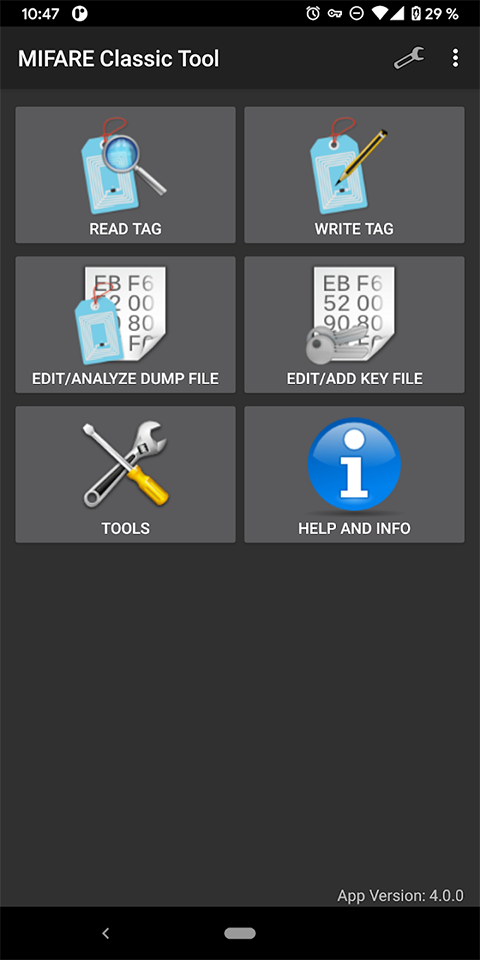

![[videolist:fname]](https://pic.rrdown.com/20251226/5vd2s5rz3kg.png)
![[videolist:fname]](https://pic.rrdown.com/20251226/cad2y2epnmo.png)
![[videolist:fname]](https://pic.rrdown.com/20251226/1gx1wrmau20.png)
![[videolist:fname]](https://pic.rrdown.com/20251226/hpdwqjnuhhb.png)