







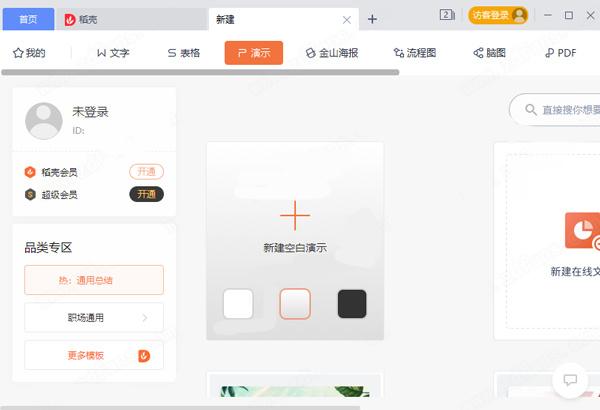
wps office官方电脑版是我们大家都非常熟悉的一款办公软件,Microsoft Office和wps软件一直并驾齐驱,不能说哪一款完全优于对方,只能说因为它们不同的便利性,让不同用户分别选择使用它们来办公,它俩都是行业的佼佼者。wps office电脑版新增PDF格式支持,可以一键转化为doc文件,同时整合WPS网盘服务,一个账号跨设备同步和备份文档,软件小巧安装快,占用内存极小,启动速度快,具有强大的插件平台支持,提供免费的海量的在线存储空间和文档模板,有效地支持PDF文件的阅读和输出,全面兼容各种文件格式,具有全新的划词翻译功能,可通过选中文本进行翻译,轻松快速,读外文文档轻松轻松。wps办公软件不仅仅兼容Word、Excel、PPT三大办公套组的不同格式,还支持PDF文档的编辑与格式转换,毕竟工作中pdf文件也是经常会遇见的,而利用该软件即可轻松的帮助用户对其进行处理,除此之外,wps office电脑版还集成思维导图、流程图、表单等功能于一体,十分强大,有需要的朋友欢迎下载体验。
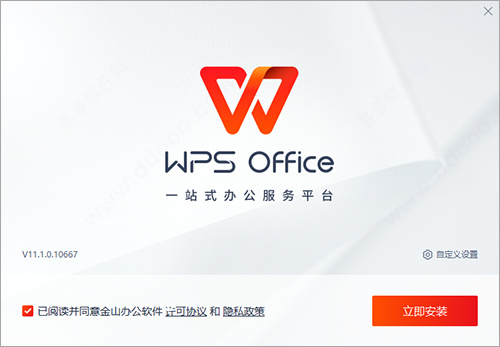
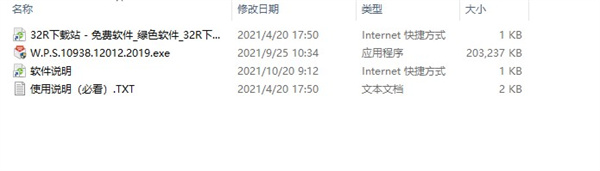 2、双击exe文件就能依提示进行安装
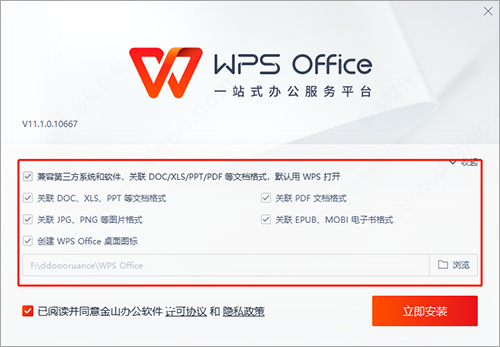
 3、同时点击“自定义设置”中还能根据自己的需求来对其自定义设置
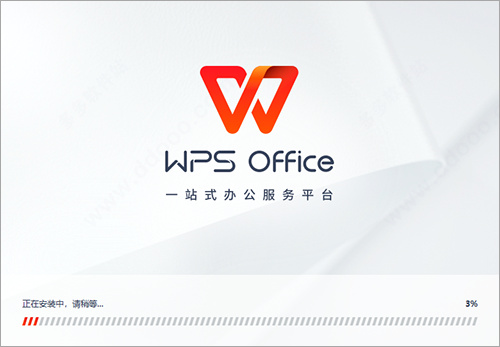
 4、耐心等待安装
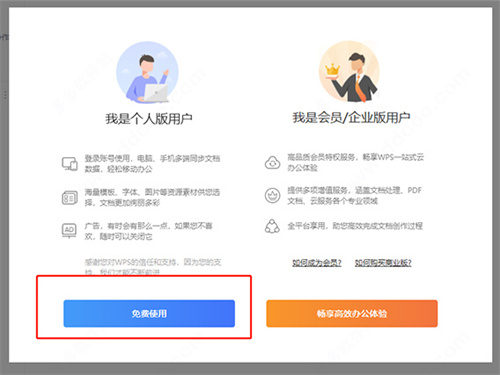
 5、安装完成后即可运行,如果想要免费使用,选择个人版用户就行
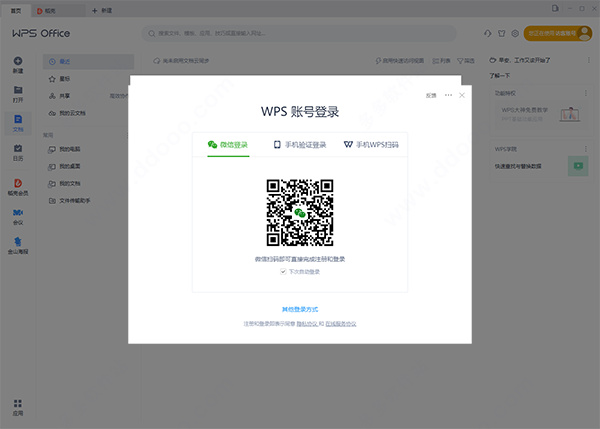
 6、接着可随意选择微信、手机号、wps账号等任意方式来进行登录
 7、登录后系统会咨询设置受信任设备
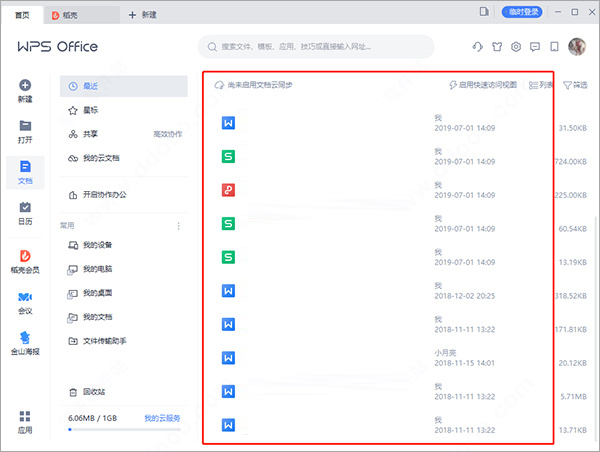
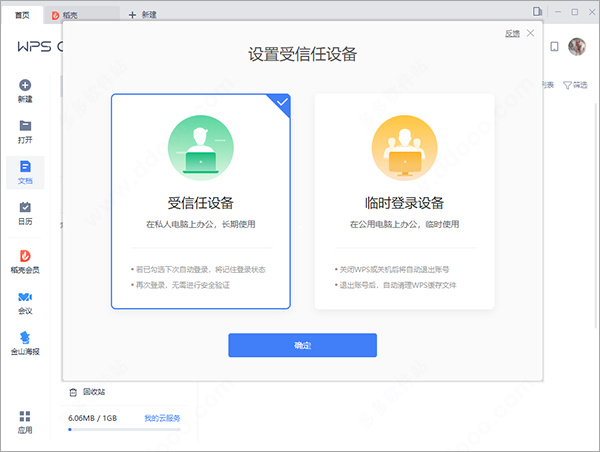 8、然后就能开始免费随意使用,并还能看到之前的使用记录
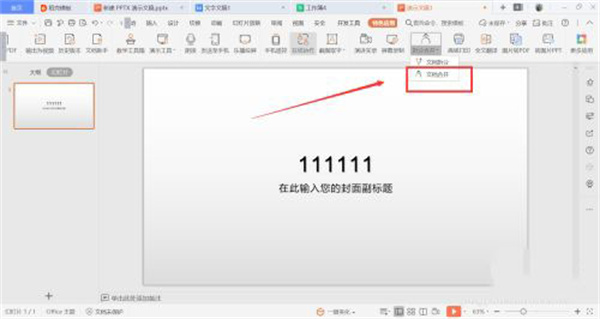
 2、选择打开文档合并功能。
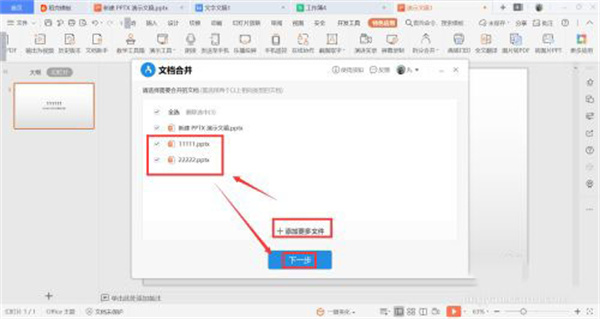
 3、点击添加需要合并的文件,点击下一步。
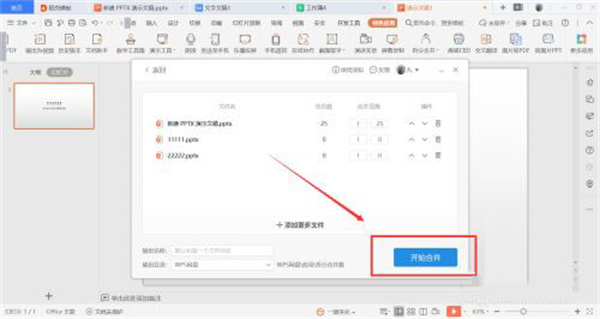
 4、点击开始合并。
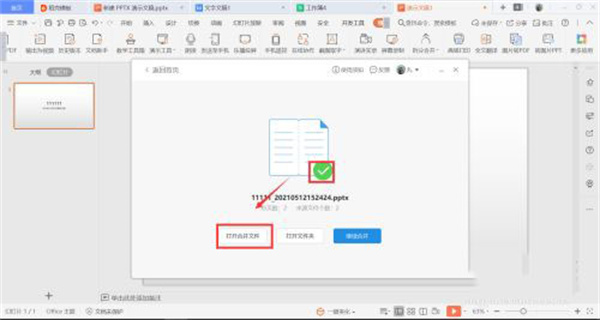
 5、完成操作后,即可成功将文档合并,这时可以选择打开文档或者继续合并文档。
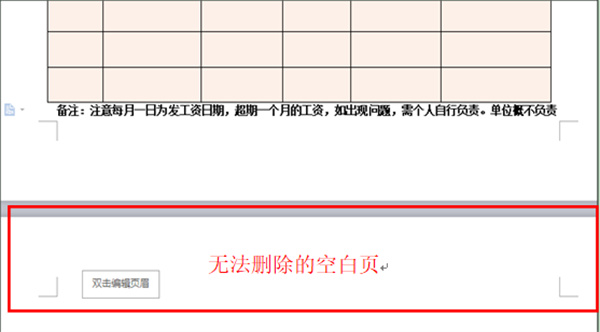
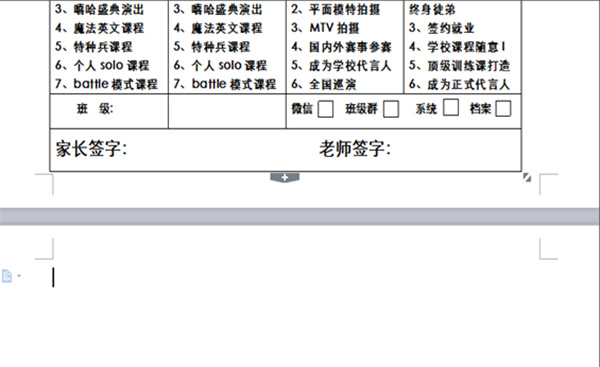 2、如何删除文档中的空白页,有些朋友或许认为是非常简单的一件事,直接按退格键就能搞定。但是在实际操作中,你会发现有的文档直接按退格键会出现空白页删不掉的情况。如下图所示:
 3、这时,该如何删除空白页呢?下面我们就来给大家分享一个删除空白页的非常简单的方法。
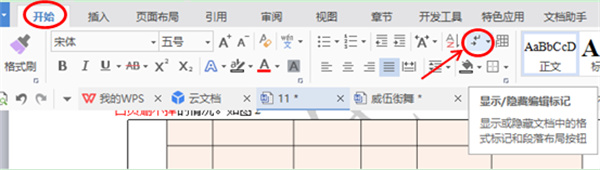
4、首先,我们要知道问题究竟出现在了哪里。打开文档,我们选择开始菜单栏下的显示/隐藏编辑标记工具栏,如下图所示:
3、这时,该如何删除空白页呢?下面我们就来给大家分享一个删除空白页的非常简单的方法。
4、首先,我们要知道问题究竟出现在了哪里。打开文档,我们选择开始菜单栏下的显示/隐藏编辑标记工具栏,如下图所示:
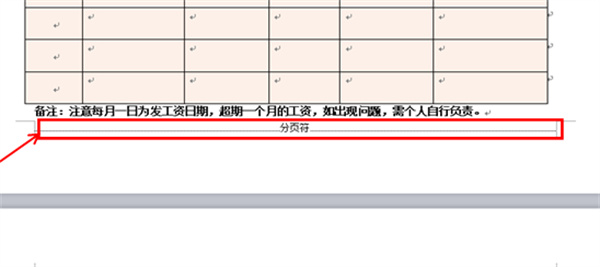
 5、勾选第一个选项显示//隐藏段落标记,我们会发现里面有一个分页符。如下图所示:
 6、这时,我们直接双击鼠标选中分页符,按Delete键把分页符删掉,空白页就没有了。
7、但是如果这样的分页符太多的话,一个一个的删除比较麻烦,这时我们可以按Ctrl+H键,系统会弹出一个对话框,我们点击【特殊格式】选项,然后选择分页符,分页符就会出现在查找内容里面,替换内容为空,点击全部替换。如下图所示:
6、这时,我们直接双击鼠标选中分页符,按Delete键把分页符删掉,空白页就没有了。
7、但是如果这样的分页符太多的话,一个一个的删除比较麻烦,这时我们可以按Ctrl+H键,系统会弹出一个对话框,我们点击【特殊格式】选项,然后选择分页符,分页符就会出现在查找内容里面,替换内容为空,点击全部替换。如下图所示:
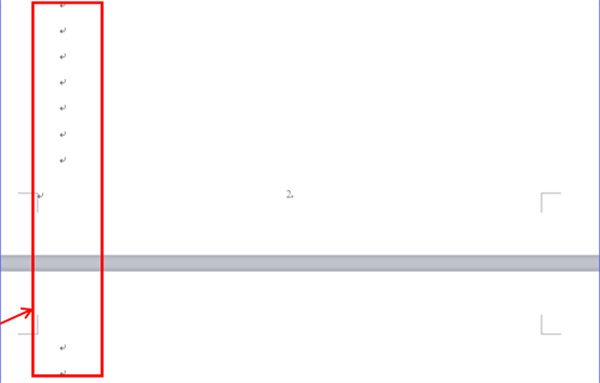
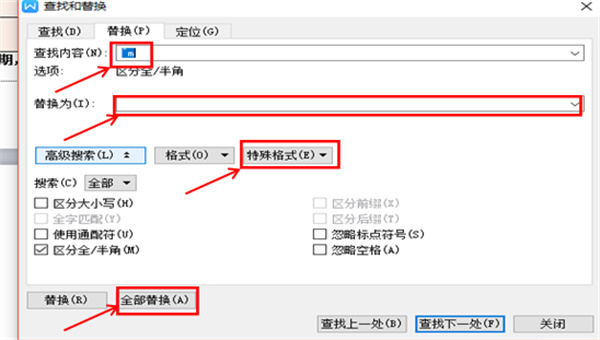 8、这时,所有的分页符就会被全部替换,空白页也就跟着自动消失了。如果文字里面是其它的符号,我们也可以用这样的方法,选择相应的符号替换,进行删除的处理。如下图,我们可以选择特殊符号中的段落标记进行替换。
wps office官方电脑版特色
1、云服务让你高效云办公 云端自动同步文档,记住工作状态,登录相同账号,切换设备也无碍工作。 2、云端备份防丢失 让本地文件/文件夹同步到云,安全高效云办公。 3、接收文件云储存 在不同设备随时查看各聊天工具接收到的文件。 4、团队共享文件夹 与他人共享工作资料,轻松完成协作任务。 5、1G免费云空间 注册成为WPS用户即可免费享有1G云空间。 6、内嵌云文档,客户端也能多人协作 无需重复收发文件,多人同时查看与编辑,还能保留编辑记录。 7、多端覆盖,免费下载 不同的终端设备/系统,拥有相同的文档处理能力。功能介绍
1、兼容免费 对个人用户永久免费,包括文字、表格、演示三大功用模块,与MS Word、MS Excel、MS PowerPoint一一对应,使用XML数据交换技能,无障碍兼容doc.xls.ppt等文件格局,你能够直接保存和打开Microsoft Word、Excel 和 PowerPoint 文件,也能够用 Microsoft Office轻松修改该软件系列文档。 2、体积小 该软件大小仅仅是MS的2分之1,它在不断优化的同时,体积依然保持小于同类软件,几分钟即可下载安装,启动速度较快,方便快捷! 3、多种界面切换 充分尊重用户的喜爱,提供界面切换,用户能够无障碍的在新界面与经典界面之间变换。 4、“云”作业 随时随地作业,使用快盘、Android渠道的移动该软件,随时随地的阅览、修改和保留文档,还可将文档分享给作业同伴,“行走的软件”。 5、海量在线资源 该软件提供了海量的互联网资源库,包括各种图片、展示、模板等资源,轻松实现专业、精致的幻灯片制作。wps office官方电脑版安装教程
1、下载解压后即可获得wps办公软件官方电脑版免费版安装包
2、双击exe文件就能依提示进行安装
3、同时点击“自定义设置”中还能根据自己的需求来对其自定义设置
4、耐心等待安装
5、安装完成后即可运行,如果想要免费使用,选择个人版用户就行
6、接着可随意选择微信、手机号、wps账号等任意方式来进行登录
7、登录后系统会咨询设置受信任设备
8、然后就能开始免费随意使用,并还能看到之前的使用记录
wps办公软件怎么合并ppt
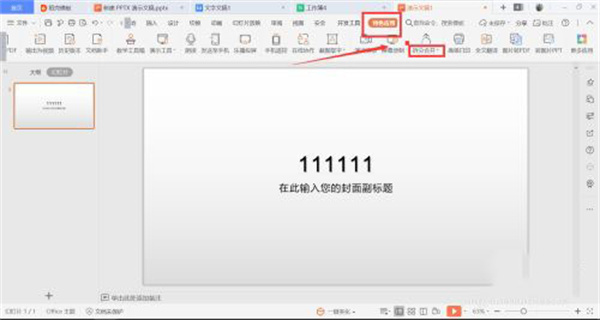
1、打开wps ppt文件,在特色工具下,打开拆分合并功能。
2、选择打开文档合并功能。
3、点击添加需要合并的文件,点击下一步。
4、点击开始合并。
5、完成操作后,即可成功将文档合并,这时可以选择打开文档或者继续合并文档。
wps办公软件如何删除空白页
1、用该软阿金打开文档时有时候会遇到这样的问题:当文字占满整页的时候,文档常常会多出一页空白页的现象。如下图所示:
2、如何删除文档中的空白页,有些朋友或许认为是非常简单的一件事,直接按退格键就能搞定。但是在实际操作中,你会发现有的文档直接按退格键会出现空白页删不掉的情况。如下图所示:
3、这时,该如何删除空白页呢?下面我们就来给大家分享一个删除空白页的非常简单的方法。
4、首先,我们要知道问题究竟出现在了哪里。打开文档,我们选择开始菜单栏下的显示/隐藏编辑标记工具栏,如下图所示:
5、勾选第一个选项显示//隐藏段落标记,我们会发现里面有一个分页符。如下图所示:
6、这时,我们直接双击鼠标选中分页符,按Delete键把分页符删掉,空白页就没有了。
7、但是如果这样的分页符太多的话,一个一个的删除比较麻烦,这时我们可以按Ctrl+H键,系统会弹出一个对话框,我们点击【特殊格式】选项,然后选择分页符,分页符就会出现在查找内容里面,替换内容为空,点击全部替换。如下图所示:
8、这时,所有的分页符就会被全部替换,空白页也就跟着自动消失了。如果文字里面是其它的符号,我们也可以用这样的方法,选择相应的符号替换,进行删除的处理。如下图,我们可以选择特殊符号中的段落标记进行替换。












