



手机录屏软件屏幕录制、视频剪辑制作
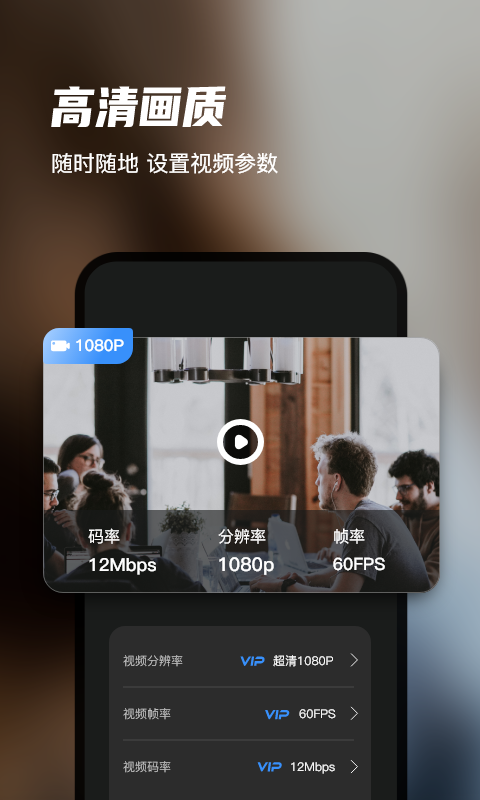
迅捷录屏大师App是一款实用的手机屏幕录制工具软件,集录制与视频编辑功能与一体,打开软件即可一键开始录制,拥有标准、高清和超清等多种录制画质,在录制过程中可随时暂停,并支持变声录制和区域录制。录制完成后,迅捷录屏大师App还内置了视频编辑与剪辑功能,用户不用安装额外的视频剪辑软件,就能对刚录制的视频进行简单的处理,能够满足游戏录屏、直播录制和日常生活等多种使用场景,欢迎有需要的用户前来本站免费下载安装。
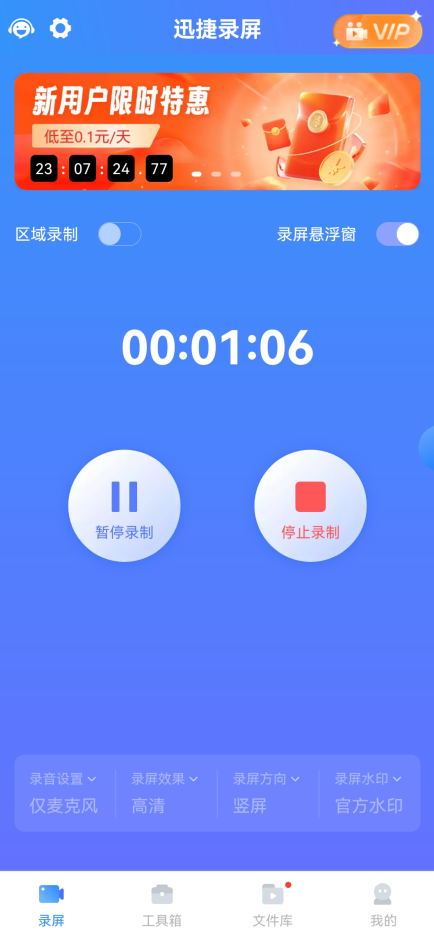
迅捷录屏大师App怎么使用
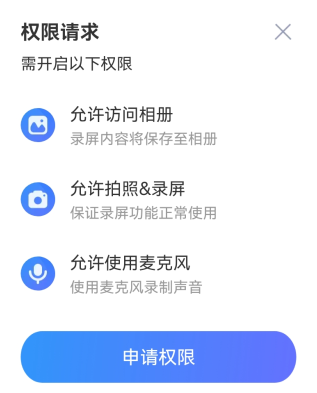
1、打开迅捷录屏大师手机版App后,先设置下方的录音设置、录屏效果、录屏方向和录屏水印。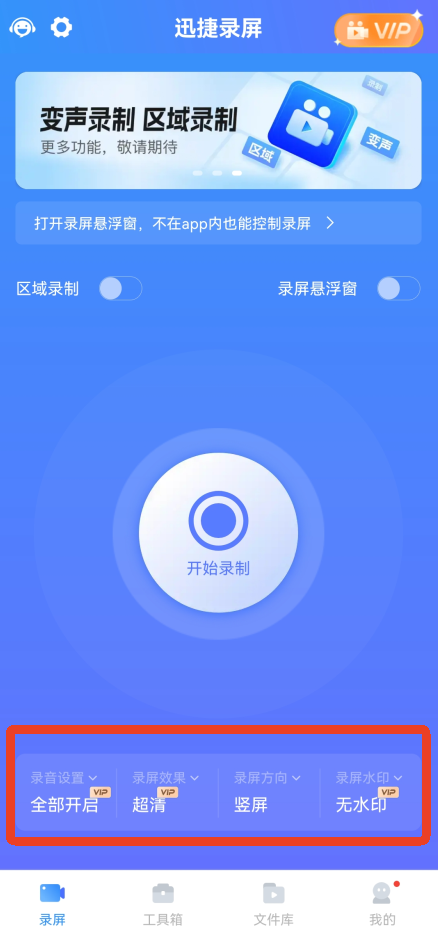 2、点击中间的【开始录制】,需要同意一些权限,点击【申请权限】。

 3、之后屏幕上会有一个小小的悬浮按钮,点击后会出现菜单,点击【开始】即可录屏。
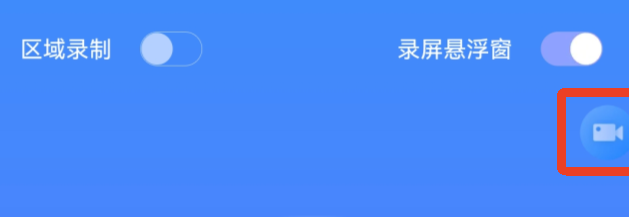
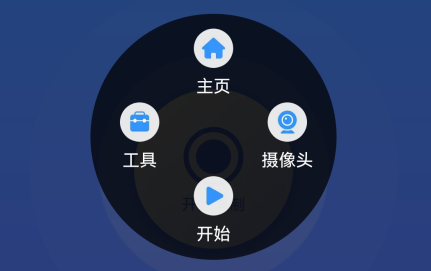 4、长按拖动悬浮窗移动到【×】的位置可以隐藏。
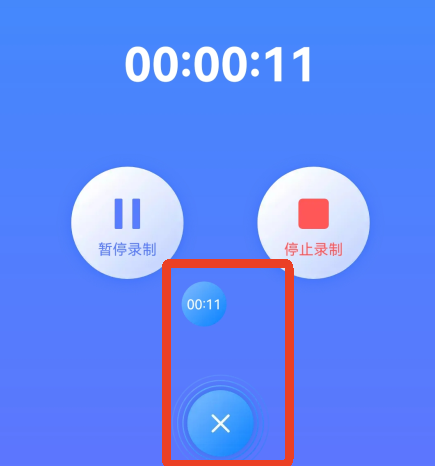 隐藏后可在消息通知栏控制。
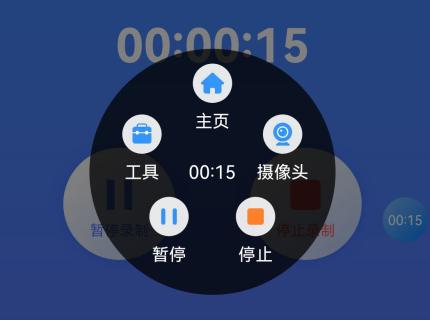
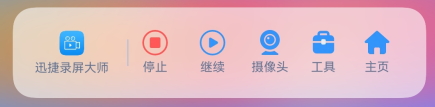 5、你可以暂停录屏,想结束录屏就点击悬浮窗的橙色方块停止录屏。
 6、录制完成的视频会保存在软件内,你可以进行编辑或者分享。
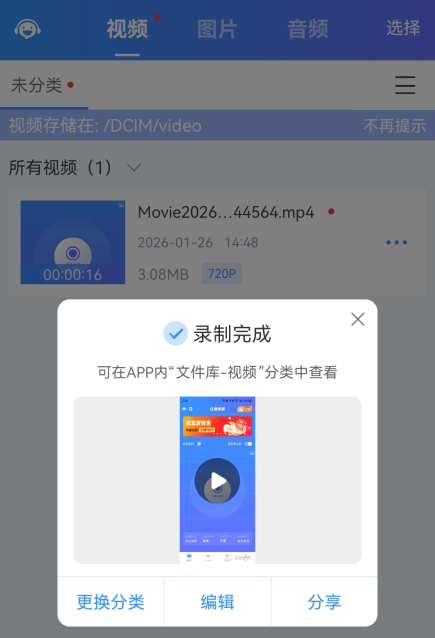 7、以上是本站带来的迅捷录屏大师怎么使用的基本用法。
迅捷录屏大师App怎么导出视频
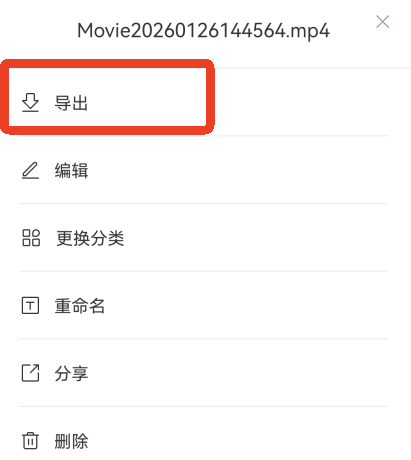
1、来到【文件库】的【视频】页面,点击视频文件右边的三个点。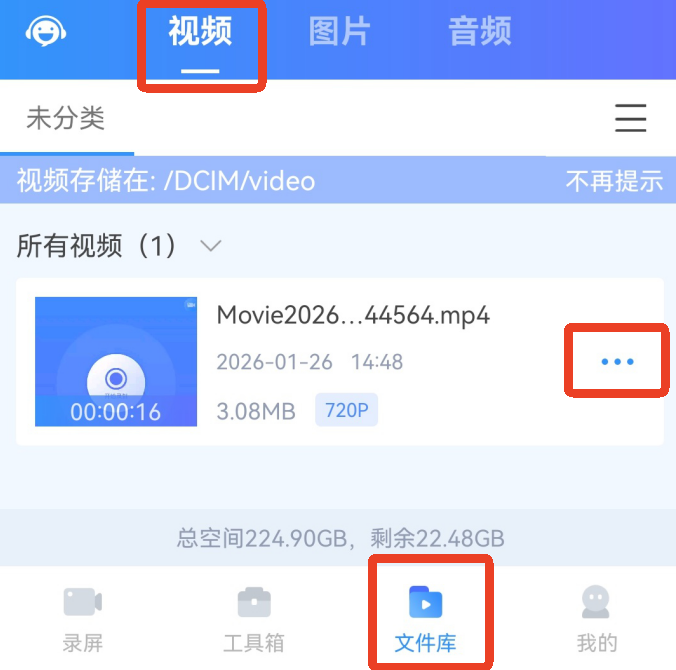 2、选择第一个【导出】即可。
迅捷录屏大师App怎么录屏内部声音
1、在录屏开始之前点击下方的【录音设置】。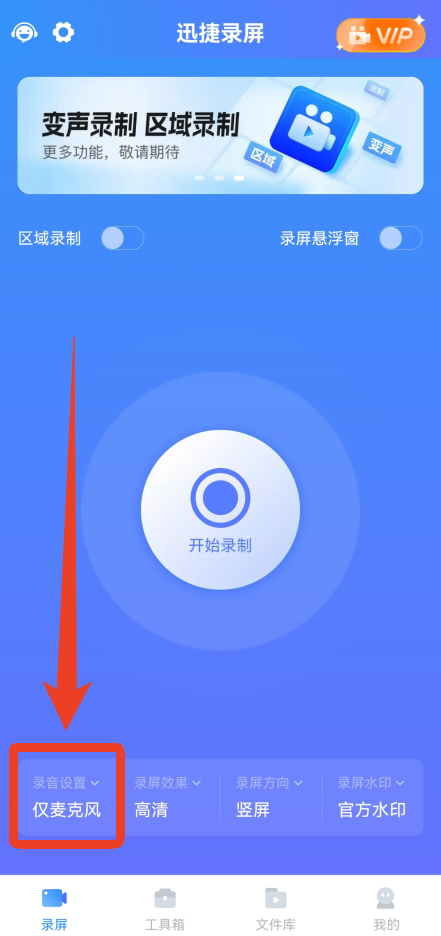 2、选择【仅内录】就可以了。
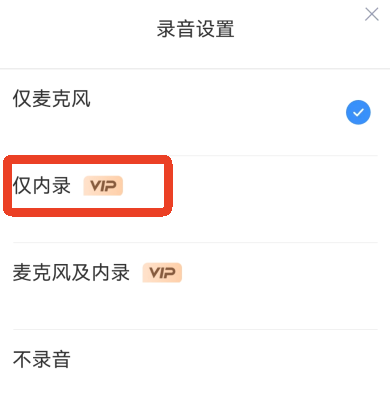 3、注意:内录需手机系统为Android10及以上,部分视频/聊天/会议软件涉及版权或隐私无法录音。
软件功能
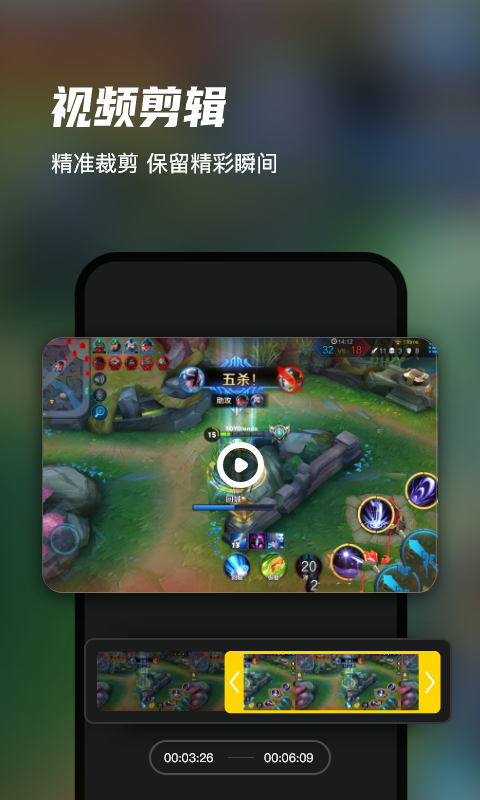
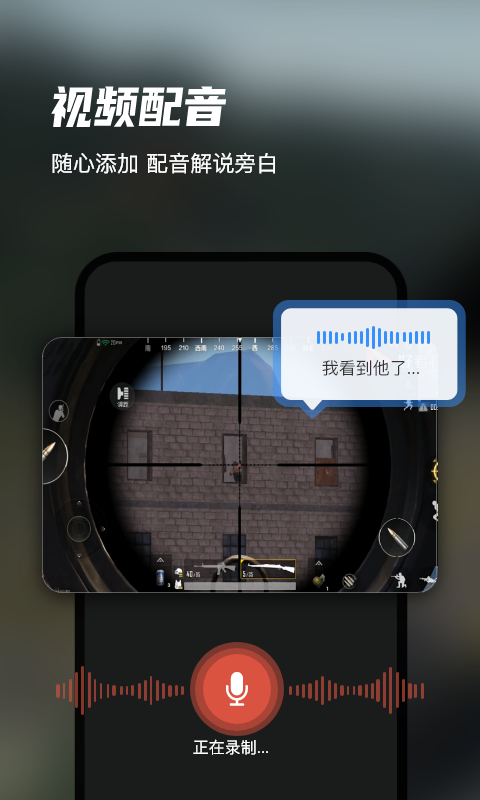
1、全屏录制 支持横竖屏自由录制、全程无卡顿清晰录制,声画同步无延迟,可一键快速截屏、各种场景均可进行全屏录制。 2、区域录制 屏幕自定义框选区域录制,可自由预览画面大小,防止重要信息泄露。录屏时可随时开关闭前镜头画面。 3、视频编辑 拥有视频压缩、裁剪、配音等多种视频剪辑工具,录屏剪辑可一步到位,轻松制作高质量视频作品。软件使用场景
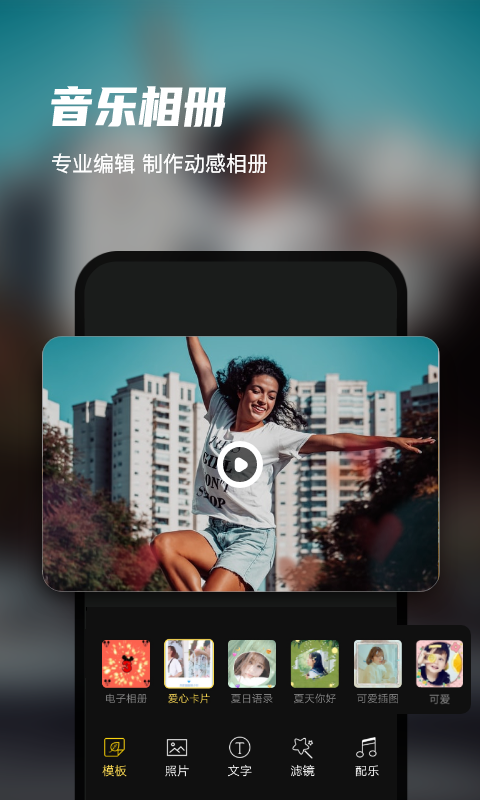
1、流畅录制王者荣耀、和平精英、QQ飞车、穿越火线等手游,分享游戏技巧,制作游戏攻略,成为游戏达人。 2、录制游戏直播,不限制录制时长,一键后台自动录制,即可轻松观看直播回放。 3、录制网页游戏、录制视频通话、录制网络在线视频。 4、视频编辑制作,支持视频剪辑,合并分割,快放、慢放、配乐、配音、打码、消除笔,添加主题、特效、滤镜、字幕、动态贴纸,强大的视频编辑功能。 5、照片视频制作,多种模板,好玩特效,一键制作音乐相册。更新日志
v6.9.0.0版本
1、【修复】部分功能优化,同时修复了部分Bugs!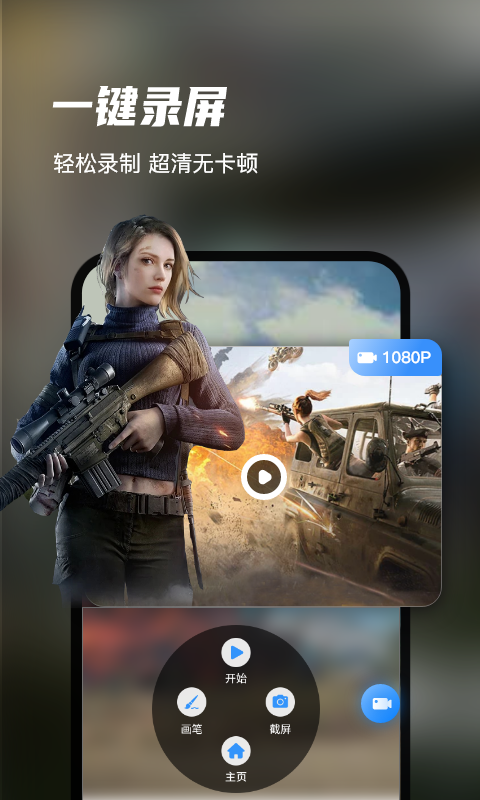

![[videolist:fname]](https://pic.rrdown.com/20251226/5vd2s5rz3kg.png)
![[videolist:fname]](https://pic.rrdown.com/20251226/cad2y2epnmo.png)
![[videolist:fname]](https://pic.rrdown.com/20251226/1gx1wrmau20.png)
![[videolist:fname]](https://pic.rrdown.com/20251226/hpdwqjnuhhb.png)