



手机远程串流 PC Steam 游戏
Steam Link安卓版是由Valve公司开发的一款远程控制应用。通过它玩家用户们可随时随地的通过安卓手机连接电脑畅玩《真三国无双》、《艾尔登法环》、《消逝的光芒》等Steam游戏,并且软件的连接方法还十分的简单,只要用户们的手机与电脑在同一局域网内,那么你即可配对连接成功!当然,除了核心的远程连接、远程畅玩功能以外,Steam Link 安卓版还支持利用蓝牙连接Steam控制器,支持配对PS4、xbox等手柄,也就是说玩家不仅可以流畅的使用蓝牙控制器、鼠标、键盘,而且还可以通过手柄更好的畅玩Steam游戏,欢迎有需要的用户前来本站免费下载 Steam Link官方安装包。
PS:Steam 流式应用可将电脑桌面游戏发送到安卓设备。 只需将蓝牙控制器或 Steam 控制器与您的设备配对,并与一台运行 Steam 的电脑连接,即可开始畅玩您拥有的 Steam 游戏。
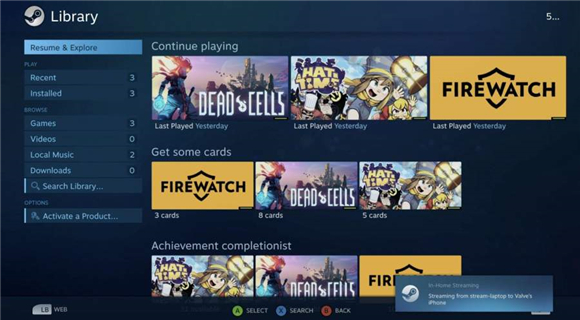
Steam Link App介绍
1、免费下载 Steam Link应用免费,可将您的Steam游戏流式传输至手机、平板电脑及电视机。 2、支持的控制器 Steam Link应用利用蓝牙支持Steam控制器,以及其他流行的蓝牙控制器、鼠标、键盘。 3、简便 安装设置非常简便。您只需要将您的设备连接入家庭网络,运行Steam流式盒应用,再按应用的引导连接控制器,寻找您运行Steam的电脑。您剩下要做的,就是在家中任何位置轻松惬意地享受您的游戏收藏。 4、性能 Steam流式盒的设计理念是充分利用您家中现有的设备,以流式传输方式把电脑中当前的游戏内容镜像传至您的设备。 视频和音频数据会从您的电脑传至 Steam流式盒,同时您的控制器输入会实时回传电脑。使用Steam流式盒,几乎任何可以在您的电脑上运行的游戏,都能在设备上玩。Steam Link安卓版怎么用?
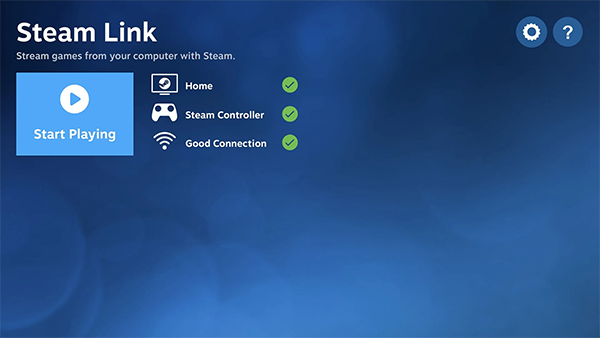
PS:使用前,先在电脑上下载好Steam电脑版,然后保证你的移动设备和电脑处于同一网络内。 1、下载Steam Link官方版安装包并进行安装,打开后点击开始运行;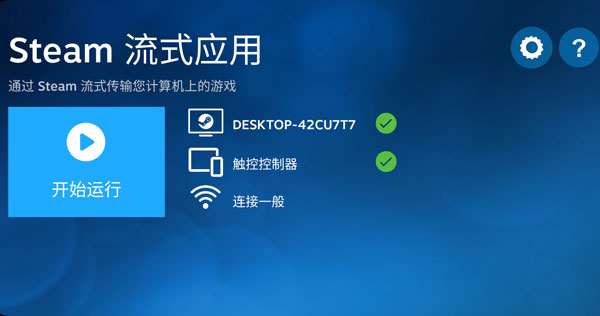 2、软件提示你连接计算机,适配器和流态传输,选择计算机;
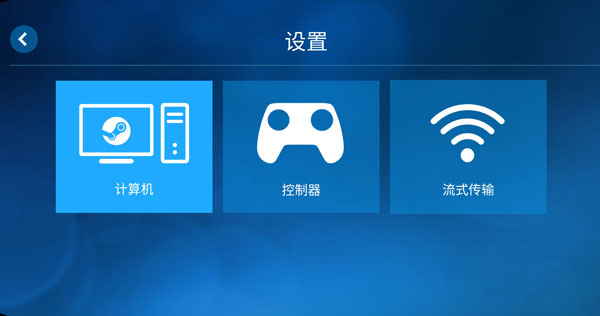 3、这个时候软件会自动搜索同一网络内的计算机,如果没有搜索到,可以点击其他计算机进行PIN码连接,如果找到了,点击连接即可;
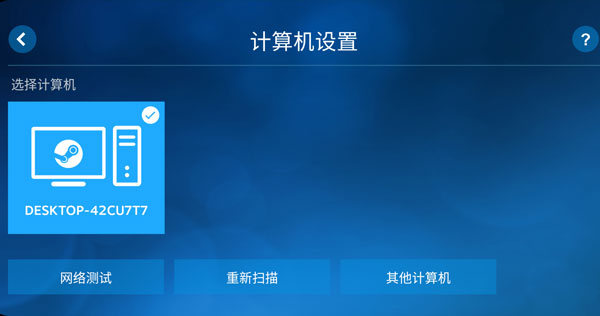 4、如果没找到计算机该怎样连接?
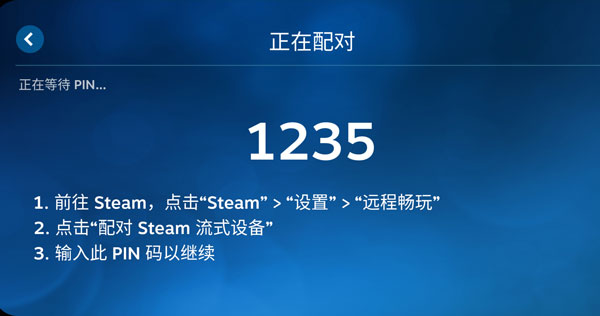
①点击其他计算机,出现了PIN码之后,点击打开电脑端的Steam;
4、如果没找到计算机该怎样连接?
①点击其他计算机,出现了PIN码之后,点击打开电脑端的Steam;
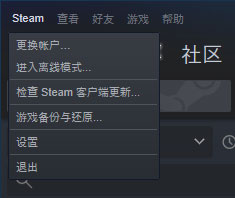
 ②点击左上角的设置,在设置中选择远程畅玩;
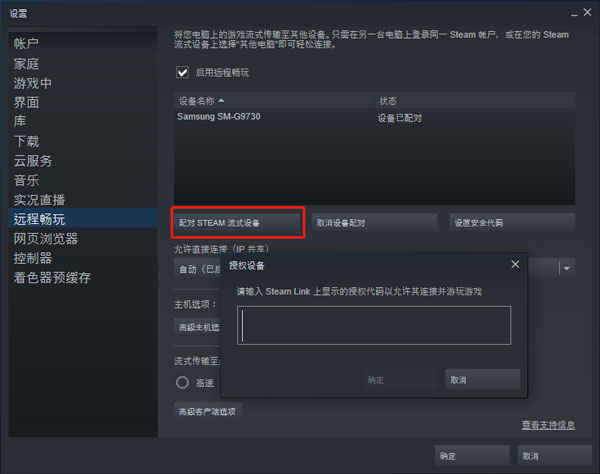
 ③然后点击配对Steam流式设备,输入手机端的PIN码即可开始连接。
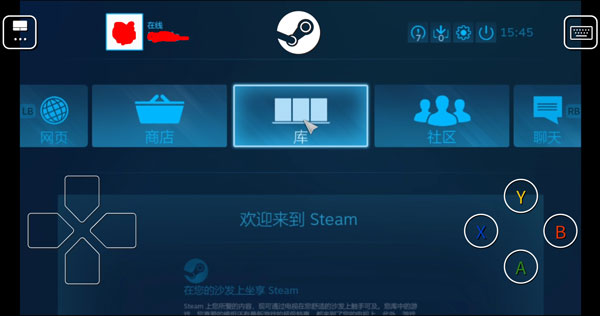
 5、连接之后,Steam会以大屏幕形式展现,如果你的移动设备连接手柄就可以直接使用手柄开始游玩,如果没有,Steam也是准备了一套虚拟的按键供你体验。注意,不能关闭电脑哦。
软件优势
1、为在 Android TV 上达到最佳性能 通过以太网将您的电脑连接至路由器; 通过以太网将您的 Android TV 连接至路由器; 2、为在平板电脑和手机上达到最佳性能 通过以太网将您的电脑连接至 5GHz WiFi 路由器; 将您的安卓设备连接至 5GHz 频段的 WiFi 网络; 始终保持您的安卓设备在路由器的合适距离内。注意事项
1、需要提前说明的是,Steam Link 应用目前仅支持 Wi-Fi 流式传输。也就是说,要使用它串流游戏,电脑和手机都得处于同一个 Wi-Fi 网络环境下。 2、手机和电脑的连接流程则非常简单,软件会自动扫描同一网络下正在运行 Steam 的电脑;找到电脑后,点击会出现一个 PIN 码,再在电脑上输入即可完成连接。 3、在成功连接之后,Steam 会对网络进行一次测试,并且给出对串流效果的预期评价。官方推荐玩家使用 5GHz Wi-Fi 网络进行串流,在实测时,2.4GHz Wi-Fi 的效果也的确不是很理想;画面卡顿、操作延迟等问题时常出现。 4、如果没有 5GHz Wi-Fi 这一配备,你的串流体验肯定会大打折扣。 5、一切准备就绪之后,选择「开始运行」,就能在 Steam Link 上看到 Steam 大屏幕模式的画面了!更新日志
v1.3.20版本
*增加了对700多种Android设备的支持 *加快了与远程Steam客户端的连接速度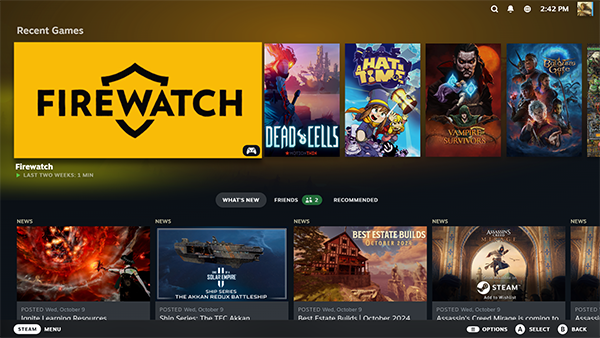


![[videolist:fname]](https://pic.rrdown.com/20251226/pdcozdswxsg.png)
![[videolist:fname]](https://pic.rrdown.com/20251226/heu2t4l4g3o.png)
![[videolist:fname]](https://pic.rrdown.com/20251226/hdjfxcp35m1.png)
![[videolist:fname]](https://pic.rrdown.com/20251226/e1hcbrkepwe.png)