







艾奇LRC歌词制作编辑器是一款完全免费的LRC歌词制作工具,能够帮助您轻松为喜爱的歌曲制作和编辑同步歌词,彻底告别手抄歌词的麻烦。软件通过清晰的操作引导和内置播放器,实现了听歌、制作、修改与实时预览的一体化操作,使歌词与音乐的时间轴匹配非常精准。此外,艾奇LRC歌词制作编辑器制作好的LRC歌词可广泛应用于各类音乐播放器,同时还支持导出为TXT、SRT等多种字幕格式。
 2、添加歌曲
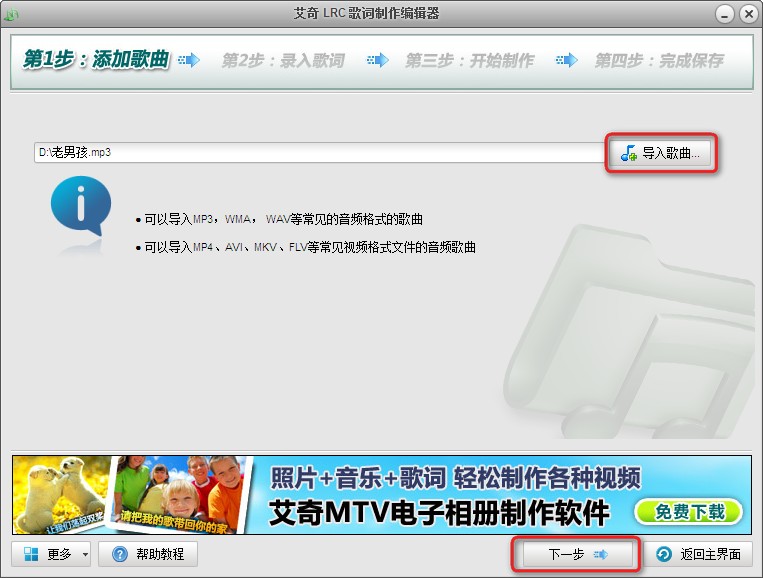
制作歌词的第一步是导入歌曲,歌词制作时边听歌边制作。点击“导入歌曲”按钮导入歌曲文件,可以导入MP3、WMA、WAV等常见格式的音频文件,或者MP4、AVI、MKV、FLV等常见视频格式文件的音频歌曲,艾奇LRC歌词制作编辑器支持常见几乎所有的音视频格式。
导入好歌曲文件后,点击“下一步”按钮进入录入歌词的步骤。
2、添加歌曲
制作歌词的第一步是导入歌曲,歌词制作时边听歌边制作。点击“导入歌曲”按钮导入歌曲文件,可以导入MP3、WMA、WAV等常见格式的音频文件,或者MP4、AVI、MKV、FLV等常见视频格式文件的音频歌曲,艾奇LRC歌词制作编辑器支持常见几乎所有的音视频格式。
导入好歌曲文件后,点击“下一步”按钮进入录入歌词的步骤。
 3、录入歌词
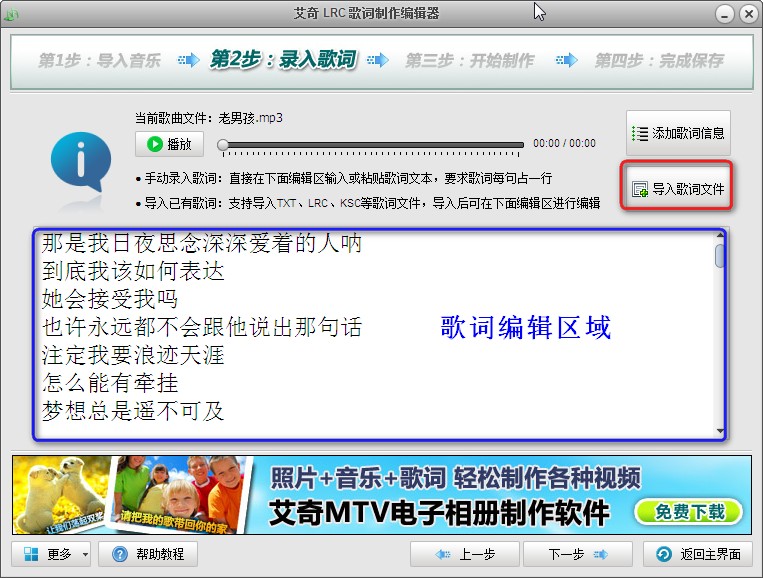
制作歌词的第二步是录入歌词。您可以手动直接输入歌词,也可以从其他地方复制并粘贴歌词文本到这里的歌词编辑区,或者您也可以导入已有歌词文件,目前软件支持导入TXT、LRC和KSC格式的歌词文件。
在歌词编辑区内,您可以重新对输入或导入的歌词文字重新进行编辑,要求:每句歌词一行,歌词中不要有标点符号,不要留有空行!
录入歌词文本完成后,点击“下一步”按钮即将开始制作歌词。
3、录入歌词
制作歌词的第二步是录入歌词。您可以手动直接输入歌词,也可以从其他地方复制并粘贴歌词文本到这里的歌词编辑区,或者您也可以导入已有歌词文件,目前软件支持导入TXT、LRC和KSC格式的歌词文件。
在歌词编辑区内,您可以重新对输入或导入的歌词文字重新进行编辑,要求:每句歌词一行,歌词中不要有标点符号,不要留有空行!
录入歌词文本完成后,点击“下一步”按钮即将开始制作歌词。
 4、制作歌词
制作歌词的第三步是 “开始制作”。
4、制作歌词
制作歌词的第三步是 “开始制作”。
 【注意】若到此窗口没有显示歌词文字,则点击界面左下角的“更多”按钮,在弹出的菜单中选择“设置”,在打开的设置窗口中设置好“制作歌词”和“预览歌词”的字体即可。
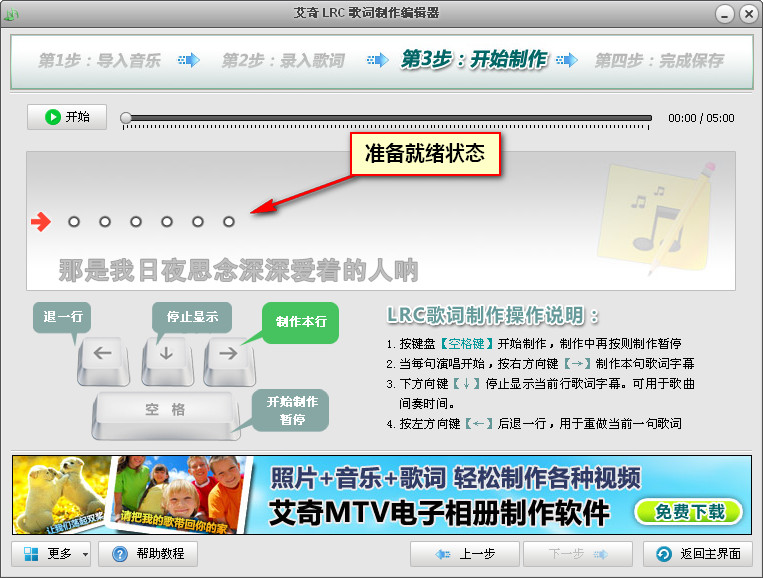
直接敲击键盘的“空格”键,或者用鼠标点击界面左上角的 “ 开始 ” 按钮将开始制作,这时软件将开始播放歌曲文件,现在就可以随着歌曲的演唱,轻轻松松制作LRC歌词了。
【注意】若到此窗口没有显示歌词文字,则点击界面左下角的“更多”按钮,在弹出的菜单中选择“设置”,在打开的设置窗口中设置好“制作歌词”和“预览歌词”的字体即可。
直接敲击键盘的“空格”键,或者用鼠标点击界面左上角的 “ 开始 ” 按钮将开始制作,这时软件将开始播放歌曲文件,现在就可以随着歌曲的演唱,轻轻松松制作LRC歌词了。
艾奇LRC歌词制作编辑器使用教程
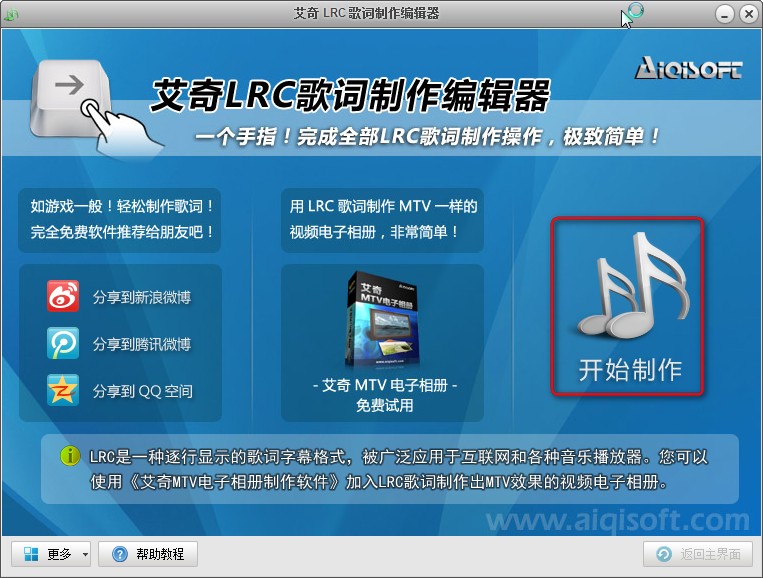
1、点击主界面“开始制作”按钮。
2、添加歌曲
制作歌词的第一步是导入歌曲,歌词制作时边听歌边制作。点击“导入歌曲”按钮导入歌曲文件,可以导入MP3、WMA、WAV等常见格式的音频文件,或者MP4、AVI、MKV、FLV等常见视频格式文件的音频歌曲,艾奇LRC歌词制作编辑器支持常见几乎所有的音视频格式。
导入好歌曲文件后,点击“下一步”按钮进入录入歌词的步骤。
3、录入歌词
制作歌词的第二步是录入歌词。您可以手动直接输入歌词,也可以从其他地方复制并粘贴歌词文本到这里的歌词编辑区,或者您也可以导入已有歌词文件,目前软件支持导入TXT、LRC和KSC格式的歌词文件。
在歌词编辑区内,您可以重新对输入或导入的歌词文字重新进行编辑,要求:每句歌词一行,歌词中不要有标点符号,不要留有空行!
录入歌词文本完成后,点击“下一步”按钮即将开始制作歌词。
4、制作歌词
制作歌词的第三步是 “开始制作”。
【注意】若到此窗口没有显示歌词文字,则点击界面左下角的“更多”按钮,在弹出的菜单中选择“设置”,在打开的设置窗口中设置好“制作歌词”和“预览歌词”的字体即可。
直接敲击键盘的“空格”键,或者用鼠标点击界面左上角的 “ 开始 ” 按钮将开始制作,这时软件将开始播放歌曲文件,现在就可以随着歌曲的演唱,轻轻松松制作LRC歌词了。
特色介绍
1、支持丰富的音视频格式 支持mp3/wma/wav/acc等音频文件同时支持mp4/avi/flv等各种含有歌曲音乐视频文件。常见的几十种音视频文件都可用于制作LRC歌词。 2、制作LRC只需4个步骤 全程引导式界面,清晰直观的操作流程指引。只需4个简单步骤就能轻松完成LRC歌词的制作和编辑。 3、意想不到的极致简单 只需一个手指,惬意的听着音乐每唱到一句按一下【→】方向键傻瓜到极致的制作流程,无需任复杂的操作和编辑经验,会听歌就能制作LRC歌词。 4、直接保存为各种格式 制作完毕不但可以保存为LRC字幕格式,还可以直接保存输出为TXT、SRT等多种文本字幕格式。更新日志
v1.80.110版本
1、一些小的调整; 2、修正了一些小问题;











