







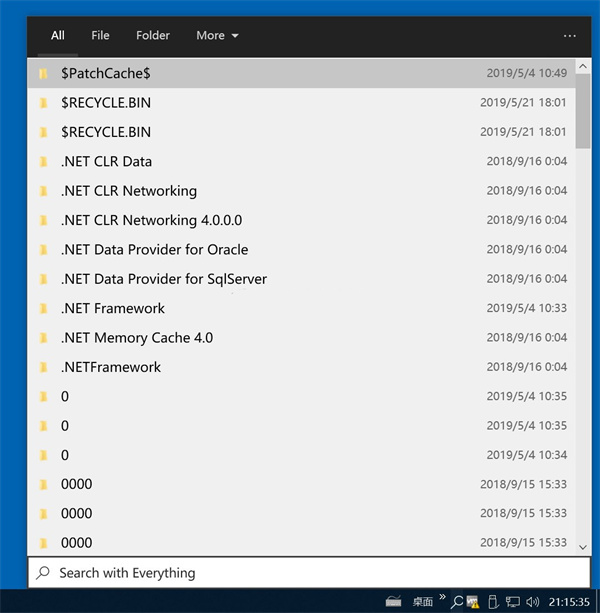
Everything Toolbar是一款桌面快速搜索文件工具,软件体积小巧,功能性十足,任何时候,你只需在Everything Toolbar搜索框里输入关键字,就能闪电一般飞快地搜索全盘的文件或文件夹,并快速打开。Everything Toolbar可以帮助用户快速、轻松的在任务栏中查找到自己需要的文件。除此之外,Everything Toolbar还支持主题设置、正则表达式、匹配大小写、匹配路径、设置排序方式等操作。
 2、自定义搜索过滤器
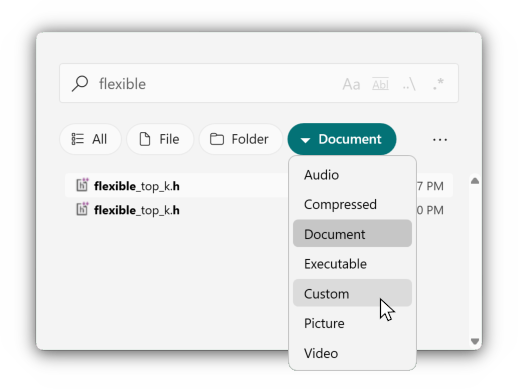
EverythingToolbar 读取之前在 Everything 中定义的自定义过滤器。
2、自定义搜索过滤器
EverythingToolbar 读取之前在 Everything 中定义的自定义过滤器。
 3、搜索选项的快速切换
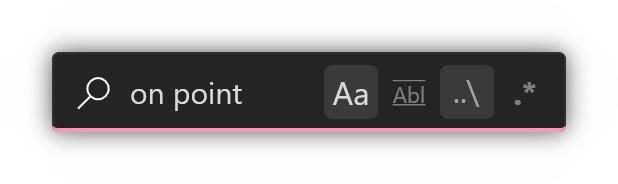
快速访问搜索标志(匹配大小写、整个单词、匹配路径和正则表达式)可以让你准确地找到文件。
3、搜索选项的快速切换
快速访问搜索标志(匹配大小写、整个单词、匹配路径和正则表达式)可以让你准确地找到文件。
 4、兼容性
EverythingToolbar 与 Windows 10 和 Windows 11 兼容,并与 ExplorerPatcher 和 StartAllBack 等工具配合使用。
4、兼容性
EverythingToolbar 与 Windows 10 和 Windows 11 兼容,并与 ExplorerPatcher 和 StartAllBack 等工具配合使用。
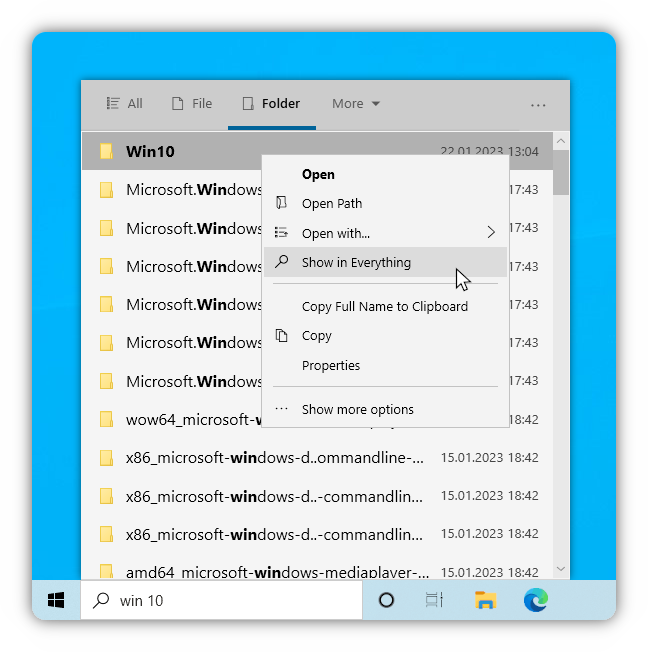 5、其他特性
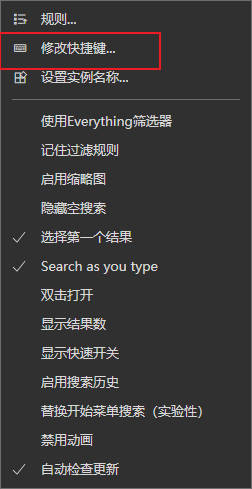
(1)通过可自定义的快捷方式随时打开 EverythingToolbar。
(2)将开始菜单搜索重定向到 EverythingToolbar(实验性)。
(3)将文件拖放到最需要的地方。
(4)通过 QuickLook 集成快速预览文件。
(5)使用自定义 Everything 实例名称。
5、其他特性
(1)通过可自定义的快捷方式随时打开 EverythingToolbar。
(2)将开始菜单搜索重定向到 EverythingToolbar(实验性)。
(3)将文件拖放到最需要的地方。
(4)通过 QuickLook 集成快速预览文件。
(5)使用自定义 Everything 实例名称。
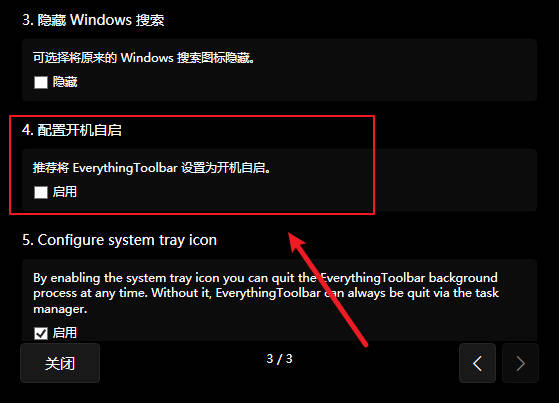
 2、在配置中,勾选开机启动:同时勾选将原WIN搜索图标隐藏。
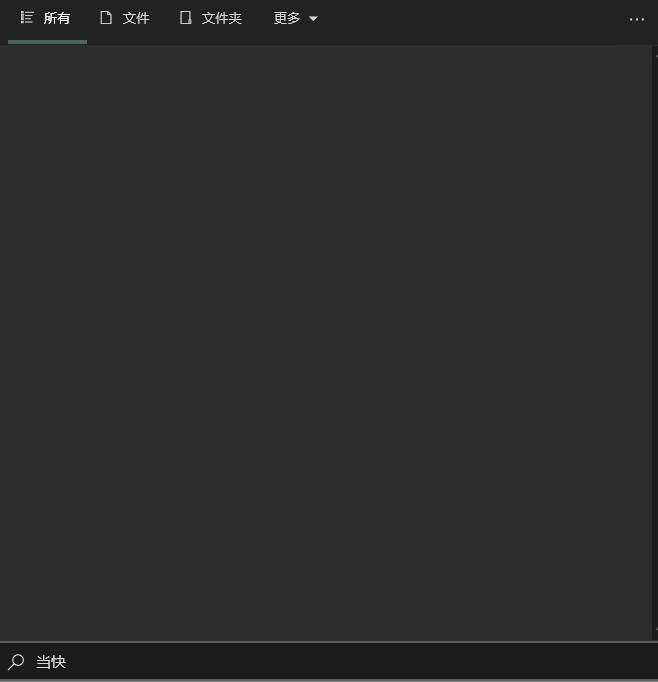
 3、设置完成之后WIN系统自带的搜索,就被EverythingToolbar 替代直接在WIN系统搜索框中,就能秒搜索文件。
 4、也能按设置的快捷按键,呼出WIN系统下的搜索,功能也是一样的。
功能特点
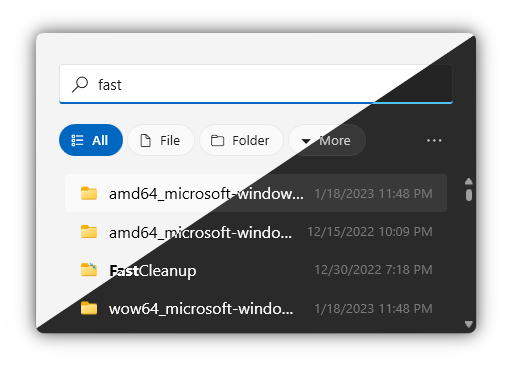
1、明暗主题 无缝融入 Windows 10 和 11,并根据您的主题设置进行调整。
2、自定义搜索过滤器
EverythingToolbar 读取之前在 Everything 中定义的自定义过滤器。
3、搜索选项的快速切换
快速访问搜索标志(匹配大小写、整个单词、匹配路径和正则表达式)可以让你准确地找到文件。
4、兼容性
EverythingToolbar 与 Windows 10 和 Windows 11 兼容,并与 ExplorerPatcher 和 StartAllBack 等工具配合使用。
5、其他特性
(1)通过可自定义的快捷方式随时打开 EverythingToolbar。
(2)将开始菜单搜索重定向到 EverythingToolbar(实验性)。
(3)将文件拖放到最需要的地方。
(4)通过 QuickLook 集成快速预览文件。
(5)使用自定义 Everything 实例名称。
EverythingToolbar使用教程
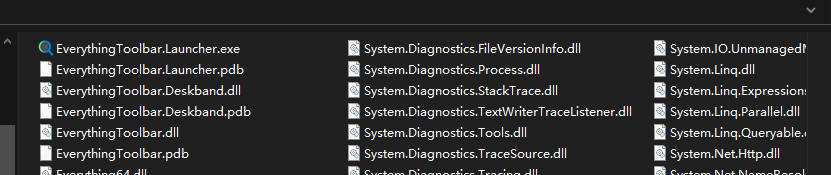
1、安装完成之后,可以看到EverythingToolbar图标蓝色的。
2、在配置中,勾选开机启动:同时勾选将原WIN搜索图标隐藏。
3、设置完成之后WIN系统自带的搜索,就被EverythingToolbar 替代直接在WIN系统搜索框中,就能秒搜索文件。
4、也能按设置的快捷按键,呼出WIN系统下的搜索,功能也是一样的。
系统要求
NET Framework≥4.7 Everything ≥ 1.4.1 高DPI支持至少需要Windows 10 特别提示,必须要有Everything软件运行更新日志
v2.1.2版本
添加了控制 Home 和 End 键行为的选项(用于导航搜索结果或移动光标) 为 Filters.csv 文件添加了默认路径,而不是在首次使用时询问用户 修复了自定义筛选器搜索词中无法使用宏的问题 提高了自动启动检查的可靠性 如果任务栏图标未固定,则用户现在无法禁用托盘图标 澄清了安装程序中关于管理员权限的措辞 更新了 WinGet 发布工作流程 通过 Crowdin 改进了翻译











