


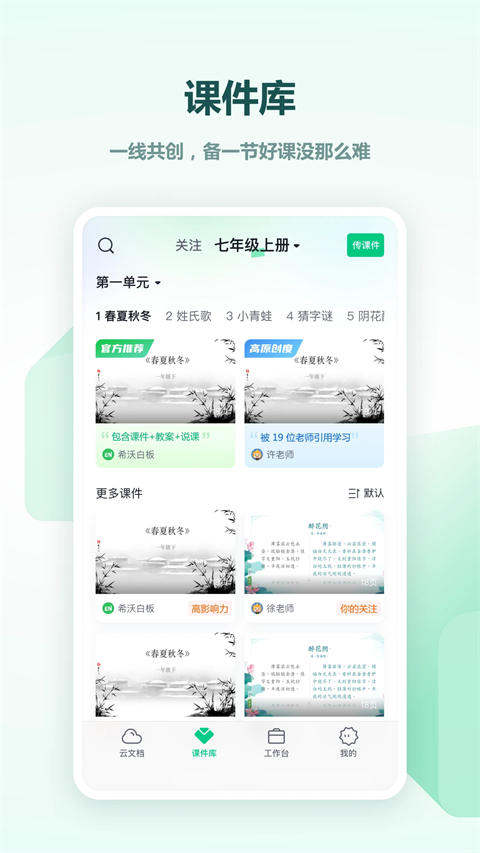
希沃白板app是一款功能全面且方便使用的综合互动教学软件,由希沃官方网站精心打造而成。该软件界面清爽简洁,功能十分强大,主要是为教师提供丰富的备课服务,能够为教师提供了搜索工具,可以快速的检索需要的资源及内容,并支持文字、图片、视频等各种排版和编辑。
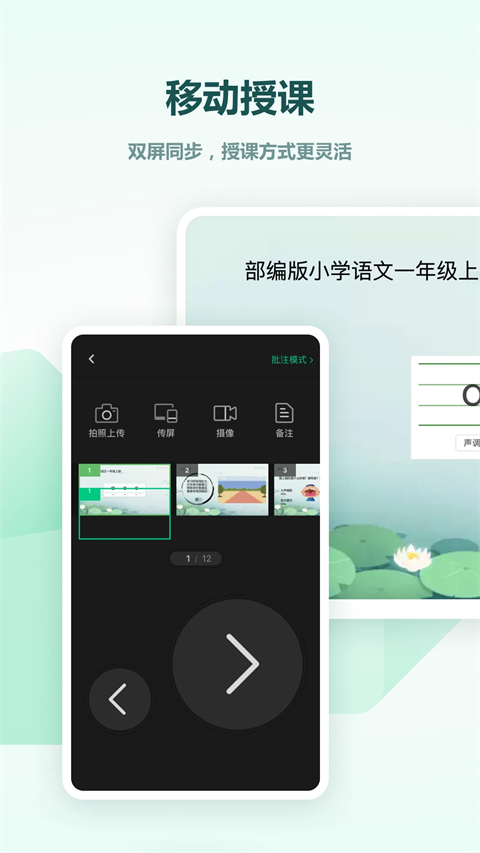
除此之外,该软件还支持动作及页面动画特效,提供了海量资料供教师使用,只为能能让教师制作出更丰富的课件,更好的提高学生的学习兴趣。同时老师制作的课件可以上传到云端,随时都可以使用,专属学科工具交互白板工具更好的给学生授课,极大程度上减轻了老师们的教学负担,提高办公效率。
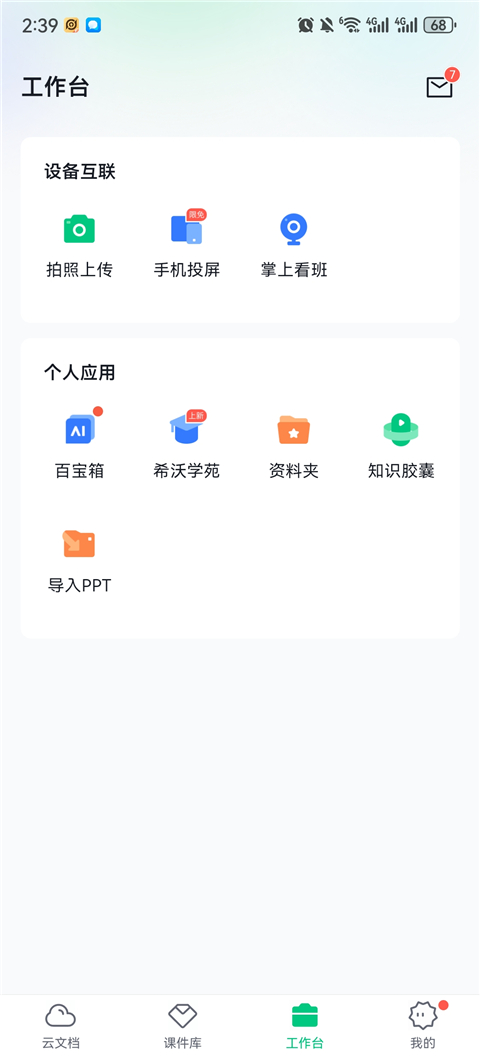 2、点击【导入PPT】(目前app端仅支持导入PPTX格式的课件哦)
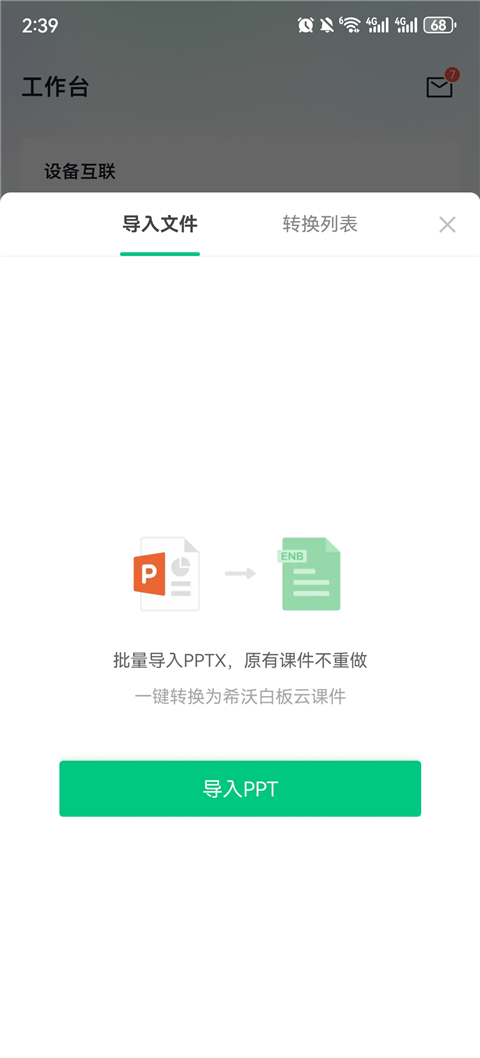 3、选中想要导入的PPT后开始导入(可以选择多个哦!)
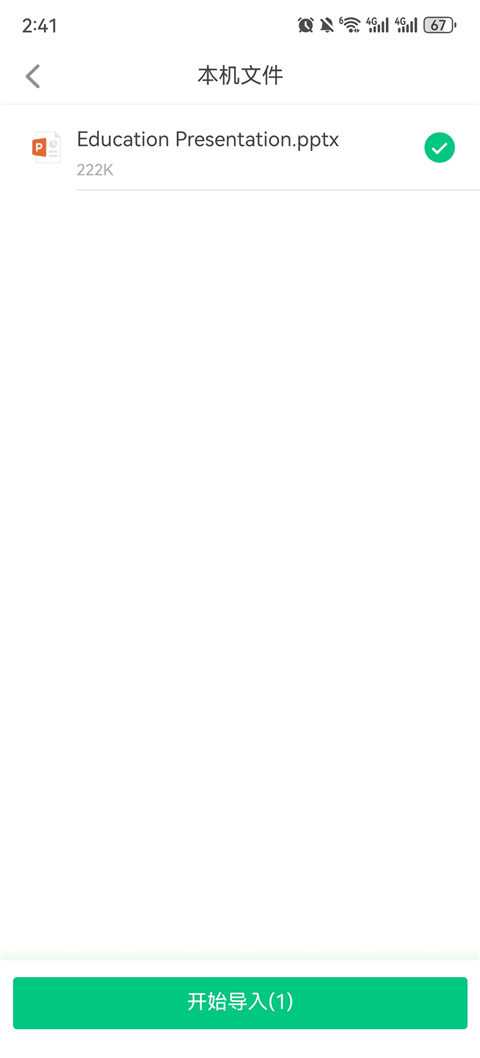 4、等待转换
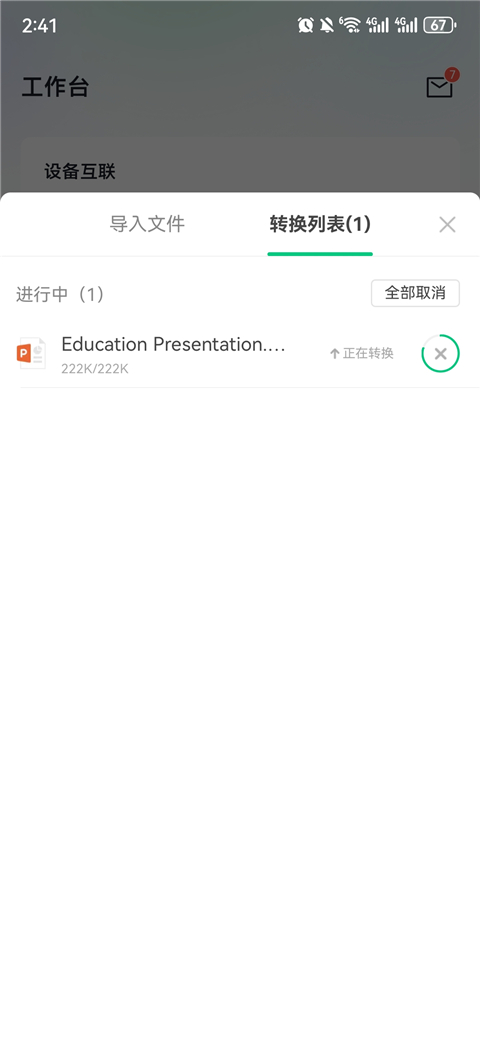 5、转换成功后就会直接显示在云课件列表啦
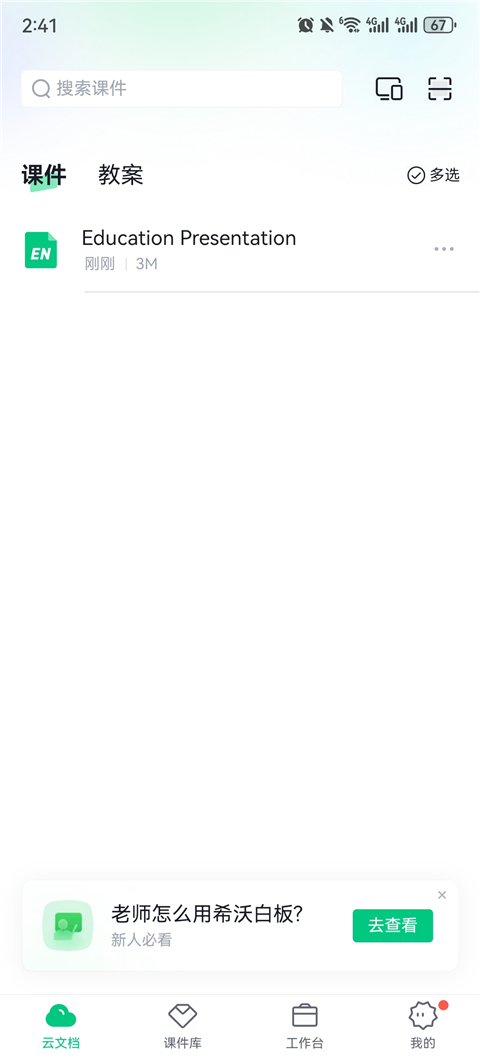
希沃白板app怎么导入ppt
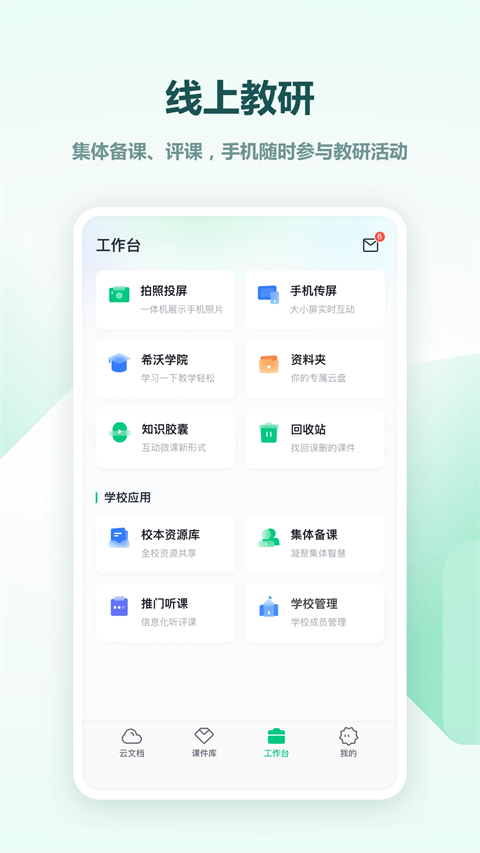
1、打开手机里下载的最新版希沃白板切换到【工作台】页面,选择【导入PPT】
2、点击【导入PPT】(目前app端仅支持导入PPTX格式的课件哦)
3、选中想要导入的PPT后开始导入(可以选择多个哦!)
4、等待转换
5、转换成功后就会直接显示在云课件列表啦
功能介绍
1、地理图解:软件拥有丰富的各种地理知识图解。 2、思维导图:表达发射性教学思维最有效图形工具。 3、授课功能:拥有满足不同学校,不同学科的教学需求。 4、微课采编:支持区域及全屏录制,方便制作教学视频素材。 5、云账号服务:统一云账号登录,老师可拥有自己的教学资源空间。 6、课堂活动:以形象化的方式呈现课堂知识点,把握学生的注意力。 7、学科工具:拥有拼音英、汉字典、函数、化学方程等多个实用学科工具。 8、备课功能:拥有云课件、课件制作等多个小工具,帮助老师制作教学课件。常见问题
一、怎么分享课件? 1、云课件列表分享 (1)打开希沃白板的云课件列表。 (2)点击目标课件上的【分享】按钮,或者按下快捷键 Ctrl+Q。 (3)在弹出的课件分享页面,可以选择通过好友手机号/链接/学校三种渠道分享。 2、手机号分享 输入好友的手机号分享,在该好友下次登录希沃白板时,就能收到该课件的推送。 3、链接分享 标签系统会自动生成链接,通过属性设置可以选择分享形式是公开还是加密。同时可以选择不同的有效期,点击【复制链接】按钮即可将链接内容复制到剪贴板,然后可以粘贴到任意位置,打开链接的人会看到该课件的在线预览版本,并且可以一键获得。 4、我的学校分享 选择课件所属的学段、年级、学科,分享到学校的校本平台上。此时该课件就可以作为校本课件,被全校老师所共享,让优秀的课件被全校老师看到。 5、备课端分享 在希沃白板的备课页面,点击右上角的【分享】按钮,即可弹出课件分享页面,具体的操作步骤与通过云课件列表分享一致。 二、课程视频有哪些? 课程视频位于学科工具内。点击播放按钮出现课程视频窗口,其内容根据个人信息里填写的学科学段显示,目前视频课程包括小学语文三年级至六年级,小学数学和奥数一年级至六年级的内容,初中数学、物理七年级至九年级,化学九年级的内容,高中部分数学、物理、化学选修和必修课内容更新日志
v2.1.52.7版本
为您优化了体验细节。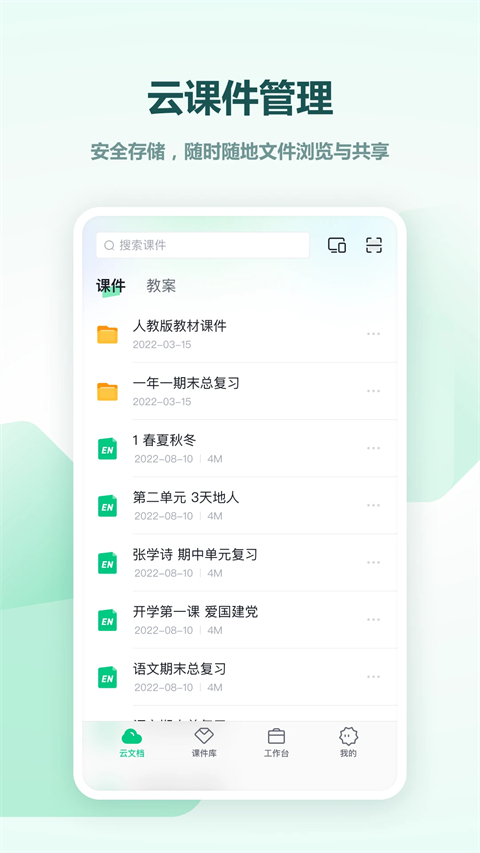

![[videolist:fname]](https://pic.rrdown.com/20251226/bjig2fwff2f.jpg)
![[videolist:fname]](https://pic.rrdown.com/20251226/h5feca0dms5.jpg)
![[videolist:fname]](https://pic.rrdown.com/20251226/nwk3mhi2pmo.png)
![[videolist:fname]](https://pic.rrdown.com/20251226/1v210zv1ja2.png)