







PDF Guru Anki是一款集PDF处理与Anki学习卡制作于一体的PDF工具箱软件,它不仅提供了PDF去水印、批量OCR识别、格式转换、书签编辑等常见PDF处理能力,还能够无缝衔接学习流程:用户可以直接在PDF文档上通过高亮、下划线等批注来标记重点,然后一键将这些批注转化为Anki记忆卡片,且支持挖空、问答等多种题型。
PDF Guru Anki支持从Word、Excel、思维导图、微信读书笔记乃至视频等多种来源材料快速制卡,并内置了自建同步服务器以解决多设备同步问题,加上其开源、跨平台且界面简洁无广告的特性,可显著提升办公和学习效率!有需要的用户欢迎下载使用。
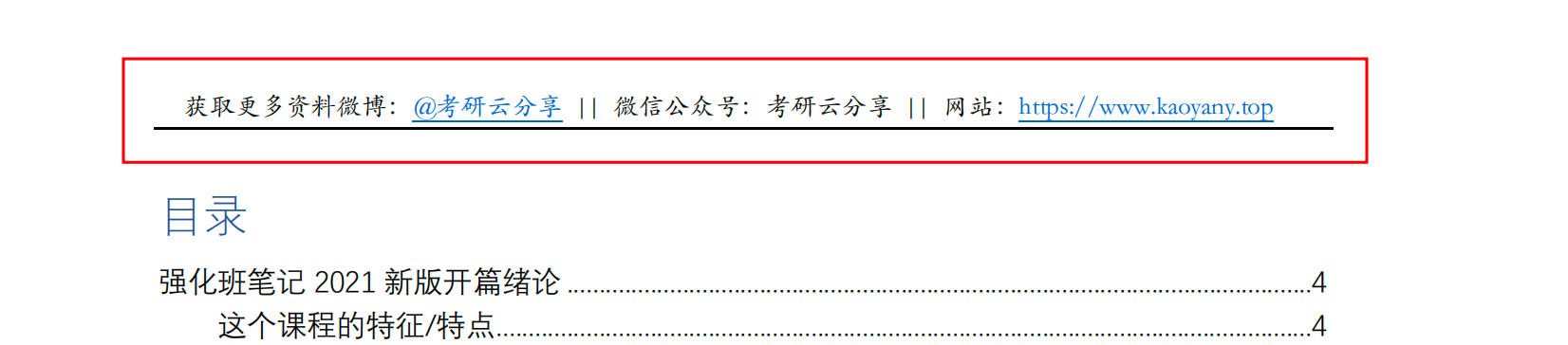
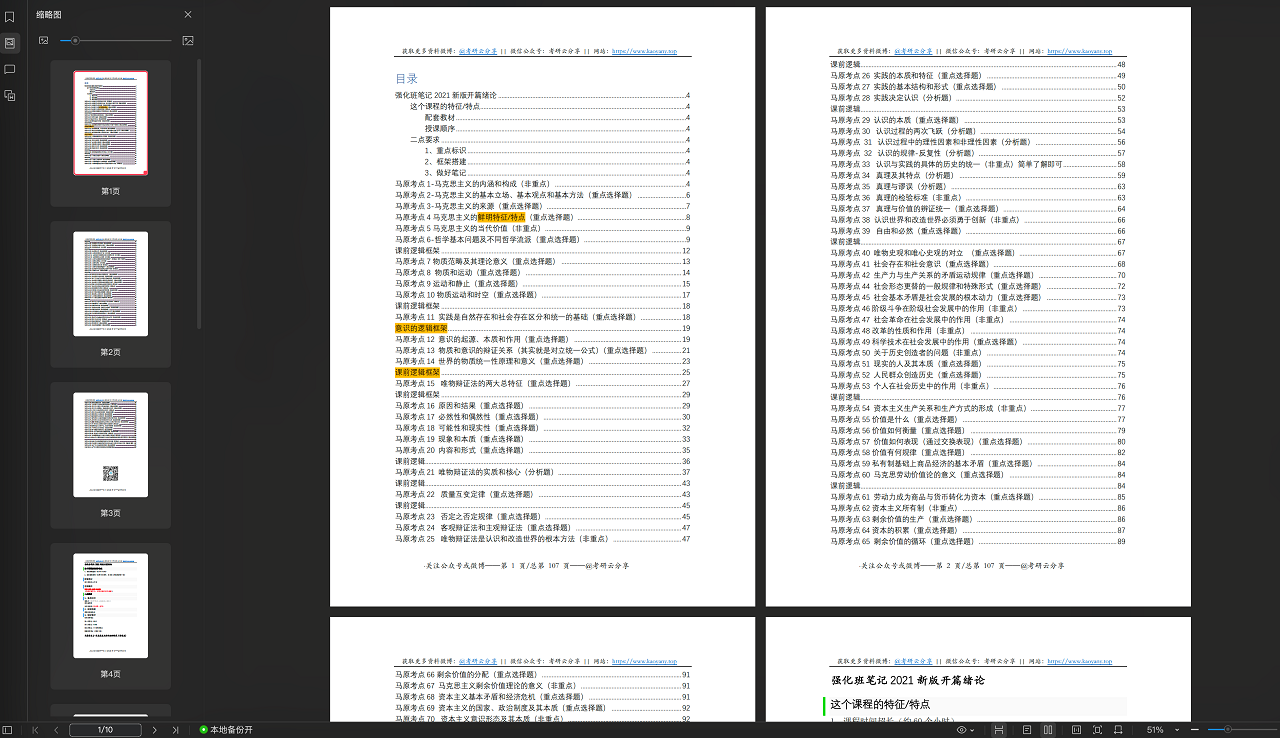 这个文件页眉和页脚处存在水印,由于位置比较固定,适用这种方法。
首先需要用矩形批注工具对水印区域画框,即可自动识别去除水印。
使用你喜欢的PDF软件添加矩形批注,如下是WPS的矩形批注工具位置。
这个文件页眉和页脚处存在水印,由于位置比较固定,适用这种方法。
首先需要用矩形批注工具对水印区域画框,即可自动识别去除水印。
使用你喜欢的PDF软件添加矩形批注,如下是WPS的矩形批注工具位置。
 只需要对其中一页添加批注即可,添加完后保存文件。
 参数填写示例:
 效果展示:
效果展示:
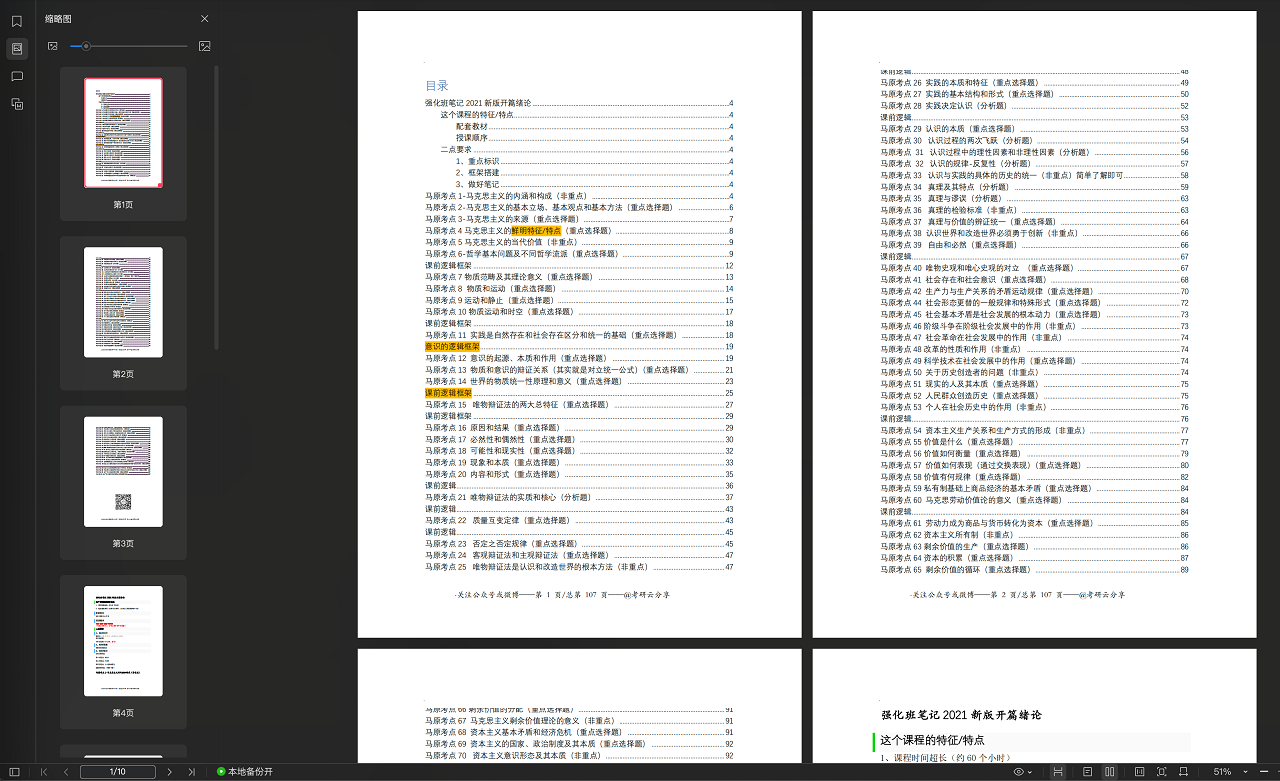 可以看到页眉水印已经去除。同样方法也可以去除页脚水印。
二、内容水印
示例文件:
可以看到页眉水印已经去除。同样方法也可以去除页脚水印。
二、内容水印
示例文件:
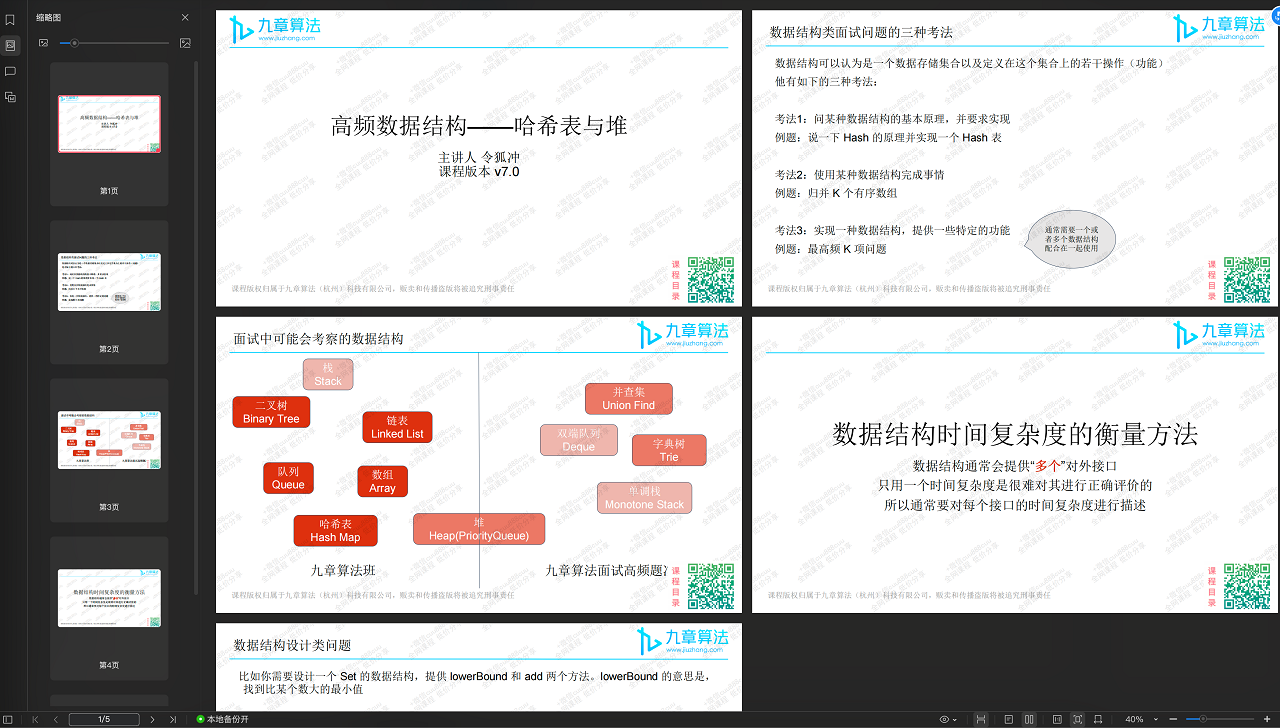 这一步需要填写含水印页码参数,只需要提供一个带有水印页的页码即可。比如这个文件第1页就含有水印,因此填写1。
参数填写示例如下:
这一步需要填写含水印页码参数,只需要提供一个带有水印页的页码即可。比如这个文件第1页就含有水印,因此填写1。
参数填写示例如下:
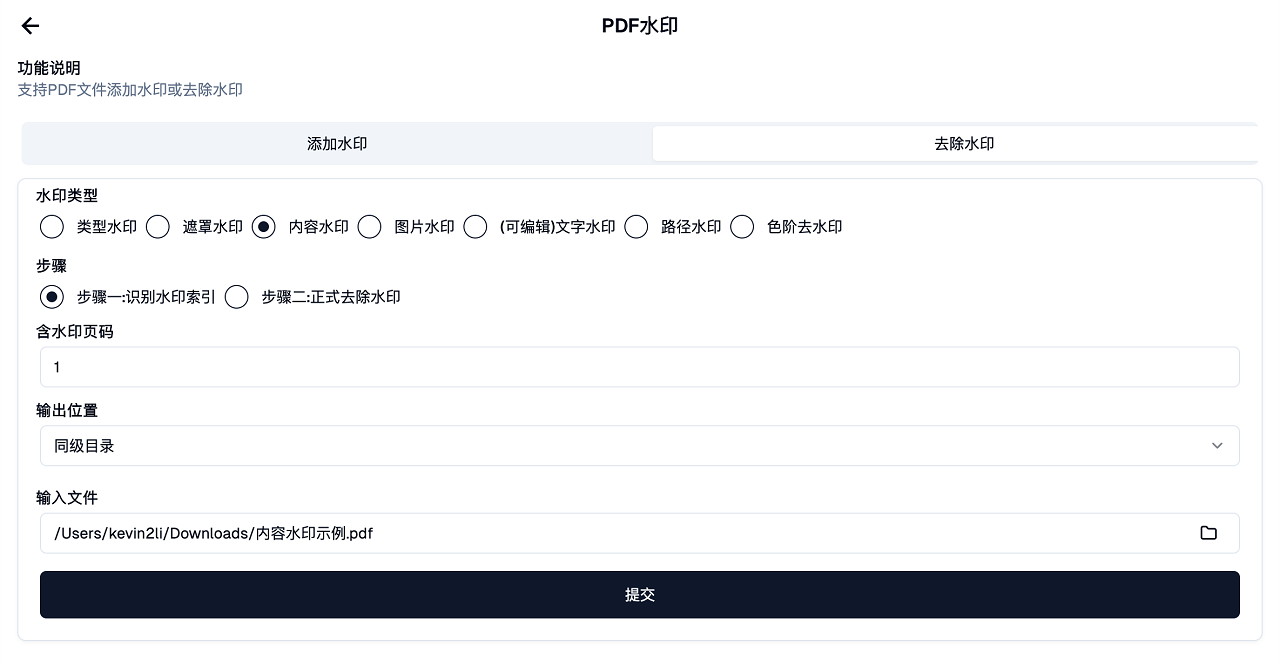 点击确认后,会生成一个新文件。
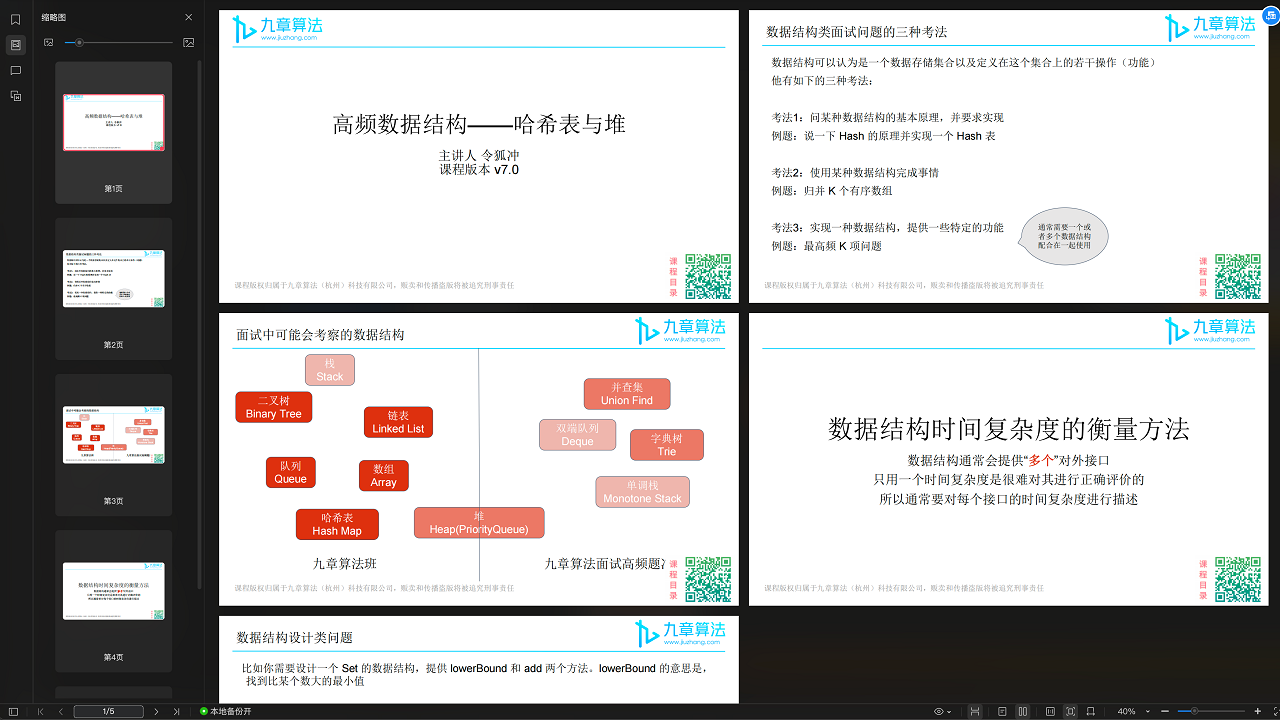
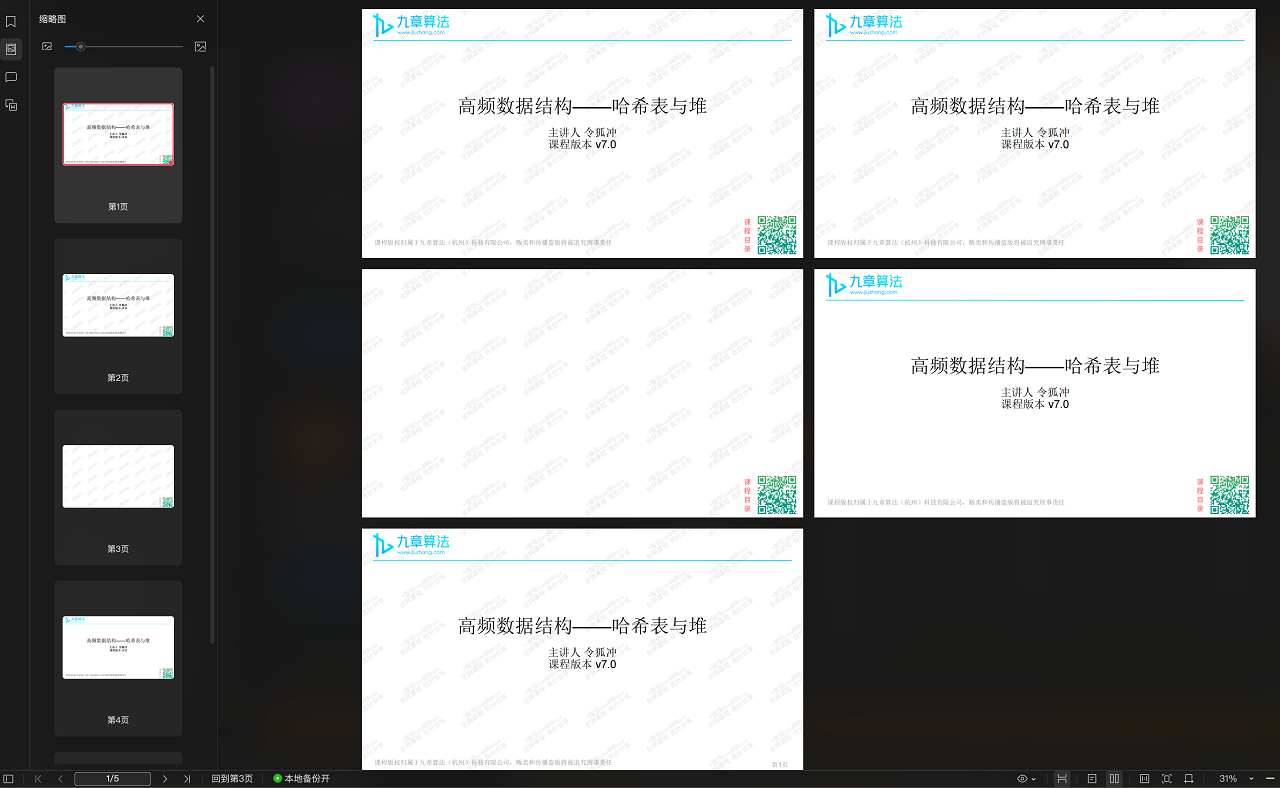 可以看到,这个文件一共有5页,其中第4页是不含水印的,那么水印索引就是4。记下这个数字,下面步骤二将会用到。
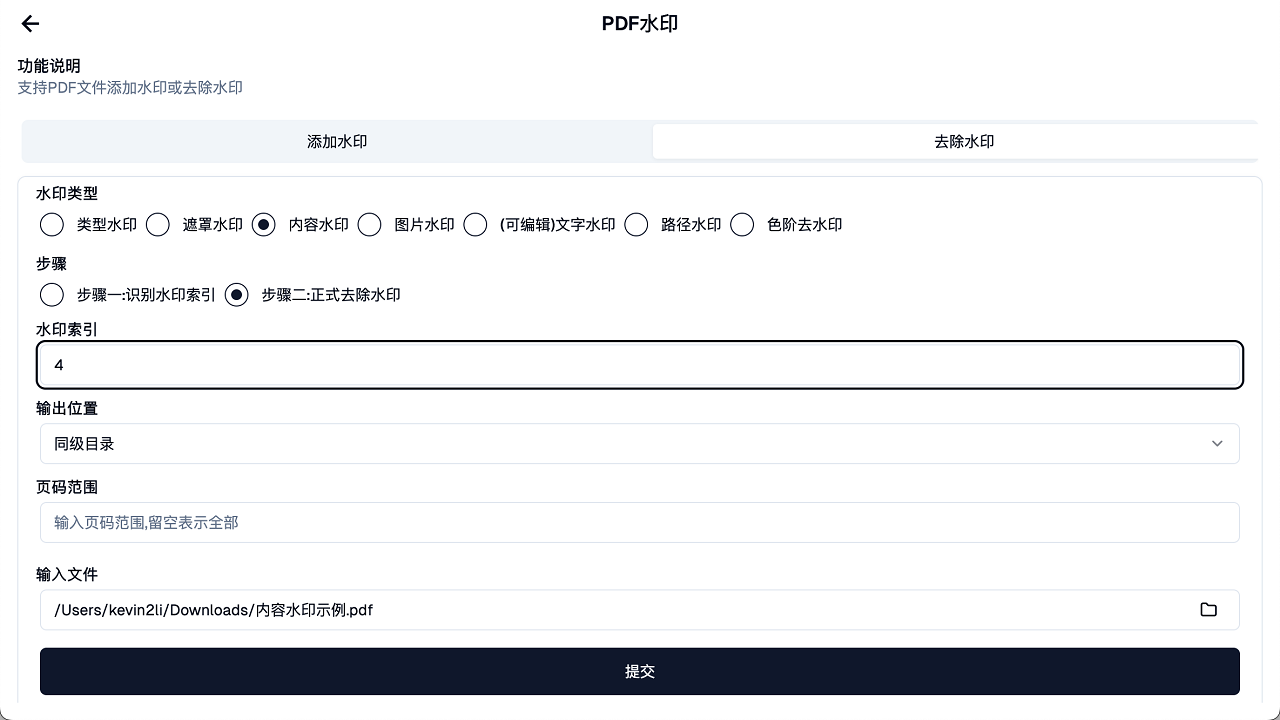
进入步骤二,填写上步得到的水印索引。
参数填写示例如下:
可以看到,这个文件一共有5页,其中第4页是不含水印的,那么水印索引就是4。记下这个数字,下面步骤二将会用到。
进入步骤二,填写上步得到的水印索引。
参数填写示例如下:
 点击确认后会生成一个新的去除水印的文件。
效果展示:
点击确认后会生成一个新的去除水印的文件。
效果展示:
PDF Guru Anki怎么去除PDF水印
本软件支持多种去水印方式,适用于不同水印类型的PDF。 总体说明: 为了尽可能适用更多类型的PDF文件,本软件将去水印方法一共分为两个步骤: 步骤一:识别水印索引 首先说明这步并不是真正的去水印,而是为了步骤二正式去水印做准备。由于PDF水印类型多种多样,即使是同一类型水印设置参数不合适也可能导致去除失败。这一步的目的包括: 1、判断是否可以使用当前去水印方法。本软件提供了多种去水印方法,需要根据不同类型PDF特点选用合适的方法,因此会出现有的方法能用,有的方法用不了,这属于正常现象。通过这一步的反馈,用户可以判断是否能用当前方法,如果能用可以继续下一步,如果用不了就换其他方法。 2、如果可以,找到那个合适的参数(称为"水印索引")供步骤二使用。至于这个参数是多少,下面会针对每种类型进行具体介绍。 步骤二:删除水印 这步才是正式去水印,在得到步骤一中的水印索引后,正确填写相关参数,即可去除水印。 下面介绍一些常见类型的去水印方法: 一、遮罩水印 示例文件:
这个文件页眉和页脚处存在水印,由于位置比较固定,适用这种方法。
首先需要用矩形批注工具对水印区域画框,即可自动识别去除水印。
使用你喜欢的PDF软件添加矩形批注,如下是WPS的矩形批注工具位置。
只需要对其中一页添加批注即可,添加完后保存文件。
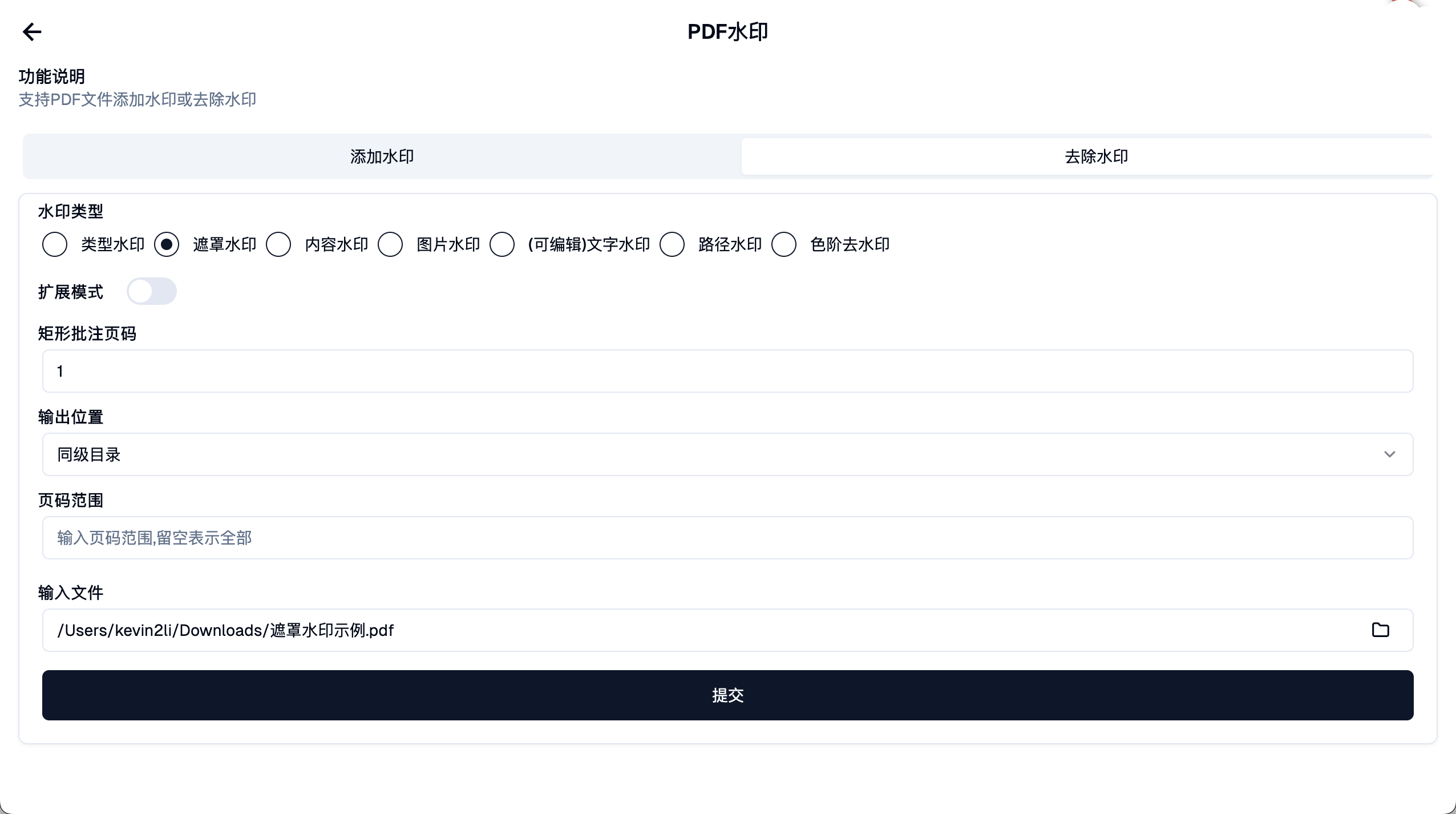
参数填写示例:
效果展示:
可以看到页眉水印已经去除。同样方法也可以去除页脚水印。
二、内容水印
示例文件:
这一步需要填写含水印页码参数,只需要提供一个带有水印页的页码即可。比如这个文件第1页就含有水印,因此填写1。
参数填写示例如下:
点击确认后,会生成一个新文件。
可以看到,这个文件一共有5页,其中第4页是不含水印的,那么水印索引就是4。记下这个数字,下面步骤二将会用到。
进入步骤二,填写上步得到的水印索引。
参数填写示例如下:
点击确认后会生成一个新的去除水印的文件。
效果展示:












