






天翼云电脑PC版是专为Windows推出的一款云端电脑服务,它采用“重云端、轻终端”的架构,将消耗大量计算资源的任务完全放在云端的高性能集群上完成,用户只需通过一个轻量级客户端,即可在云终端、平板、手机、笔记本电脑等多种设备上安全地访问与本地电脑无异的桌面环境和专业应用。天翼云电脑客户端支持跨终端自适应显示与操作,原生集成协同办公工具,方便进行实时文档协作和远程协助,并提供统一运维管理平台,大幅降低了企业的IT管理和运维成本!有需要的用户欢迎下载使用。
 2、 管理云电脑
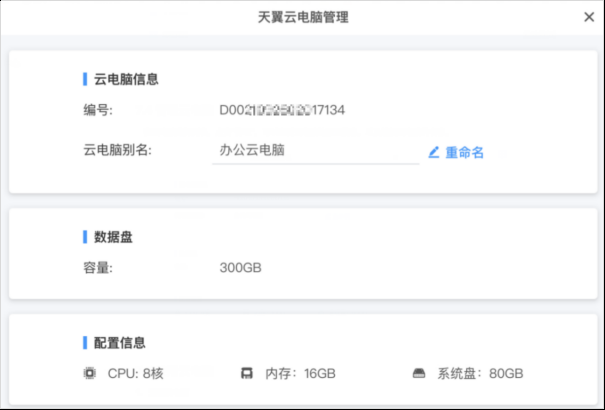
在云电脑选择列表,点击“管理”,可以查看云电脑的配置信息,以及编辑云电脑的名称。
2、 管理云电脑
在云电脑选择列表,点击“管理”,可以查看云电脑的配置信息,以及编辑云电脑的名称。
 3、 toolbar工具栏使用
(1)成功连接云电脑后,点击云电脑上方的箭头,即展开工具栏。
(2)在展开的工具栏中点击最右边的“收起”,即可收起工具栏。
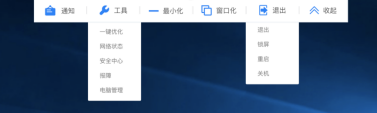
(3)工具栏的功能有如下:
3、 toolbar工具栏使用
(1)成功连接云电脑后,点击云电脑上方的箭头,即展开工具栏。
(2)在展开的工具栏中点击最右边的“收起”,即可收起工具栏。
(3)工具栏的功能有如下:
 4、 退出、重启、关机操作
进入云电脑后,您可以通过云电脑上方的工具栏,点击“退出”模块,可以找到“退出”、“重启”、“关机”。
退出: 将退出到云电脑页面,重新点击进入即可使用。
重启:将重启云电脑,重启完毕后可以继续使用云电脑。
关机:将关闭云电脑,同时退出到云电脑选择界面。
4、 退出、重启、关机操作
进入云电脑后,您可以通过云电脑上方的工具栏,点击“退出”模块,可以找到“退出”、“重启”、“关机”。
退出: 将退出到云电脑页面,重新点击进入即可使用。
重启:将重启云电脑,重启完毕后可以继续使用云电脑。
关机:将关闭云电脑,同时退出到云电脑选择界面。
 5、 查看网络状态
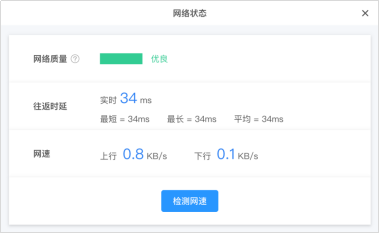
进入云电脑后,可以点击工具栏中的“工具”,选择“网络状态”,可以查看详细的网络情况。
5、 查看网络状态
进入云电脑后,可以点击工具栏中的“工具”,选择“网络状态”,可以查看详细的网络情况。
 6、 移除设备
操作步骤如下:
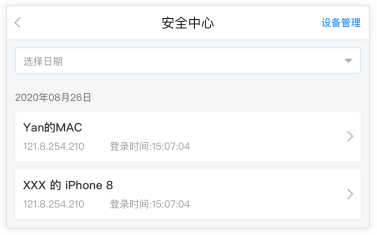
(1)进入云电脑后,点击工具栏中的“工具”,选择”安全中心“模块查看所有的设备登录详情。
(2)点击“安全中心”首页右上角的图标可进入“设备管理”,“设备管理”列表中可查看所有登录过的设备。
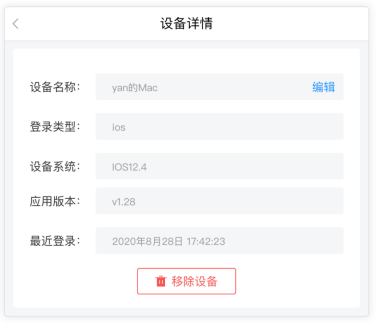
(3)点击其中一个设备,进入设备详情。点击底部按钮“移除设备”,确认移除后,该设备已登录的账号和密码缓存将被清除。
6、 移除设备
操作步骤如下:
(1)进入云电脑后,点击工具栏中的“工具”,选择”安全中心“模块查看所有的设备登录详情。
(2)点击“安全中心”首页右上角的图标可进入“设备管理”,“设备管理”列表中可查看所有登录过的设备。
(3)点击其中一个设备,进入设备详情。点击底部按钮“移除设备”,确认移除后,该设备已登录的账号和密码缓存将被清除。
 7、 报障
目前有3种报障方式:
(1)用户在登录页面可以点击“报障”。
(2)用户登录后,可以在云电脑选择界面点击“报障”。
(3)用户进入云电脑后,可以点击工具栏中的“工具”,选择“报障”。
7、 报障
目前有3种报障方式:
(1)用户在登录页面可以点击“报障”。
(2)用户登录后,可以在云电脑选择界面点击“报障”。
(3)用户进入云电脑后,可以点击工具栏中的“工具”,选择“报障”。

软件特色
1、软件也可以进行设置各种便捷操作手势,按照用户的日常操作习惯来设置。 2、通过软件也能够进行屏幕分辨率的设置,能够自动的和显示频率进行调节。 3、对于各种参数的设置,还可以提供音频控制,后台程序控制以及自动锁屏键盘控制。 4、软件可以支持网页版本,电脑版本以及移动电子设备版本,多种端口进行下载安装。 5、可以实现多种不同的设备进行共同传播交流文件信息数据,传播速度极快。功能介绍
1、自主领先,畅游云端 自研的CLINK安全传输协议,低延时、高画质、带宽占用少,弱网环境下也可畅快使用。 2、随时随地,便捷访问 用户通过终端云电脑应用即可快速访问调取云端资源,随时随地享受数据共享、移动办公、休闲娱乐等功能。 3、即开即用,灵活易用 无需配置,开通即可立即使用,弹性使用云电脑资源,满足日常办公、软件开发、网上学习等使用场景需要。常见问题
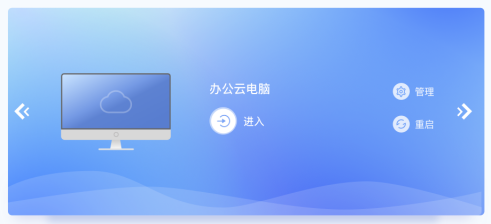
1、 查看云电脑 登录后可以查看云电脑选择界面。您可以通过左右切换选择您需要进入的云电脑。 选择右上角的图标,可以切换云电脑的显示模式。目前有卡片式和列表式两种显示模式。
2、 管理云电脑
在云电脑选择列表,点击“管理”,可以查看云电脑的配置信息,以及编辑云电脑的名称。
3、 toolbar工具栏使用
(1)成功连接云电脑后,点击云电脑上方的箭头,即展开工具栏。
(2)在展开的工具栏中点击最右边的“收起”,即可收起工具栏。
(3)工具栏的功能有如下:
4、 退出、重启、关机操作
进入云电脑后,您可以通过云电脑上方的工具栏,点击“退出”模块,可以找到“退出”、“重启”、“关机”。
退出: 将退出到云电脑页面,重新点击进入即可使用。
重启:将重启云电脑,重启完毕后可以继续使用云电脑。
关机:将关闭云电脑,同时退出到云电脑选择界面。
5、 查看网络状态
进入云电脑后,可以点击工具栏中的“工具”,选择“网络状态”,可以查看详细的网络情况。
6、 移除设备
操作步骤如下:
(1)进入云电脑后,点击工具栏中的“工具”,选择”安全中心“模块查看所有的设备登录详情。
(2)点击“安全中心”首页右上角的图标可进入“设备管理”,“设备管理”列表中可查看所有登录过的设备。
(3)点击其中一个设备,进入设备详情。点击底部按钮“移除设备”,确认移除后,该设备已登录的账号和密码缓存将被清除。
7、 报障
目前有3种报障方式:
(1)用户在登录页面可以点击“报障”。
(2)用户登录后,可以在云电脑选择界面点击“报障”。
(3)用户进入云电脑后,可以点击工具栏中的“工具”,选择“报障”。












